

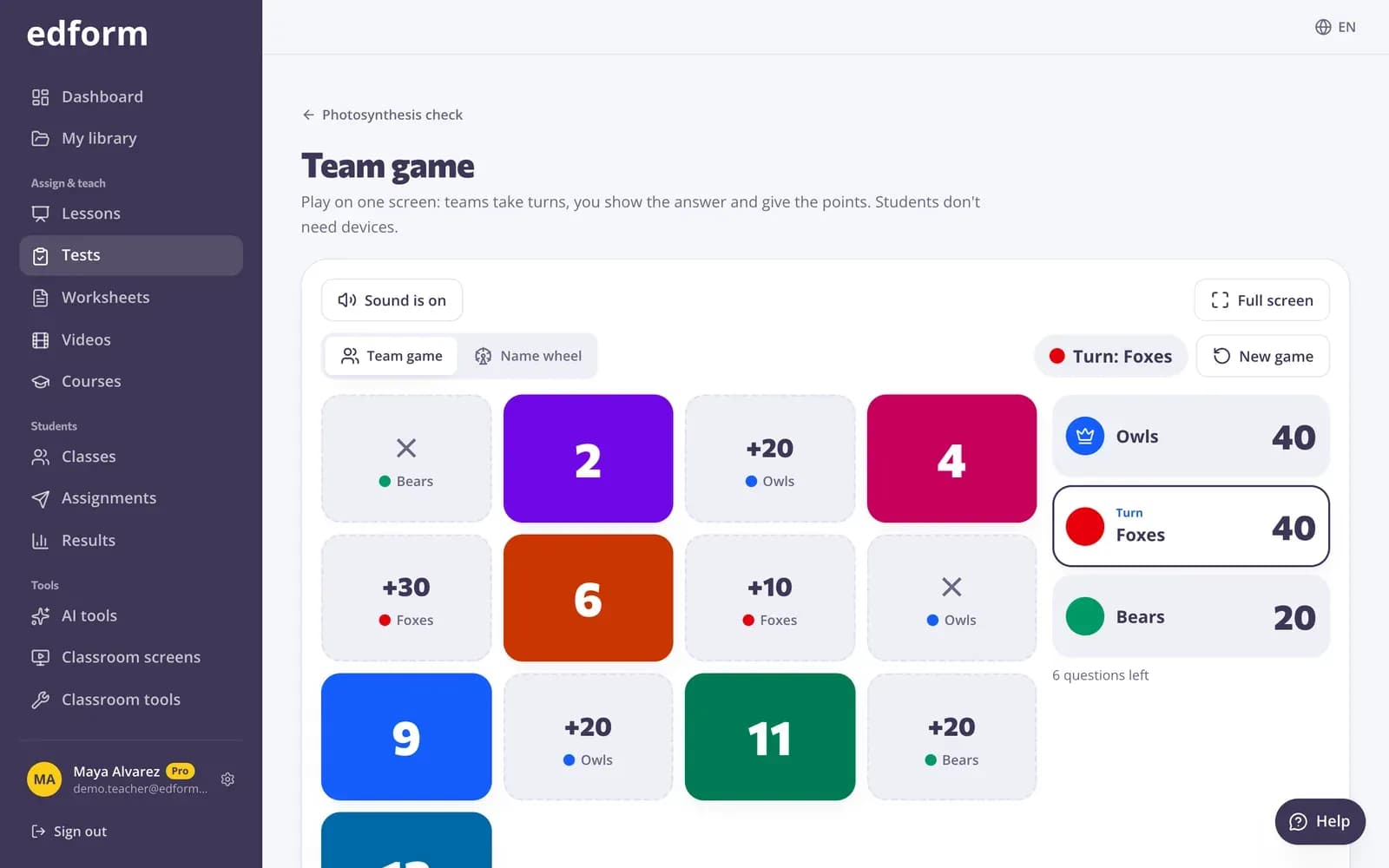
Das Spielfeld einrichten
Schritt 1: „Teamspiel“ öffnen
Geh zu „Tests“, klick neben einem Test auf „Mit Klasse verwenden“ und wähle „Teamspiel“.
Schritt 2: Wähle ein Spielfeld
Unter „Spielfeld“ kannst du „Kacheln“, „Truhen“, „Rad“, „Vier gewinnt“ oder „Tic-Tac-Toe“ wählen. Vier gewinnt und Tic-Tac-Toe sind für zwei Teams.
Schritt 3: Benenne deine Teams
Wähle unter „Teams“ 2 bis 6 Teams und gib jedem einen Namen und eine Farbe.
Schritt 4: Wähle die Optionen
Wähle aus, wie viele Kacheln gespielt werden sollen (oder alle Fragen) und die „Zeit pro Frage“. Aktiviere „Überraschungen“ für doppelte Punkte, Stehlen und Tauschen, und deaktiviere „Antwortoptionen anzeigen“, damit Teams in eigenen Worten antworten können.
Schritt 5: Klicke auf „Spiel starten“
Das Spielfeld erscheint mit den Punktzahlen und der Frage, wer an der Reihe ist.
Spielen
Schritt 1: Lass das Team wählen
Oben auf dem Bildschirm siehst du, wer an der Reihe ist. Klicke auf die Kachel oder Truhe, die das Team auswählt. Beim Rad klicke auf „Drehen“; bei Vier gewinnt und Tic-Tac-Toe klicke auf „Frage anzeigen“.
Schritt 2: Lest die Frage gemeinsam
Die Frage öffnet sich groß auf dem Bildschirm, mit einem Countdown, wenn du eine Zeit eingestellt hast. Das Team antwortet laut.
Schritt 3: Klicke auf „Antwort anzeigen“ und bewerte sie dann
Klicke auf „Richtig“ oder „Falsch“. Punkte werden hinzugefügt und das nächste Team ist dran. Auf der Tastatur zeigt die Leertaste die Antwort an und 1 oder 2 bewertet sie.
Schritt 4: Beenden und feiern
Wenn die Fragen aufgebraucht sind, wird das Gewinnerteam angezeigt. „Neues Spiel“ setzt die Punktzahlen zurück; „Zurück zum Test“ führt dich zurück zur Seite des Tests.
Schüler mit dem Namensrad auswählen
Schritt 1: Wechsle zu „Namensrad“
Wähle oben auf der Seite unter „Was angezeigt werden soll“ die Option „Namensrad“.
Schritt 2: Wähle deine Klassenliste
Wähle eine deiner Edform-Klassen oder füge eine Namensliste ein. Markiere, wer heute fehlt, und diese Personen werden nicht mit einbezogen.
Schritt 3: Drehen
Tippe auf die Mitte des Rads. Aktiviere „Nicht denselben Schüler zweimal auswählen“, damit ausgewählte Namen aus dem Rad entfernt werden.
Fragen
Brauchen Schüler Handys oder Computer?
Nein. Alles passiert auf deinem Bildschirm. Die Schüler antworten laut, und du bewertest die Antwort.
Welche Fragen kann ich spielen?
Fragen mit einer richtigen Antwort. Umfragen und Wortwolken werden übersprungen, weil es dort keine richtige Antwort gibt.
Werden die Punktzahlen aus dem Teamspiel in meinen Berichten gespeichert?
Nein. Die Punktzahlen bleiben nur während des Spiels auf deinem Bildschirm. Verwende Hausaufgaben oder ein Live-Game, wenn du Ergebnisse für jeden Schüler möchtest.
Kann ich ohne Timer spielen?
Ja. Wähle unter „Zeit pro Frage“ „Kein Timer“.
Ähnlich
- Team-QuizspielEin Bildschirm, keine Schülergeräte, 2–6 Teams
- Klassenraum ohne GeräteSpiele, Unterrichtsstunden und Ausdrucke mit einem Beamer
- Live-RennenStarte ein Live-Rennen: Schüler treten mit einem Code bei und fahren in ihrem eigenen Tempo auf deinem Bildschirm gegeneinander.
- UnterrichtstoolsNutze den Timer, die Namensauswahl, den Lärmpegelmesser und die Druckvorlagen-Tools im Unterricht.
- Klassen-SpieleLive-Quiz, Rennen, Team- und Arcade-Wiederholungsspiele