

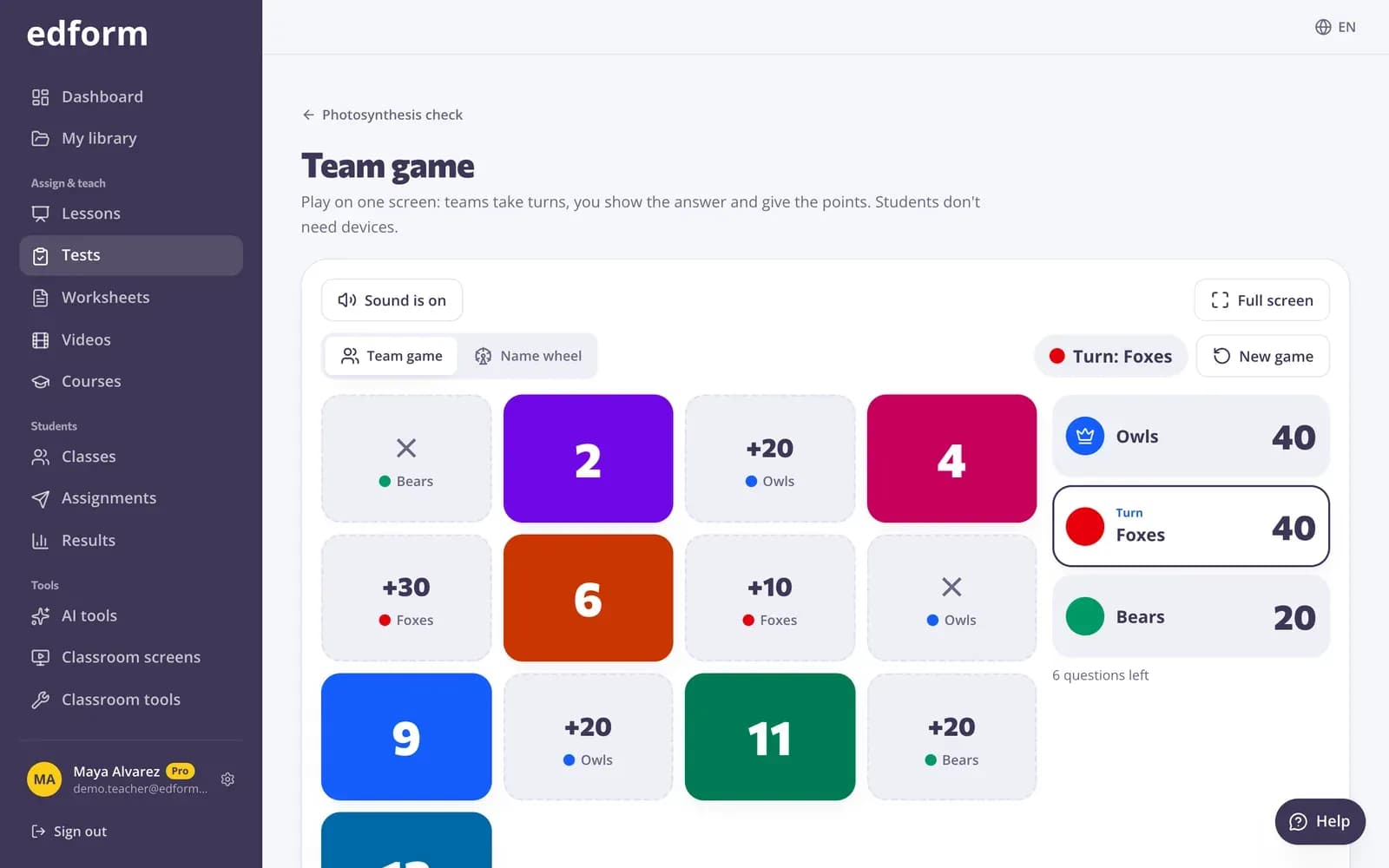
Configura el tablero
Paso 1: Abre “Juego en equipo”
Ve a “Tests”, haz clic en “Usar con la clase” junto a un test y elige “Juego en equipo”.
Paso 2: Elige un tablero
En “Tablero”, elige “Fichas”, “Cofres”, “Ruleta”, “Conecta 4” o “Tres en raya”. Conecta 4 y Tres en raya son para dos equipos.
Paso 3: Pon nombre a tus equipos
En “Equipos”, elige entre 2 y 6 equipos y da a cada uno un nombre y un color.
Paso 4: Elige las opciones
Elige cuántas fichas jugar (o todas las preguntas) y el “Tiempo por pregunta”. Activa “Sorpresas” para dobles puntos, robos e intercambios, y desactiva “Mostrar las opciones de respuesta” para que los equipos respondan con sus propias palabras.
Paso 5: Haz clic en “Empezar el juego”
Aparece el tablero con las puntuaciones y de quién es el turno.
Jugar
Paso 1: Deja que el equipo elija
En la parte superior de la pantalla se ve de quién es el turno. Haz clic en la casilla o el cofre que elija el equipo. En la ruleta, haz clic en “Girar”; en Conecta Cuatro y tres en raya, haz clic en “Mostrar la pregunta”.
Paso 2: Lean la pregunta juntos
La pregunta se abre grande en la pantalla, con una cuenta regresiva si has configurado un tiempo. El equipo responde en voz alta.
Paso 3: Haz clic en “Mostrar la respuesta” y luego márcala
Haz clic en “Correcto” o “Incorrecto”. Se suman los puntos y juega el siguiente equipo. En un teclado, la barra espaciadora muestra la respuesta y 1 o 2 la marca.
Paso 4: Termina y celebra
Cuando se acaban las preguntas, se muestra el equipo ganador. “Nuevo juego” borra las puntuaciones; “Volver al test” regresa a la página del test.
Elige estudiantes con la ruleta de nombres
Paso 1: Cambia a “Ruleta de nombres”
En la parte superior de la página, debajo de “Qué mostrar”, elige “Ruleta de nombres”.
Paso 2: Elige la lista de tu clase
Elige una de tus clases de Edform o pega una lista de nombres. Marca quién está ausente hoy y quedará fuera.
Paso 3: Gira
Toca el centro de la ruleta. Activa “No elegir al mismo estudiante dos veces” para que los nombres seleccionados salgan de la ruleta.
Preguntas
¿Los estudiantes necesitan teléfonos o computadoras?
No. Todo sucede en tu pantalla. Los estudiantes responden en voz alta y tú marcas la respuesta.
¿Qué preguntas puedo jugar?
Las preguntas con una respuesta correcta. Las encuestas y nubes de palabras se omiten porque no tienen respuesta correcta.
¿Las puntuaciones del juego por equipos se guardan en mis informes?
No. Las puntuaciones se quedan en tu pantalla durante el juego. Usa una tarea o un juego en vivo cuando quieras resultados de cada estudiante.
¿Puedo jugar sin temporizador?
Sí. Elige “Sin temporizador” en “Tiempo por pregunta”.
Relacionado
- Juego de cuestionario por equiposUna pantalla, sin dispositivos de estudiantes, 2–6 equipos
- Aula sin dispositivosJuegos, lecciones y materiales imprimibles con un solo proyector
- Carrera en vivoHaz una carrera en vivo: los estudiantes se unen con un código y compiten en tu pantalla a su propio ritmo.
- Herramientas de claseUsa el temporizador, el selector de nombres, el medidor de ruido y los creadores imprimibles en clase.
- Juegos de claseCuestionario en vivo, carreras, juegos por equipos y de repaso estilo arcade