

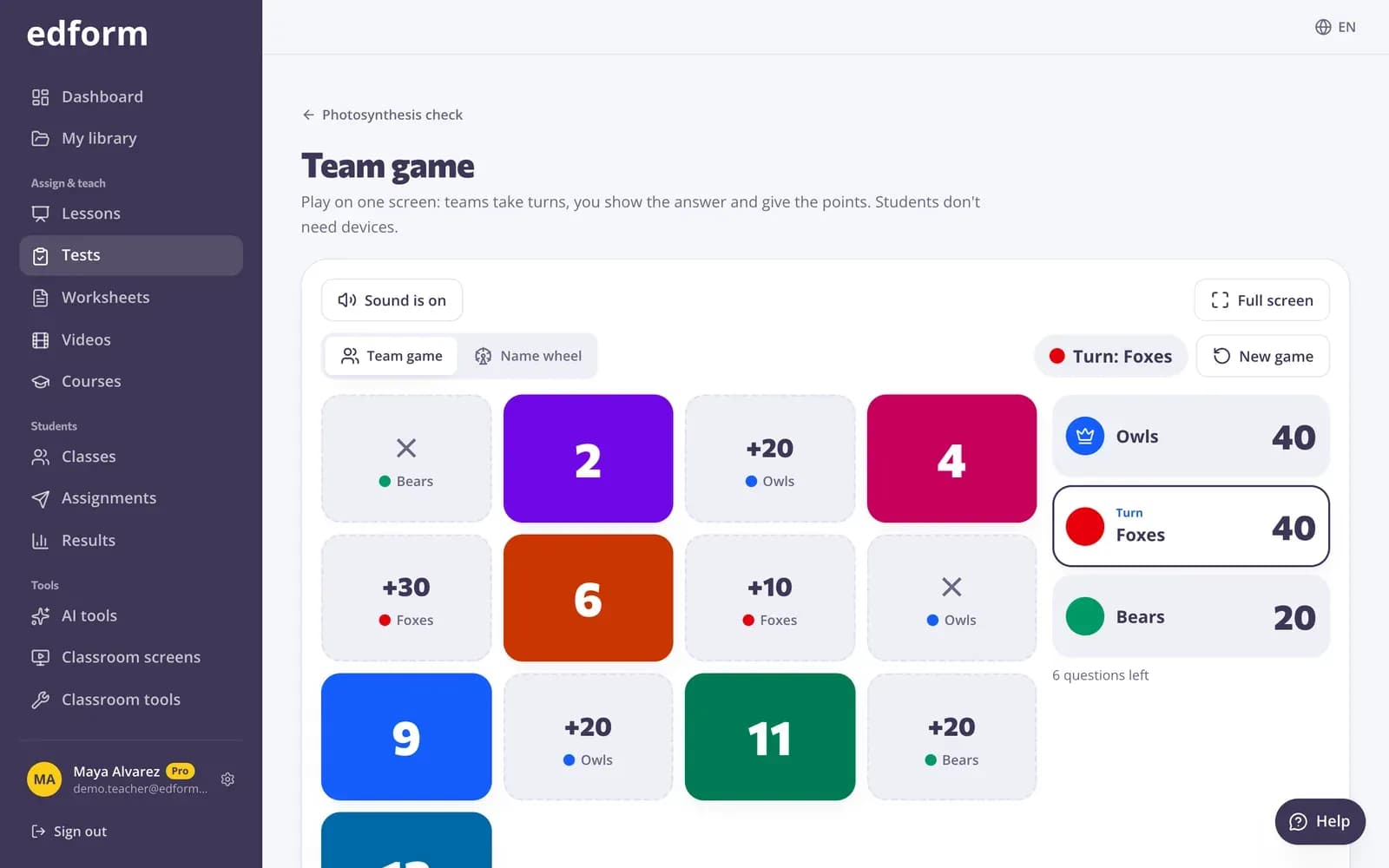
Подесите таблу
Корак 1: Отворите „Тимска игра”
Идите на „Тестови”, кликните на „Користи са одељењем” поред теста и изаберите „Тимска игра”.
Корак 2: Изаберите таблу
Под „Табла” изаберите „Плочице”, „Ковчези”, „Точак”, „Четири у низу” или „Икс-окс”. Четири у низу и Икс-окс су за два тима.
Корак 3: Дајте имена тимовима
Под „Тимови” изаберите од 2 до 6 тимова и сваком дајте назив и боју.
Корак 4: Изаберите опције
Изаберите колико плочица играте (или сва питања) и „Време по питању”. Укључите „Изненађења” за дупле поене, крађе и замене, а искључите „Прикажи понуђене одговоре” да би тимови одговарали својим речима.
Корак 5: Кликните на „Покрени игру”
Појављује се табла са резултатима и ко је на потезу.
Пусти
Корак 1: Пустите тим да бира
Врх екрана показује ко је на потезу. Кликните на плочицу или ковчег који тим изабере. На точку кликните на „Заврти”; код Четири у низу и Икс-окса кликните на „Прикажи питање”.
Корак 2: Прочитајте питање заједно
Питање се отвара крупно на екрану, са одбројавањем ако сте подесили време. Тим одговара наглас.
Корак 3: Кликните на „Прикажи одговор”, а затим га означите
Кликните на „Тачно” или „Нетачно”. Поени се додају и игра следећи тим. На тастатури размак приказује одговор, а 1 или 2 га означава.
Корак 4: Завршите и прославите
Када питања понестане, приказује се победнички тим. „Нова игра” брише резултате; „Назад на тест” враћа на страницу теста.
Бирајте ученике точком имена
Корак 1: Пређите на „Точак имена”
На врху странице, под „Шта приказати”, изаберите „Точак имена”.
Корак 2: Изаберите свој списак одељења
Изаберите неко од својих Edform одељења или налепите списак имена. Означите ко је данас одсутан и биће изостављени.
Корак 3: Заврти
Додирните средину точка. Укључите „Не бирај истог ученика двапут” да изабрана имена излазе са точка.
Питања
Да ли ученицима требају телефони или рачунари?
Не. Све се дешава на Вашем екрану. Ученици одговарају наглас, а Ви означавате одговор.
Која питања могу да играм?
Питања са тачним одговором. Анкете и облаци речи се прескачу јер немају тачан одговор.
Да ли се резултати тимске игре чувају у мојим извештајима?
Не. Резултати остају на Вашем екрану током игре. Користите домаћи задатак или игру уживо када желите резултате за сваког ученика.
Могу ли да играм без тајмера?
Да. Изаберите „Без тајмера” под „Време по питању”.
Повезано
- Тимска квиз играЈедан екран, без уређаја за ученике, 2–6 тимова
- Учионица без уређајаИгре, лекције и материјали за штампу уз један пројектор
- Трка уживоПокрените трку уживо: ученици се придружују помоћу кода и тркају се на Вашем екрану својим темпом.
- Алати за учионицуКористите тајмер, бирач имена, мерач буке и алате за материјале за штампу на часу.
- Игре за учионицуКвиз уживо, трка, тимске и аркадне игре за понављање