

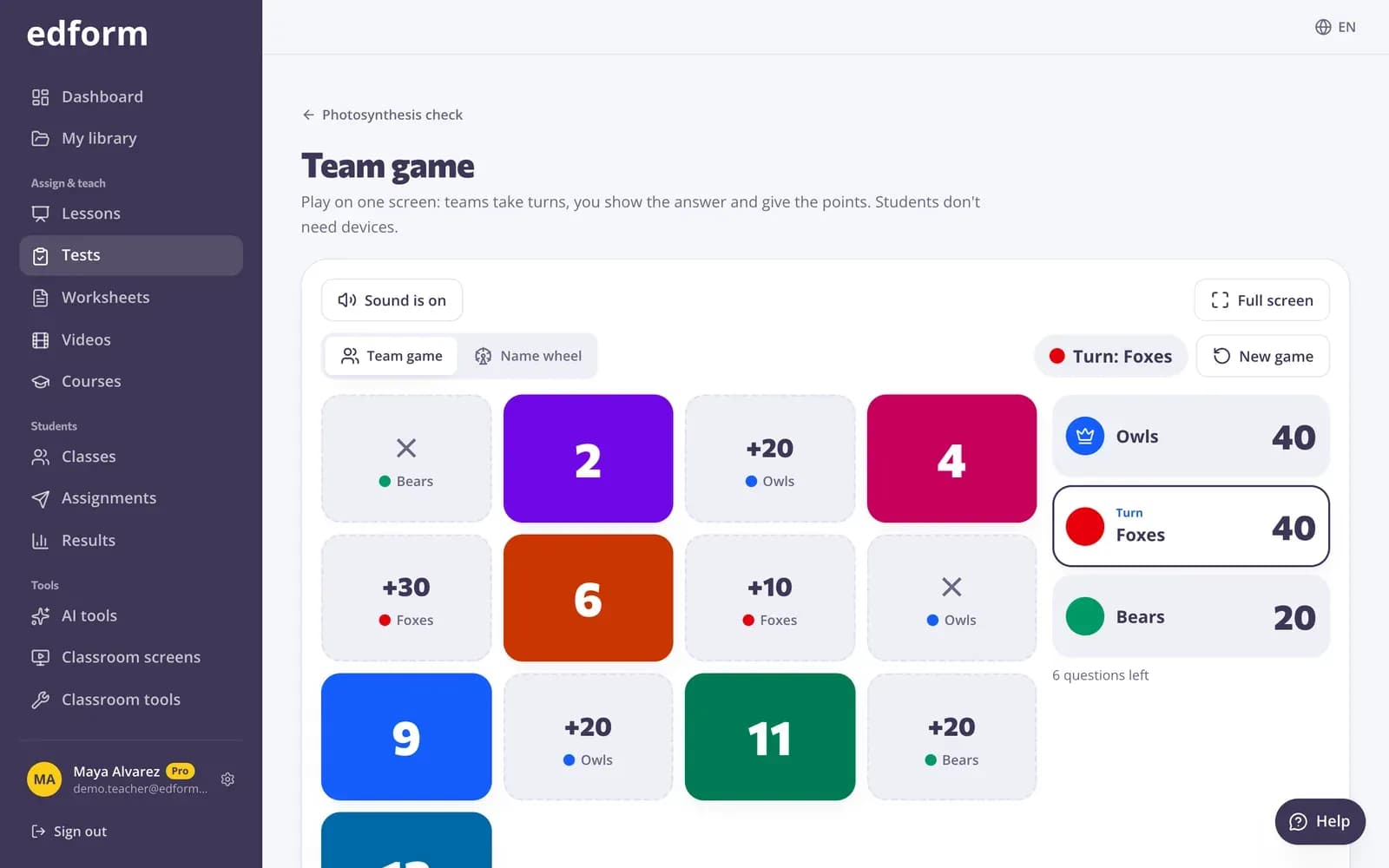
I-set up ang board
Hakbang 1: Buksan ang “Laro ng team”
Pumunta sa “Mga test”, i-click ang “Gamitin sa klase” katabi ng isang test at piliin ang “Laro ng team”.
Hakbang 2: Pumili ng board
Sa ilalim ng “Board” pumili ng “Mga tile”, “Mga chest”, “Wheel”, “Connect Four” o “Tic-tac-toe”. Para sa dalawang team lang ang Connect Four at tic-tac-toe.
Hakbang 3: Pangalanan ang mga team mo
Sa ilalim ng “Mga team” pumili ng 2 hanggang 6 na team at bigyan ang bawat isa ng pangalan at kulay.
Hakbang 4: Piliin ang mga option
Piliin kung ilang tile ang lalaruin mo (o lahat ng tanong) at ang “Oras bawat tanong”. I-on ang “Mga sorpresa” para sa double points, steals, at swaps, at i-off ang “Ipakita ang mga pagpipilian sa sagot” para makasagot ang mga team sa sarili nilang salita.
Hakbang 5: I-click ang “Simulan ang game”
Lalabas ang board kasama ang mga score at kung sino ang susunod na turn.
Maglaro
Hakbang 1: Hayaan ang team na pumili
Sa itaas ng screen, makikita kung sino ang turn. I-click ang tile o chest na pinili ng team. Sa wheel, i-click ang “Paikutin”; sa Connect Four at tic-tac-toe, i-click ang “Ipakita ang tanong”.
Hakbang 2: Basahin nang sabay ang tanong
Lalabas nang malaki ang tanong sa screen, kasama ang countdown kung nag-set ka ng time. Sasagot ang team nang malakas.
Hakbang 3: I-click ang “Ipakita ang sagot”, tapos i-mark ito
I-click ang “Tama” o “Mali”. Madadagdag ang points at ang susunod na team na ang maglalaro. Sa keyboard, Space ang magpapakita ng sagot at 1 o 2 ang magmamarka nito.
Hakbang 4: Tapusin at magdiwang
Kapag naubos na ang mga tanong, ipapakita ang winning team. Ang “Bagong game” ay maglilinis ng mga score; ang “Bumalik sa test” ay babalik sa page ng test.
Pumili ng mga estudyante gamit ang name wheel
Hakbang 1: Lumipat sa “Name wheel”
Sa itaas ng page, sa ilalim ng “Ano ang ipapakita”, piliin ang “Name wheel”.
Hakbang 2: Piliin ang class list mo
Pumili ng isa sa mga klase mo sa Edform o mag-paste ng listahan ng mga pangalan. I-mark kung sino ang absent ngayon at hindi sila isasali.
Hakbang 3: I-spin
I-tap ang gitna ng wheel. I-on ang “Huwag piliin ang parehong estudyante nang dalawang beses” para maalis sa wheel ang mga napiling pangalan.
Mga tanong
Kailangan ba ng mga estudyante ng phone o computer?
Hindi. Lahat ay nangyayari sa screen mo. Sasagot nang malakas ang mga estudyante at ikaw ang magmamarka ng sagot.
Aling mga tanong ang puwede kong laruin?
Mga tanong na may tamang sagot. Nilalaktawan ang polls at word clouds dahil wala silang tamang sagot.
Nai-save ba sa mga ulat ko ang mga score sa team game?
Hindi. Nananatili lang ang mga score sa screen mo habang naglalaro. Gumamit ng takdang-aralin o live game kung gusto mo ng mga resulta para sa bawat estudyante.
Pwede ba akong maglaro nang walang timer?
Oo. Piliin ang “Walang timer” sa ilalim ng “Oras bawat tanong”.
Kaugnay
- Team quiz gameIsang screen, walang device ang estudyante, 2–6 na team
- Classroom na walang deviceMga laro, lesson at printable gamit lang ang isang projector
- Live raceMagpatakbo ng live race: sumasali ang mga estudyante gamit ang code at nagra-race sa screen mo sa sarili nilang bilis.
- Mga tool sa klaseGamitin ang timer, name picker, noise meter at mga printable maker sa klase.
- Mga laro sa klaseLive quiz, race, team, at arcade na review games