

Trouver une ressource
Étape 1: Ouvrez « Ma bibliothèque »
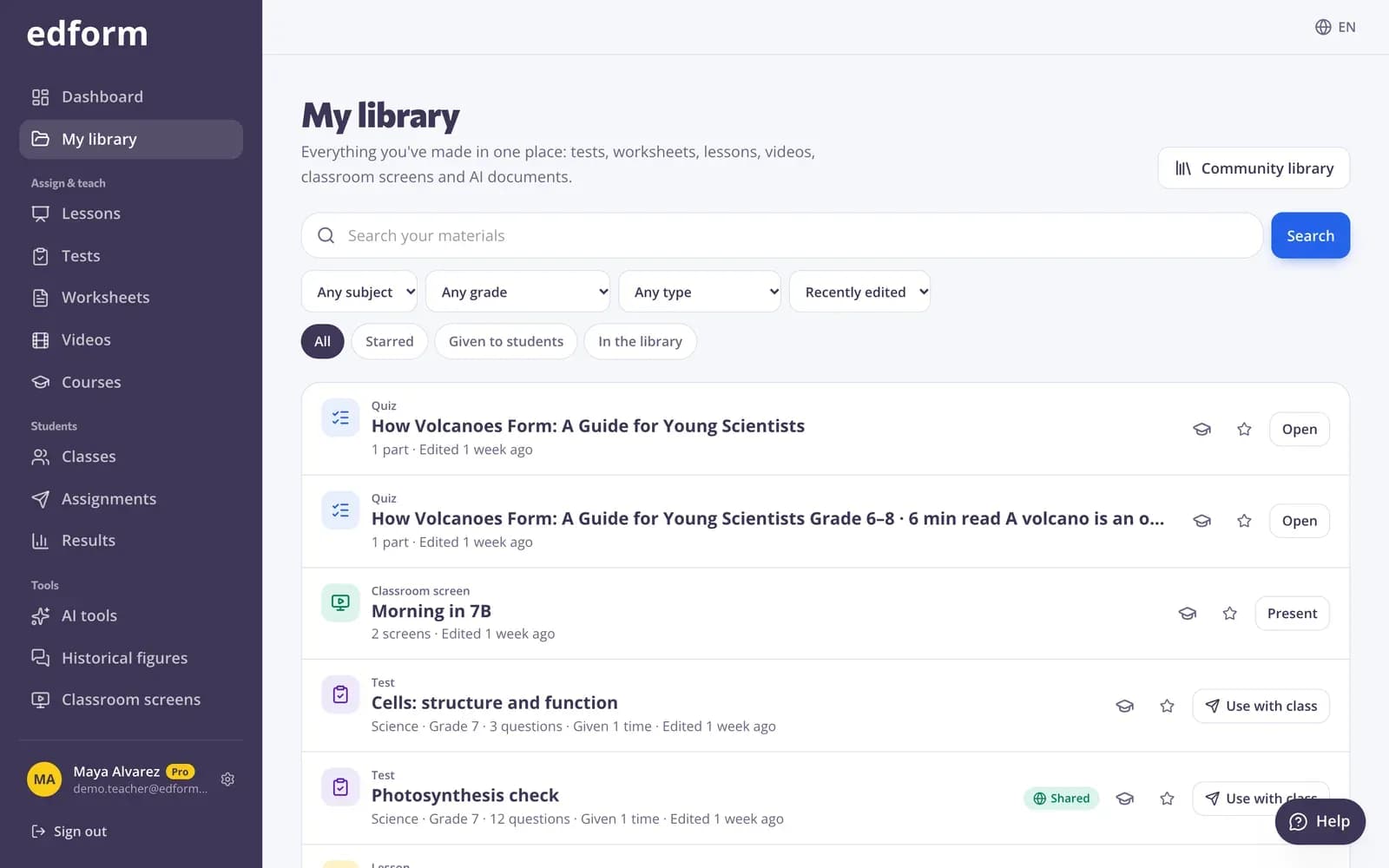
Cliquez sur « Ma bibliothèque » en haut de la barre latérale. Tout ce que vous avez créé avec n’importe quel outil s’y affiche, en commençant par ce qui a été modifié le plus récemment.
Étape 2: Rechercher et filtrer
Saisissez du texte dans « Rechercher vos ressources », ou affinez la liste par matière, niveau et type. Utilisez « Trier » pour « Modifié récemment », « Nom (A-Z) » ou « Du plus ancien au plus récent ».
Étape 3: Utilisez les filtres rapides
« Favoris » affiche vos éléments favoris, « Dans la bibliothèque » ce que vous avez partagé avec d’autres enseignants, et « Donné aux élèves » ce que vous avez déjà utilisé comme devoirs ou en direct. Appuyez sur « Effacer les filtres » pour tout afficher à nouveau.
Réutilisez-la
Étape 1: Choisissez une action
Chaque ressource propose les boutons adaptés : « Utiliser avec la classe » pour des devoirs ou un jeu en direct, « Présenter » pour les leçons et les écrans, ou « Ouvrir » pour la modifier.
Étape 2: Ajoutez-la à un cours
Appuyez sur « Ajouter à un cours » pour placer la ressource dans l’un de vos cours en ligne.
Gardez vos favoris à portée de clic
Étape 1: Mettez-la en favori
Appuyez sur l’étoile (« Ajouter aux favoris ») sur un test, un ensemble d’écrans, un outil de classe ou un résultat IA. Les éléments favoris restent dans la barre latérale, sous « Favoris ».
Étape 2: Retirez-la des favoris
Appuyez à nouveau sur l’étoile (« Retirer des favoris ») lorsque vous n’en avez plus besoin.
Copier le travail d’autres enseignants
Étape 1: Ouvrir la Bibliothèque de la communauté
Appuyez sur « Bibliothèque de la communauté » en haut de Ma bibliothèque pour parcourir les contenus partagés par d’autres enseignants. Ouvrez-en un puis appuyez sur « Utiliser ce contenu » : une copie est ajoutée à votre compte, prête à être modifiée.
Questions
Où sont les contenus que j’ai supprimés ?
Les contenus supprimés quittent Ma bibliothèque et il n’existe pas encore de page de corbeille pour les restaurer. Écrivez à support@edform.com avec le nom du contenu et l’adresse e-mail de votre compte, et l’équipe Edform pourra le récupérer.
Les élèves peuvent-ils voir ma bibliothèque ?
Non. Ma bibliothèque vous appartient uniquement. Les élèves ne voient un contenu que lorsque vous le leur attribuez, et les autres enseignants ne voient que ce que vous publiez dans la Bibliothèque de la communauté.
Puis-je classer les contenus dans des dossiers ?
Ma bibliothèque ne comporte pas de dossiers. Utilisez la recherche, les filtres et les favoris pour retrouver rapidement ce qu’il vous faut, ou regroupez dans un cours les contenus qui vont ensemble.
À voir aussi
- Bibliothèque de la communautéDes activités gratuites créées par des enseignants
- Publier dans la bibliothèquePartagez vos tests, fiches d’exercices, leçons, vidéos, supports et écrans dans la bibliothèque gratuite, et utilisez le travail d’autres enseignants.
- Créer un coursOrganisez vos tests, leçons, vidéos et plus encore dans le bon ordre, unité par unité, et suivez les progrès de chaque élève.
- Premiers pasCréez votre compte enseignant gratuit et découvrez Edform.