

Znajdź materiał
Krok 1: Otwórz „Moja biblioteka”
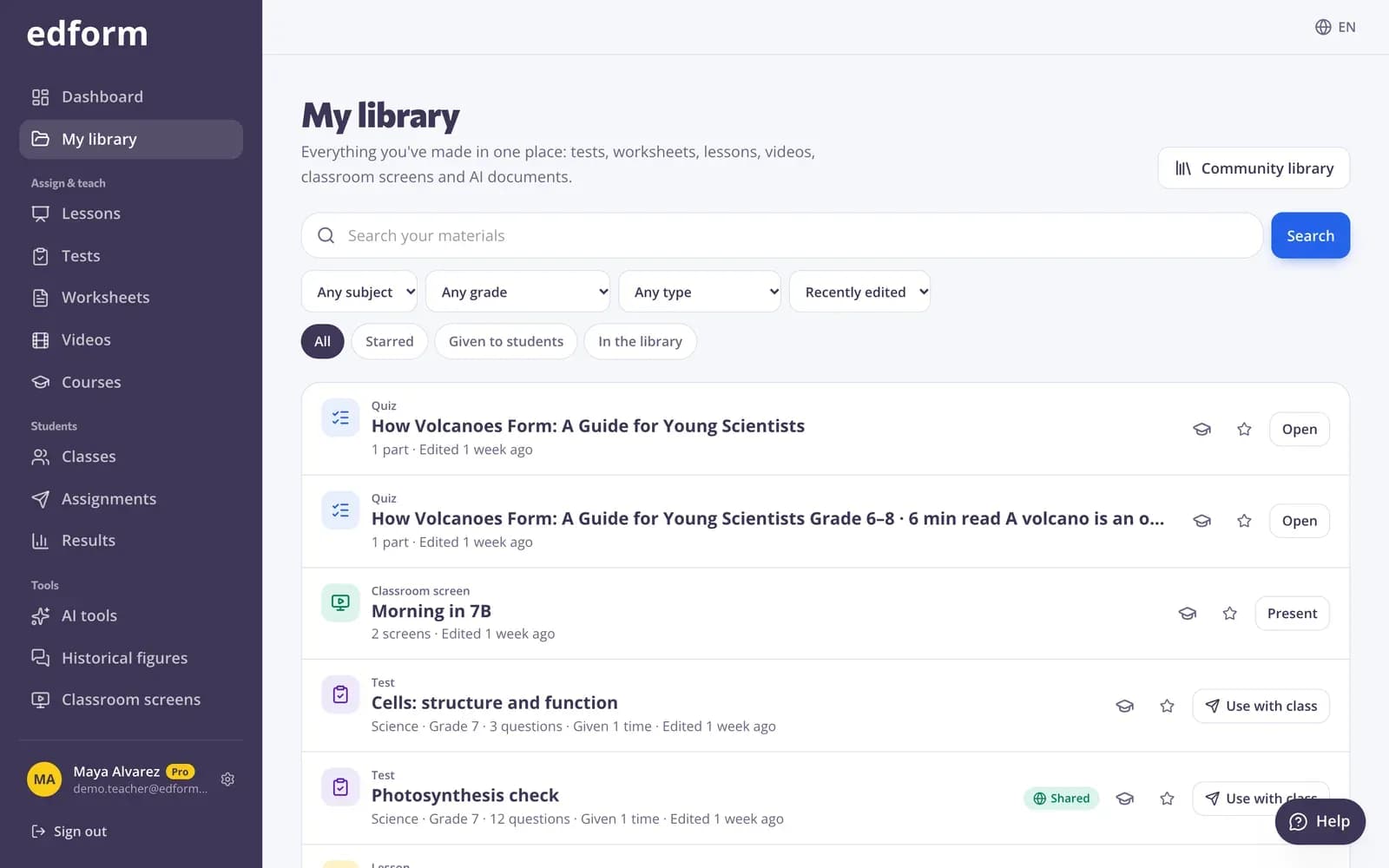
Kliknij „Moja biblioteka” u góry paska bocznego. Wyświetlą się wszystkie materiały, które stworzyłeś(-aś) dowolnym narzędziem — od najnowszych.
Krok 2: Wyszukuj i filtruj
Wpisz w „Wyszukaj materiały” albo zawęź listę według przedmiotu, klasy i typu. Użyj „Sortuj”, aby wybrać „Ostatnio edytowane”, „Nazwa (A–Z)” lub „Najstarsze na początku”.
Krok 3: Korzystaj z szybkich filtrów
„Oznaczone gwiazdką” pokazuje ulubione, „W bibliotece” to materiały udostępnione innym nauczycielom, a „Dane uczniom” to to, czego już użyłeś(-aś) jako pracę domową lub na żywo. Kliknij „Wyczyść filtry”, aby znów zobaczyć wszystko.
Użyj ponownie
Krok 1: Wybierz działanie
Przy każdym materiale znajdziesz przyciski dopasowane do jego typu: „Użyj z klasą” dla pracy domowej lub gry na żywo, „Prezentuj” dla lekcji i ekranów albo „Otwórz”, aby go edytować.
Krok 2: Dodaj do kursu
Kliknij „Dodaj do kursu”, aby umieścić materiał w jednym z Twoich kursów online.
Miej ulubione zawsze pod ręką
Krok 1: Oznacz gwiazdką
Kliknij gwiazdkę („Dodaj do ulubionych”) przy teście, zestawie ekranów, narzędziu klasowym lub wyniku AI. Oznaczone elementy zostają na pasku bocznym w sekcji „Ulubione”.
Krok 2: Usuń gwiazdkę
Kliknij gwiazdkę ponownie („Usuń z ulubionych”), gdy nie potrzebujesz już tego miejsca.
Kopiuj od innych nauczycieli
Krok 1: Otwórz Bibliotekę społeczności
Kliknij „Biblioteka społeczności” u góry Mojej biblioteki, aby przeglądać materiały udostępnione przez innych nauczycieli. Otwórz wybrany materiał i kliknij „Użyj tego”: kopia zostanie dodana do Twojego konta i będzie gotowa do edycji.
Pytania
Gdzie są materiały, które usunąłem?
Usunięte materiały znikają z Mojej biblioteki i na razie nie ma strony kosza, z której można je przywrócić. Napisz na support@edform.com podając nazwę materiału i adres e-mail konta, a zespół Edform może go przywrócić.
Czy uczniowie mogą zobaczyć moją bibliotekę?
Nie. Moja biblioteka jest tylko Twoja. Uczniowie widzą materiał dopiero wtedy, gdy im go przypiszesz, a inni nauczyciele widzą tylko to, co opublikujesz w Bibliotece społeczności.
Czy mogę porządkować materiały w folderach?
Moja biblioteka nie ma folderów. Użyj wyszukiwania, filtrów i gwiazdek, aby szybko znaleźć materiały, albo umieść razem materiały, które do siebie pasują, w kursie.
Powiązane
- Biblioteka społecznościDarmowe aktywności przygotowane przez nauczycieli
- Publikowanie w biblioteceUdostępniaj testy, karty pracy, lekcje, filmy, materiały i ekrany w darmowej bibliotece i korzystaj z pracy innych nauczycieli.
- Zbuduj kursUłóż swoje testy, lekcje, filmy i inne materiały jednostka po jednostce, a potem śledź postępy każdego ucznia.
- Pierwsze krokiZałóż darmowe konto nauczyciela i poznaj Edform.