

Een materiaal vinden
Stap 1: Open “Mijn bibliotheek”
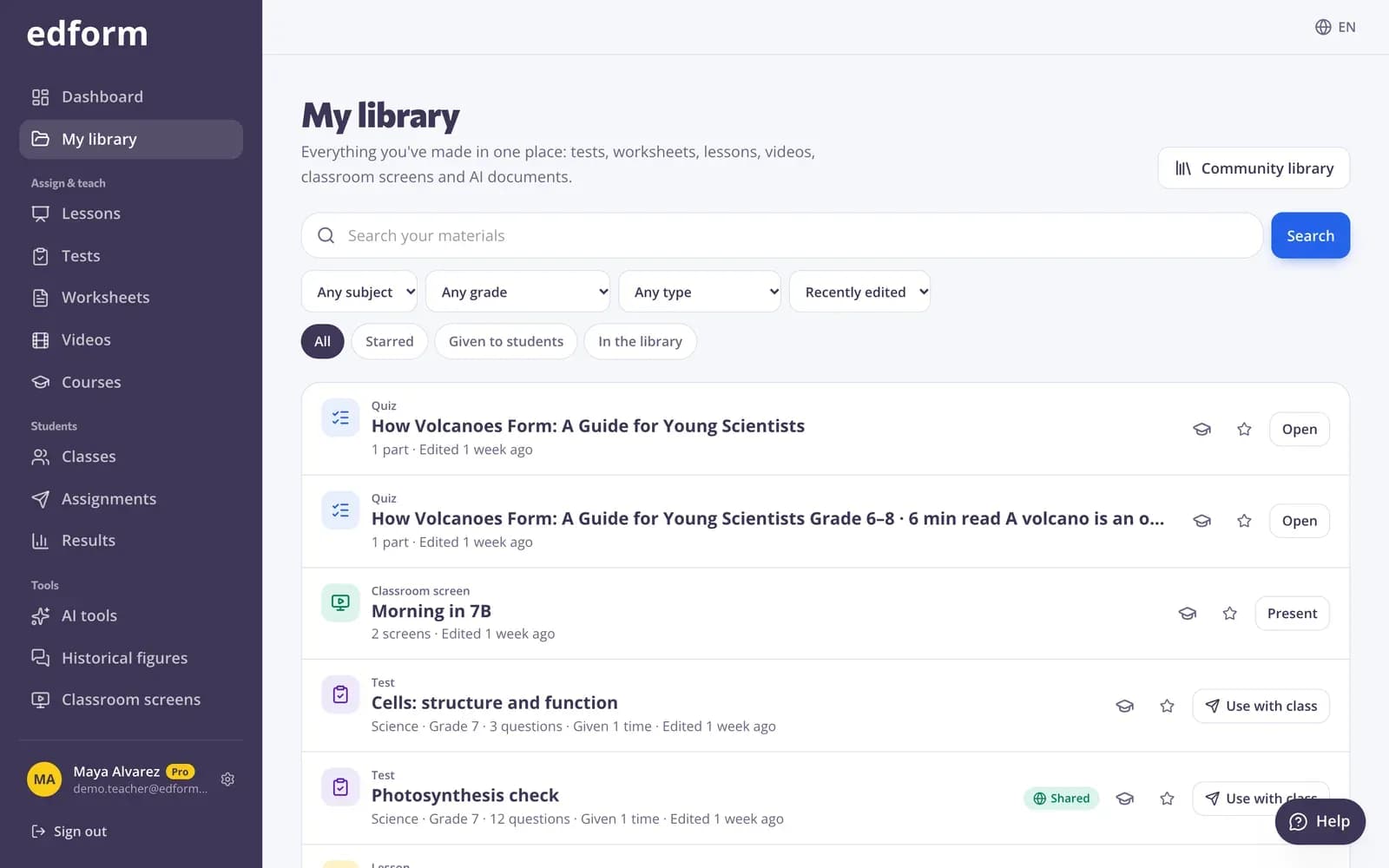
Klik bovenaan in de zijbalk op “Mijn bibliotheek”. Alles wat je met eender welke tool hebt gemaakt, staat hier vermeld, met de meest recent bewerkte bovenaan.
Stap 2: Zoek en filter
Typ in “Zoek je materialen”, of verfijn de lijst op vak, leerjaar en type. Gebruik “Sorteren” voor “Recent bewerkt”, “Naam (A–Z)” of “Oudste eerst”.
Stap 3: Gebruik de snelle filters
“Favorieten” toont je favorieten, “In de bibliotheek” wat je met andere docenten hebt gedeeld en “Aan leerlingen gegeven” wat je al als huiswerk of live hebt gebruikt. Druk op “Filters wissen” om weer alles te zien.
Gebruik het opnieuw
Stap 1: Kies een actie
Bij elk materiaal staan knoppen voor wat erbij past: “Gebruik met klas” voor huiswerk of een live spel, “Presenteren” voor lessen en schermen, of “Openen” om het te bewerken.
Stap 2: Voeg het toe aan een cursus
Druk op “Toevoegen aan een cursus” om het materiaal in een van je online cursussen te zetten.
Houd favorieten binnen handbereik
Stap 1: Markeer als favoriet
Druk op de ster (“Toevoegen aan favorieten”) bij een toets, schermenset, klassentool of AI-resultaat. Favoriete items blijven in de zijbalk staan onder “Favorieten”.
Stap 2: Verwijder uit favorieten
Druk nog ერთხელ op de ster (“Verwijderen uit favorieten”) als je het daar niet meer nodig hebt.
Kopieer van andere docenten
Stap 1: Open de communitybibliotheek
Klik bovenaan in Mijn bibliotheek op “Communitybibliotheek” om materialen te bekijken die andere docenten hebben gedeeld. Open er één en klik op “Gebruik deze”: er wordt een kopie aan je account toegevoegd, klaar om aan te passen.
Vragen
Waar zijn de materialen die ik heb verwijderd?
Verwijderde materialen verdwijnen uit Mijn bibliotheek en er is nog geen prullenbakpagina om ze terug te zetten. Stuur support@edform.com de naam van het materiaal en het e-mailadres van je account, dan kan het Edform-team het terugzetten.
Kunnen leerlingen mijn bibliotheek zien?
Nee. Mijn bibliotheek is alleen van jou. Leerlingen zien een materiaal alleen wanneer je het met hen deelt, en andere docenten zien alleen wat jij publiceert in de communitybibliotheek.
Kan ik materialen in mappen sorteren?
Mijn bibliotheek heeft geen mappen. Gebruik zoeken, de filters en sterretjes om snel iets te vinden, of zet materialen die bij elkaar horen in een cursus.
Gerelateerd
- CommunitybibliotheekGratis activiteiten gemaakt door docenten
- Publiceren in de bibliotheekDeel je toetsen, werkbladen, lessen, video's, materialen en schermen in de gratis bibliotheek en gebruik het werk van andere docenten.
- Stel een cursus samenZet je toetsen, lessen, video's en meer per unit in volgorde en volg de voortgang van elke leerling.
- Aan de slagMaak je gratis docentaccount aan en vind je weg in Edform.