

Encontrar un material
Paso 1: Abre “Mi biblioteca”
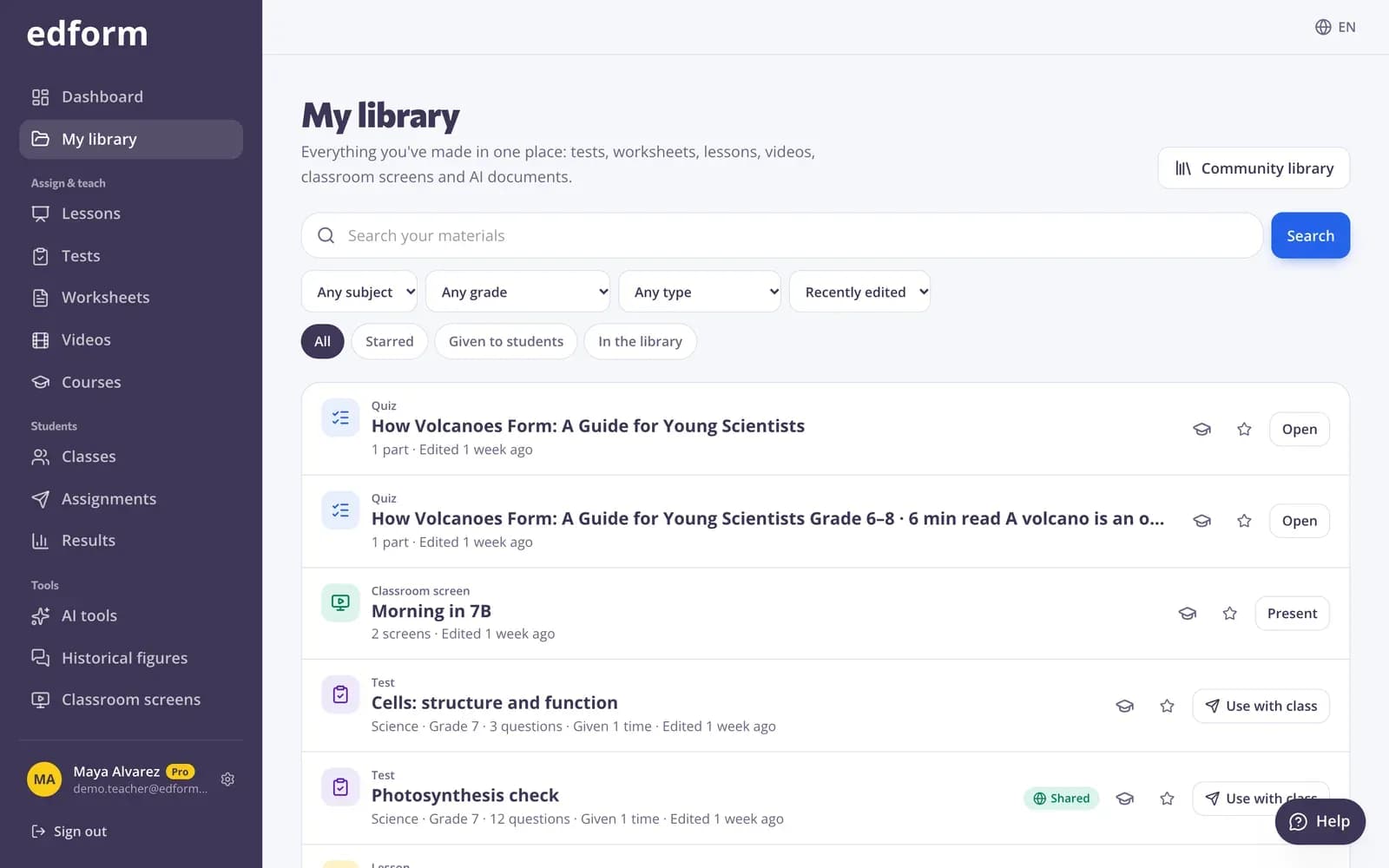
Haz clic en “Mi biblioteca” en la parte superior de la barra lateral. Verás todo lo que has creado con cualquier herramienta, empezando por lo último que has editado.
Paso 2: Busca y filtra
Escribe en “Busca tus materiales” o acota la lista por asignatura, grado y tipo. Usa “Ordenar” para “Editados recientemente”, “Nombre (A–Z)” o “Más antiguos primero”.
Paso 3: Usa los filtros rápidos
“Favoritos” muestra lo que has marcado, “En la biblioteca” lo que has compartido con otros docentes y “Dado a los estudiantes” lo que ya has usado como tarea o en directo. Pulsa “Borrar filtros” para verlo todo de nuevo.
Vuelve a usarlo
Paso 1: Elige una acción
Cada material tiene botones según lo que mejor encaja: “Usar con la clase” para una tarea o un juego en vivo, “Presentar” para lecciones y pantallas, o “Abrir” para editarlo.
Paso 2: Añádelo a un curso
Pulsa “Añadir a un curso” para poner el material en uno de tus cursos en línea.
Ten tus favoritos a un clic
Paso 1: Márcalo con estrella
Pulsa la estrella (“Añadir a favoritos”) en un test, un conjunto de pantallas, una herramienta de clase o un resultado de IA. Los elementos marcados se quedan en la barra lateral, en “Favoritos”.
Paso 2: Quita la estrella
Vuelve a pulsar la estrella (“Quitar de favoritos”) cuando ya no necesites tenerlo ahí.
Copiar de otros docentes
Paso 1: Abre la biblioteca de la comunidad
Pulsa “Biblioteca de la comunidad” en la parte superior de Mi biblioteca para ver materiales que compartieron otros docentes. Abre uno y pulsa “Usar este”: se añade una copia a tu cuenta, lista para editarla.
Preguntas
¿Dónde están los materiales que borré?
Los materiales borrados salen de Mi biblioteca y todavía no hay una papelera desde la que restaurarlos. Escribe a support@edform.com con el nombre del material y el correo de tu cuenta, y el equipo de Edform puede recuperarlo.
¿Pueden los estudiantes ver mi biblioteca?
No. Mi biblioteca es solo tuya. Los estudiantes solo ven un material cuando se lo asignas, y los otros docentes solo ven lo que publicas en la biblioteca de la comunidad.
¿Puedo organizar los materiales en carpetas?
Mi biblioteca no tiene carpetas. Usa la búsqueda, los filtros y los favoritos para encontrar cosas rápido, o reúne en un curso los materiales que van juntos.
Relacionado
- Biblioteca de la comunidadActividades gratis creadas por docentes
- Publicar en la bibliotecaComparte tus tests, fichas, lecciones, vídeos, materiales y pantallas en la biblioteca gratuita, y usa el trabajo de otros docentes.
- Crear un cursoOrganiza tus tests, lecciones, videos y más, unidad por unidad, y sigue el progreso de cada estudiante.
- Cómo empezarCrea tu cuenta gratis de docente y descubre cómo funciona Edform.