

Գտեք նյութ
Քայլ 1: Բացեք «Իմ գրադարանը»
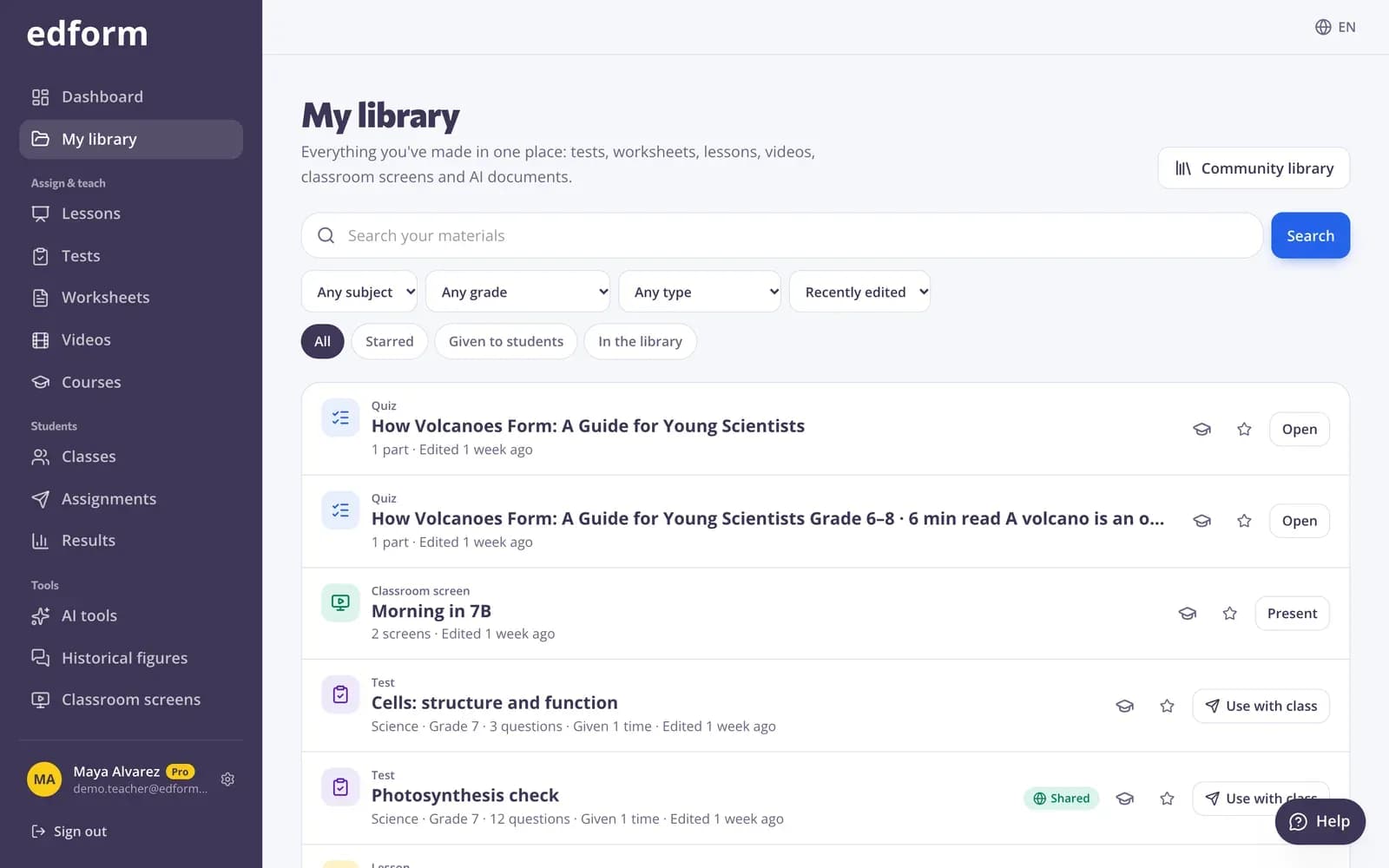
Սեղմեք կողային վահանակի վերևում գտնվող «Իմ գրադարանը»։ Ցուցակվում է Ձեր ստեղծած ամեն ինչ՝ ամենավերջին փոփոխվածները սկզբում։
Քայլ 2: Որոնեք և զտեք
Գրեք «Որոնել Ձեր նյութերը» դաշտում կամ նեղացրեք ցուցակը ըստ առարկայի, դասարանի և տեսակի։ Օգտագործեք «Տեսակավորել»՝ «Վերջին խմբագրումը», «Անուն (A–Z)» կամ «Ամենահինը առաջինը» տարբերակներից մեկով։
Քայլ 3: Օգտագործեք արագ ֆիլտրերը
«Աստղանշված»-ը ցույց է տալիս սիրելիները, «Գրադարանում»-ը՝ այն, ինչ կիսվել եք այլ ուսուցիչների հետ, իսկ «Տրված է աշակերտներին»-ը՝ այն, ինչ արդեն օգտագործել եք որպես տնային աշխատանք կամ ուղիղ ձևաչափով։ Սեղմեք «Մաքրել ֆիլտրերը»՝ ամեն ինչ կրկին տեսնելու համար։
Օգտագործեք այն նորից
Քայլ 1: Ընտրեք գործողություն
Յուրաքանչյուր նյութի համար կան իր նպատակին համապատասխան կոճակներ՝ «Օգտագործել դասարանում»՝ տնային աշխատանքի կամ ուղիղ խաղի համար, «Ներկայացնել»՝ դասերի և էկրանների համար, կամ «Բացել»՝ խմբագրելու համար։
Քայլ 2: Ավելացրեք դասընթացին
Սեղմեք «Ավելացնել դասընթացին»՝ նյութը Ձեր առցանց դասընթացներից մեկում տեղադրելու համար։
Պահեք սիրելիները մեկ հպումով հասանելի
Քայլ 1: Աստղանշեք այն
Սեղմեք աստղը («Ավելացնել ընտրյալներին») թեստի, էկրանների հավաքածուի, դասարանի գործիքի կամ AI արդյունքի վրա։ Աստղանշված նյութերը կմնան կողային վահանակում՝ «Ընտրյալներ»-ի տակ։
Քայլ 2: Հանեք աստղանշումը
Կրկին սեղմեք աստղը («Հեռացնել ընտրյալներից»), երբ այն այլևս պետք չլինի այնտեղ։
Պատճենեք այլ ուսուցիչներից
Քայլ 1: Բացեք համայնքի գրադարանը
Սեղմեք «Համայնքի գրադարան»-ը՝ «Իմ գրադարանը»-ի վերևում, որպեսզի զննեք մյուս ուսուցիչների կիսած նյութերը։ Բացեք որևէ նյութ և սեղմեք «Օգտագործել սա»՝ Ձեր օգտահաշվին պատճեն ավելացնելու համար, որը պատրաստ է փոփոխելու։
Հարցեր
Որտե՞ղ են իմ ջնջած նյութերը։
Ջնջված նյութերը հեռացվում են «Իմ գրադարանը»-ից, և դրանք վերականգնելու համար դեռևս չկա աղբաման էջ։ Գրեք support@edform.com հասցեին՝ նշելով նյութի անունը և Ձեր օգտահաշվի էլ. փոստը, և Edform-ի թիմը կարող է վերադարձնել այն։
Աշակերտները կարո՞ղ են տեսնել իմ գրադարանը։
Ոչ։ «Իմ գրադարանը» միայն Ձեզ համար է։ Աշակերտները նյութը տեսնում են միայն այն ժամանակ, երբ Դուք հանձնարարում եք այն, իսկ մյուս ուսուցիչները տեսնում են միայն այն, ինչ Դուք հրապարակում եք համայնքի գրադարանում։
Կարո՞ղ եմ նյութերը պանակներում դասավորել։
«Իմ գրադարանը» պանակներ չունի։ Օգտագործեք որոնումը, ֆիլտրերն ու աստղանշումները՝ անհրաժեշտը արագ գտնելու համար, կամ միևնույն թեմային վերաբերվող նյութերը տեղադրեք մեկ դասընթացում։
Առնչվող
- Համայնքի գրադարանՈւսուցիչների ստեղծած անվճար գործունեություններ
- Հրապարակել գրադարանումԿիսվեք Ձեր թեստերով, աշխատանքային թերթիկներով, դասերով, տեսանյութերով, նյութերով և էկրաններով անվճար գրադարանում, և օգտագործեք այլ ուսուցիչների աշխատանքները։
- Ստեղծեք դասընթացԴասավորեք Ձեր թեստերը, դասերը, տեսանյութերը և այլ նյութերը՝ միավոր առ միավոր, և հետևեք յուրաքանչյուր աշակերտի առաջընթացին։
- ՍկսելըՍտեղծեք Ձեր անվճար ուսուցչական հաշիվը և ծանոթացեք Edform-ին։