

იპოვეთ მასალა
ნაბიჯი 1: გახსენით „ჩემი ბიბლიოთეკა“
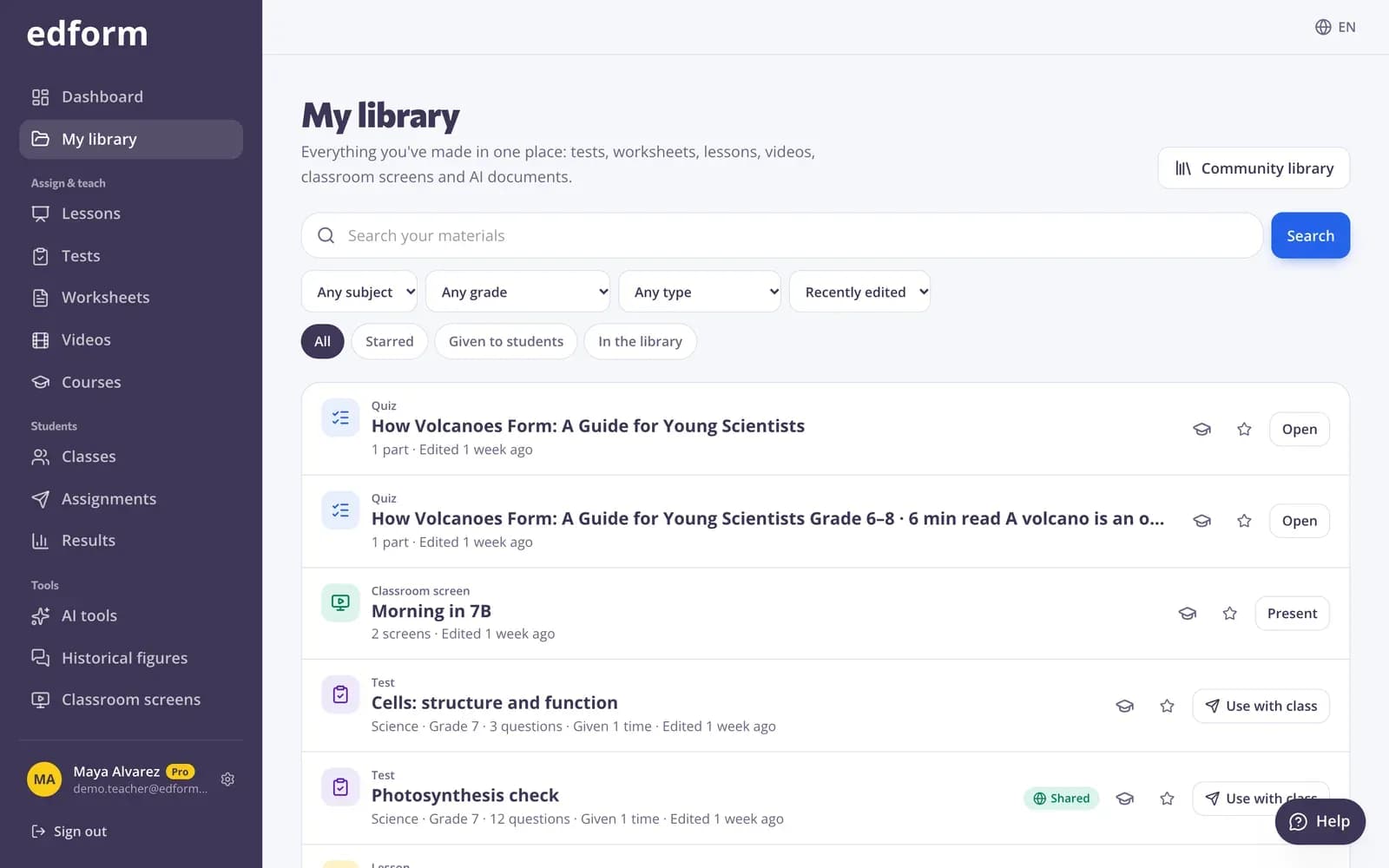
დააწკაპუნეთ „ჩემი ბიბლიოთეკა“-ზე გვერდითა ზოლის ზედა ნაწილში. აქ ჩამოთვლილია ყველაფერი, რაც რომელიმე ხელსაწყოთი შექმენით, უახლესიდან ძველისკენ.
ნაბიჯი 2: მოძებნეთ და გაფილტრეთ
ჩაწერეთ „მასალების ძიება“, ან შეზღუდეთ სია საგნის, კლასისა და ტიპის მიხედვით. გამოიყენეთ „სორტირება“ — „ბოლოს შეცვლილი“, „სახელი (A–Z)“ ან „უძველესი პირველი“.
ნაბიჯი 3: გამოიყენეთ სწრაფი ფილტრები
„რჩეულები“ აჩვენებს თქვენს საყვარელ მასალებს, „ბიბლიოთეკაში“ — იმას, რაც სხვა მასწავლებლებს გაუზიარეთ, ხოლო „მიცემულია მოსწავლეებისთვის“ — რაც უკვე გამოიყენეთ საშინაო დავალებად ან პირდაპირ ეთერში. დააჭირეთ „ფილტრების გასუფთავება“-ს, რომ ყველაფერი ისევ ნახოთ.
ხელახლა გამოიყენეთ
ნაბიჯი 1: აირჩიეთ მოქმედება
თითოეულ მასალას აქვს შესაბამისი ღილაკები: „კლასთან გამოყენება“ საშინაო დავალებისთვის ან პირდაპირი თამაშისთვის, „წარმოდგენა“ გაკვეთილებისა და ეკრანებისთვის, ან „გახსნა“ — რედაქტირებისთვის.
ნაბიჯი 2: დაამატეთ კურსს
დააჭირეთ „კურსში დამატება“-ს, რომ მასალა თქვენს ერთ-ერთ ონლაინ კურსში ჩასვათ.
რჩევეულები ერთი დაწკაპუნებით გქონდეთ ხელთ
ნაბიჯი 1: მონიშნეთ რჩეულად
დააჭირეთ ვარსკვლავს („რჩეულებში დამატება“) ტესტზე, ეკრანების ნაკრებზე, საკლასო ხელსაწყოზე ან AI შედეგზე. მონიშნული მასალები გვერდითა ზოლში „რჩეულებში“ დარჩება.
ნაბიჯი 2: მოაშორეთ რჩეულებიდან
დააჭირეთ ვარსკვლავს კიდევ ერთხელ („რჩეულებიდან ამოღება“), როცა იქ მისი შენახვა აღარ დაგჭირდებათ.
სხვა მასწავლებლებისგან კოპირება
ნაბიჯი 1: გახსენით საზოგადოების ბიბლიოთეკა
ჩემი ბიბლიოთეკის ზედა ნაწილში დააჭირეთ „საზოგადოების ბიბლიოთეკა“-ს, რომ დაათვალიეროთ სხვა მასწავლებლების გაზიარებული მასალები. გახსენით ერთ-ერთი და დააჭირეთ „გამოიყენეთ ეს“: თქვენს ანგარიშში დაემატება ასლი, რომლის რედაქტირებაც შეგიძლიათ.
კითხვები
სად არის წაშლილი მასალები?
წაშლილი მასალები ჩემი ბიბლიოთეკიდან ქრება და ჯერ არ არსებობს ნაგვის გვერდი, საიდანაც მათ აღადგენთ. მიწერეთ support@edform.com მასალის სახელითა და თქვენი ანგარიშის ელფოსტით, და Edform-ის გუნდი შეძლებს მის დაბრუნებას.
შეიძლიათ თუ არა, რომ მოსწავლეებმა ჩემი ბიბლიოთეკა ნახონ?
არა. ჩემი ბიბლიოთეკა მხოლოდ თქვენია. მოსწავლეები მასალას მხოლოდ მაშინ ხედავენ, როცა მათ გაუზიარებთ ან მისცემთ, ხოლო სხვა მასწავლებლები ხედავენ მხოლოდ იმას, რასაც საზოგადოებრივი ბიბლიოთეკისთვის გამოაქვეყნებთ.
შემიძლია მასალების საქაღალდეებად დალაგება?
ჩემი ბიბლიოთეკა საქაღალდეებს არ იყენებს. გამოიყენეთ ძიება, ფილტრები და რჩეულები, რომ ყველაფერი სწრაფად იპოვოთ, ან დაკავშირებული მასალები ერთ კურსში მოათავსეთ.
დაკავშირებული
- საზოგადოების ბიბლიოთეკამასწავლებლების მიერ შექმნილი უფასო აქტივობები
- ბიბლიოთეკაში გამოქვეყნებაგააზიარეთ თქვენი ტესტები, სამუშაო ფურცლები, გაკვეთილები, ვიდეოები, მასალები და ეკრანები უფასო ბიბლიოთეკაში და გამოიყენეთ სხვა მასწავლებლების ნამუშევრები.
- კურსის შექმნადაალაგეთ თქვენი ტესტები, გაკვეთილები, ვიდეოები და სხვა მასალები unit-ების მიხედვით და თვალყური ადევნეთ თითოეული მოსწავლის პროგრესს.
- დაწყებაშექმენით თქვენი უფასო მასწავლებლის ანგარიში და გაეცანით Edform-ს.