

Créez votre compte enseignant gratuit
Étape 1: Ouvrez la page d’inscription
Rendez-vous sur edform.com et cliquez sur « Commencer gratuitement » en haut de la page.
Étape 2: Choisissez « Je suis enseignant »
La page vous demande « Qui êtes-vous ? ». Choisissez « Je suis enseignant » pour accéder aux outils enseignants : leçons, tests, classes et résultats.
Étape 3: Inscrivez-vous avec votre compte d’établissement ou votre e-mail
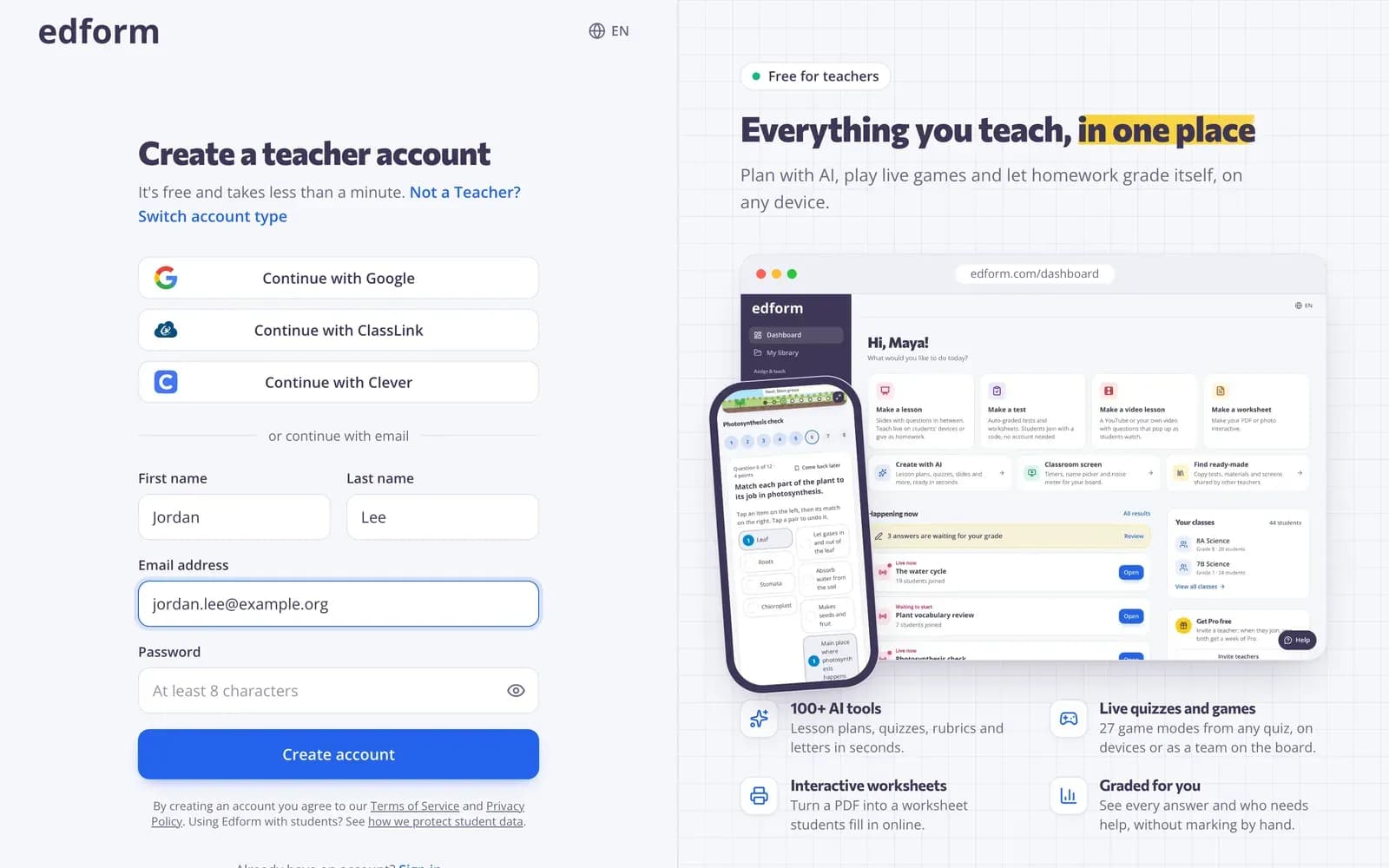
Cliquez sur « Continuer avec Google » pour utiliser votre compte d’établissement. Ou saisissez votre « Prénom », votre « Nom », votre « Adresse e-mail » et un « Mot de passe » d’au moins 8 caractères, puis cliquez sur « Créer un compte ».
Étape 4: Vérifiez votre adresse e-mail
Si vous vous êtes inscrit avec une adresse e-mail, une bannière en haut vous demande de la vérifier. Ouvrez le lien dans l’e-mail que nous vous avons envoyé, ou cliquez sur « Renvoyer le lien » s’il n’est pas arrivé.
Répondez à deux questions rapides
Étape 1: Choisissez la langue de vos supports
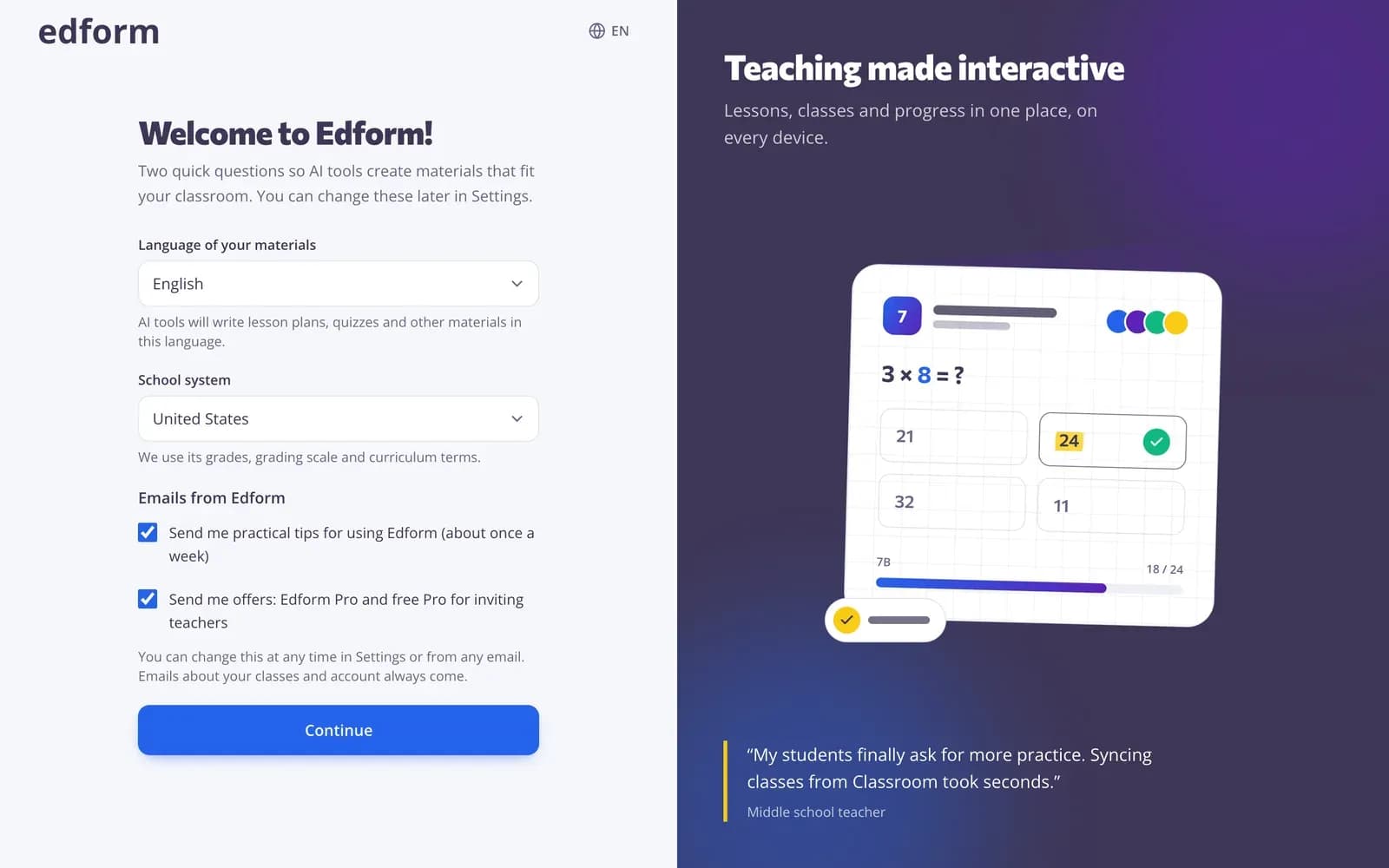
Sur « Bienvenue sur Edform ! », choisissez la « Langue de vos supports ». Les outils IA rédigent les plans de cours, les quiz et les autres supports dans cette langue.
Étape 2: Choisissez votre système scolaire, puis cliquez sur « Continuer »
Choisissez votre « Système scolaire » pour que les supports utilisent les bons niveaux, la bonne échelle de notation et les bons termes du programme. Dans « E-mails d’Edform », cochez les e-mails que vous souhaitez recevoir : des conseils pratiques environ une fois par semaine, et des offres comme l’accès gratuit à Pro en invitant des enseignants. Vous pouvez modifier cela à tout moment dans Paramètres → E-mails. Cliquez sur « Continuer » pour ouvrir votre tableau de bord.
Retrouvez vos repères dans le tableau de bord
Étape 1: Commencez quelque chose de nouveau
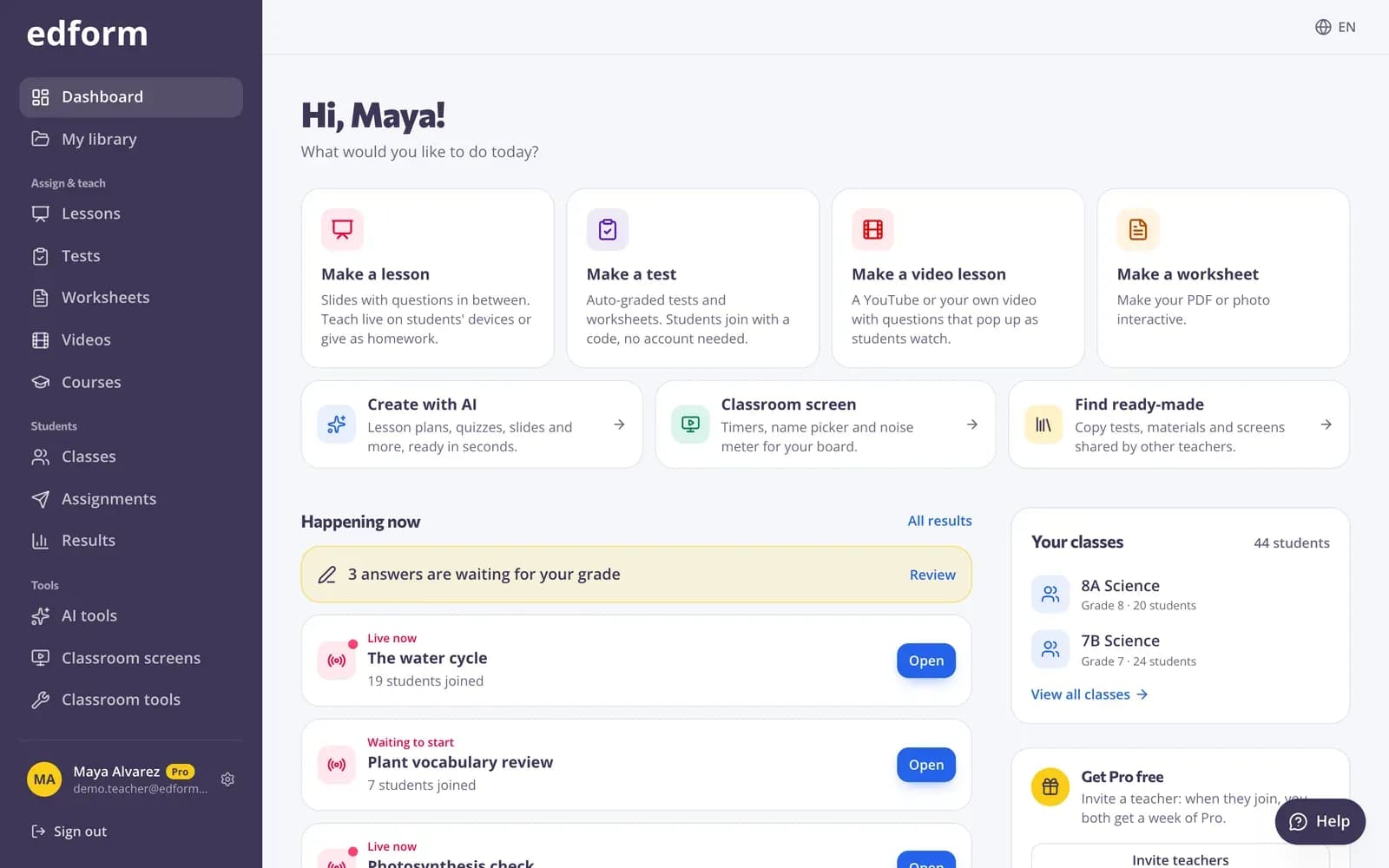
Les cartes en haut permettent de créer les principales ressources : « Créer une leçon », « Créer un test », « Créer une leçon vidéo » et « Créer une fiche d’exercices ». En dessous, vous trouverez « Créer avec l’IA », « Écran de classe » et « Trouver des ressources prêtes à l’emploi » pour les supports partagés par d’autres enseignants.
Étape 2: Suivez la liste de contrôle « Pour commencer »
À droite, « Pour commencer » liste les premières choses à essayer : « Ajouter votre classe », « Créer votre premier test », « Essayer un outil IA », « Ouvrir un écran de classe », « Donner un test aux élèves » et « Partager quelque chose dans la bibliothèque ». Chaque élément est un lien, et il se coche automatiquement une fois terminé.
Étape 3: Utilisez le menu
Le menu à gauche affiche « Tableau de bord » et « Ma bibliothèque » en haut, puis « Attribuer et enseigner » (Leçons, Tests, Fiches d’exercices, Vidéos, Cours), « Élèves » (Classes, Devoirs, Résultats), « Outils » (Outils IA, Écrans de classe, Outils de classe) et « École et communauté » (Bibliothèque de la communauté, Flyers, Inviter des enseignants). Sur un téléphone, les sections principales sont sous forme d’onglets en bas de l’écran.
Vos dix premières minutes
Étape 1: Ajoutez votre classe
Sous « Mes classes », cliquez sur « Créer une classe » pour créer une classe.
Étape 2: Créez votre premier test
Cliquez sur « Créer un test », puis sur « Nouveau test », donnez-lui un titre et ajoutez quelques questions.
Étape 3: Donnez-le à vos élèves
Dans le test, appuyez sur « Utiliser avec la classe » et choisissez « Devoirs ». Les élèves rejoignent avec un code, un lien ou un code QR — aucun e-mail requis.
Questions
Edform est-il gratuit pour les enseignants ?
Oui. La création d’un compte et tout ce qui est décrit dans ce guide sont gratuits pour les enseignants.
Mes élèves doivent-ils s’inscrire ?
Pas pour un devoir que vous donnez avec un code : les élèves saisissent le code et leur nom. Les élèves peuvent créer leur propre compte avec « Je suis un élève », ou vous pouvez créer pour eux des identifiants avec nom d’utilisateur dans une classe.
J’ai oublié mon mot de passe. Que dois-je faire ?
Sur la page de connexion, appuyez sur « Mot de passe oublié ? », saisissez votre adresse e-mail puis appuyez sur « Envoyer le lien de réinitialisation ». Si vous vous connectez avec Google, utilisez plutôt ce bouton.
Puis-je changer plus tard ma langue ou mon système scolaire ?
Oui. Ouvrez « Paramètres » et modifiez-les dans « Vos supports », puis appuyez sur « Enregistrer les modifications ».
À voir aussi
- Créer une classeCréez une classe, partagez le code de la classe et ajoutez des élèves à partir d’une liste.
- Créer un quizCréez un test avec n’importe quel mélange de types de questions, prévisualisez-le et utilisez-le avec votre classe.
- Attribuer des devoirsDonnez un test comme devoir avec un code, un lien ou un code QR, et définissez l’échéance.
- Pour les enseignantsQuiz, jeux, leçons, IA et outils de classe au même endroit
- Créateur de quizQuiz, tests et devoirs corrigés automatiquement