

Знайдіть матеріал
Крок 1: Відкрийте «Мою бібліотеку»
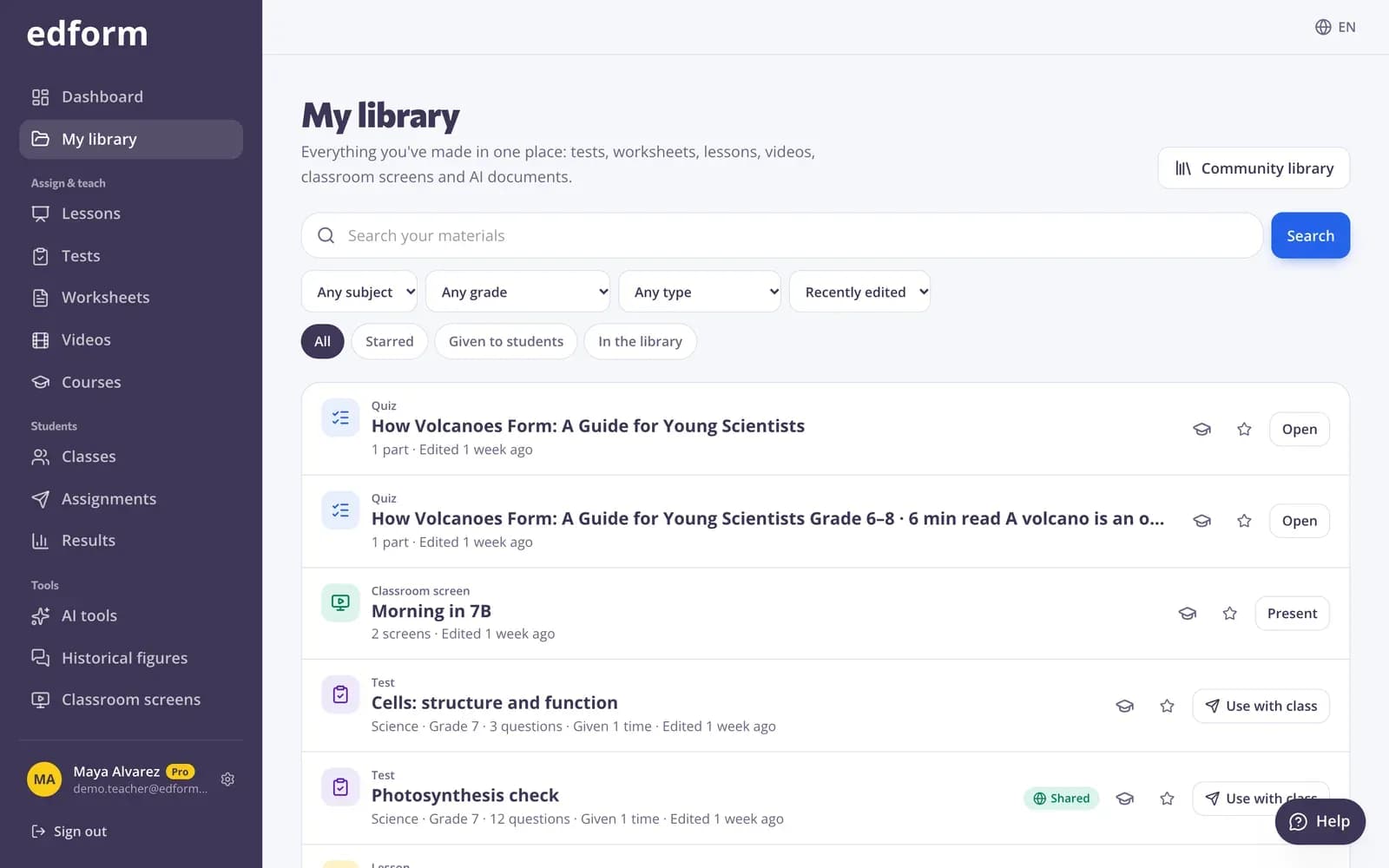
Натисніть «Моя бібліотека» вгорі бічної панелі. Тут зібрано все, що ви створили будь-яким інструментом, і найновіші матеріали показано першими.
Крок 2: Шукайте й фільтруйте
Введіть у поле «Пошук у ваших матеріалах» або звузьте список за предметом, класом і типом. Використовуйте «Сортувати» для варіантів «Останні редаговані», «Назва (А–Я)» або «Найстаріші спочатку».
Крок 3: Використовуйте швидкі фільтри
«Обране» показує ваші улюблені матеріали, «У бібліотеці» — те, чим ви поділилися з іншими вчителями, а «Дано учням» — те, що ви вже використовували як домашнє завдання або наживо. Натисніть «Очистити фільтри», щоб знову побачити все.
Використовуйте знову
Крок 1: Оберіть дію
Кожен матеріал має кнопки для відповідного сценарію: «Використати з класом» для домашнього завдання або гри наживо, «Показати» для уроків і екранів або «Відкрити», щоб відредагувати його.
Крок 2: Додайте до курсу
Натисніть «Додати до курсу», щоб помістити матеріал в один із ваших онлайн-курсів.
Тримайте обране під рукою
Крок 1: Позначте зірочкою
Натисніть зірочку («Додати до обраного») на тесті, наборі екранів, інструменті для класу або результаті ШІ. Позначені матеріали залишаються в бічній панелі в розділі «Обране».
Крок 2: Приберіть зірочку
Натисніть зірочку ще раз («Видалити з обраного»), коли цей матеріал вам там більше не потрібен.
Копіюйте матеріали інших вчителів
Крок 1: Відкрийте Бібліотеку спільноти
Натисніть «Бібліотека спільноти» у верхній частині Моєї бібліотеки, щоб переглянути матеріали, якими поділилися інші вчителі. Відкрийте потрібний матеріал і натисніть «Використати це»: копія додасться до вашого облікового запису й буде готова до змін.
Запитання
Де матеріали, які я видалив(ла)?
Видалені матеріали зникають із Моєї бібліотеки, і поки що їх не можна відновити з кошика. Напишіть на support@edform.com назву матеріалу та адресу електронної пошти вашого облікового запису — команда Edform зможе його відновити.
Чи можуть учні бачити мою бібліотеку?
Ні. Моя бібліотека доступна лише вам. Учні бачать матеріал лише тоді, коли ви даєте його їм, а інші вчителі бачать тільки те, що ви публікуєте в Бібліотеці спільноти.
Чи можна впорядковувати матеріали по папках?
У Моїй бібліотеці немає папок. Використовуйте пошук, фільтри та позначки, щоб швидко знаходити потрібне, або об’єднуйте матеріали в один курс.
Пов’язані статті
- Бібліотека спільнотиБезкоштовні активності від учителів
- Публікація в бібліотеціДіліться своїми тестами, робочими аркушами, уроками, відео, матеріалами й екранами в безкоштовній бібліотеці та користуйтеся напрацюваннями інших учителів.
- Створіть курсУпорядкуйте свої тести, уроки, відео та інші матеріали за модулями й відстежуйте прогрес кожного учня.
- Початок роботиСтворіть безкоштовний обліковий запис учителя й зорієнтуйтеся в Edform.