

Pronađite materijal
Korak 1: Otvorite „Moja knjižnica”
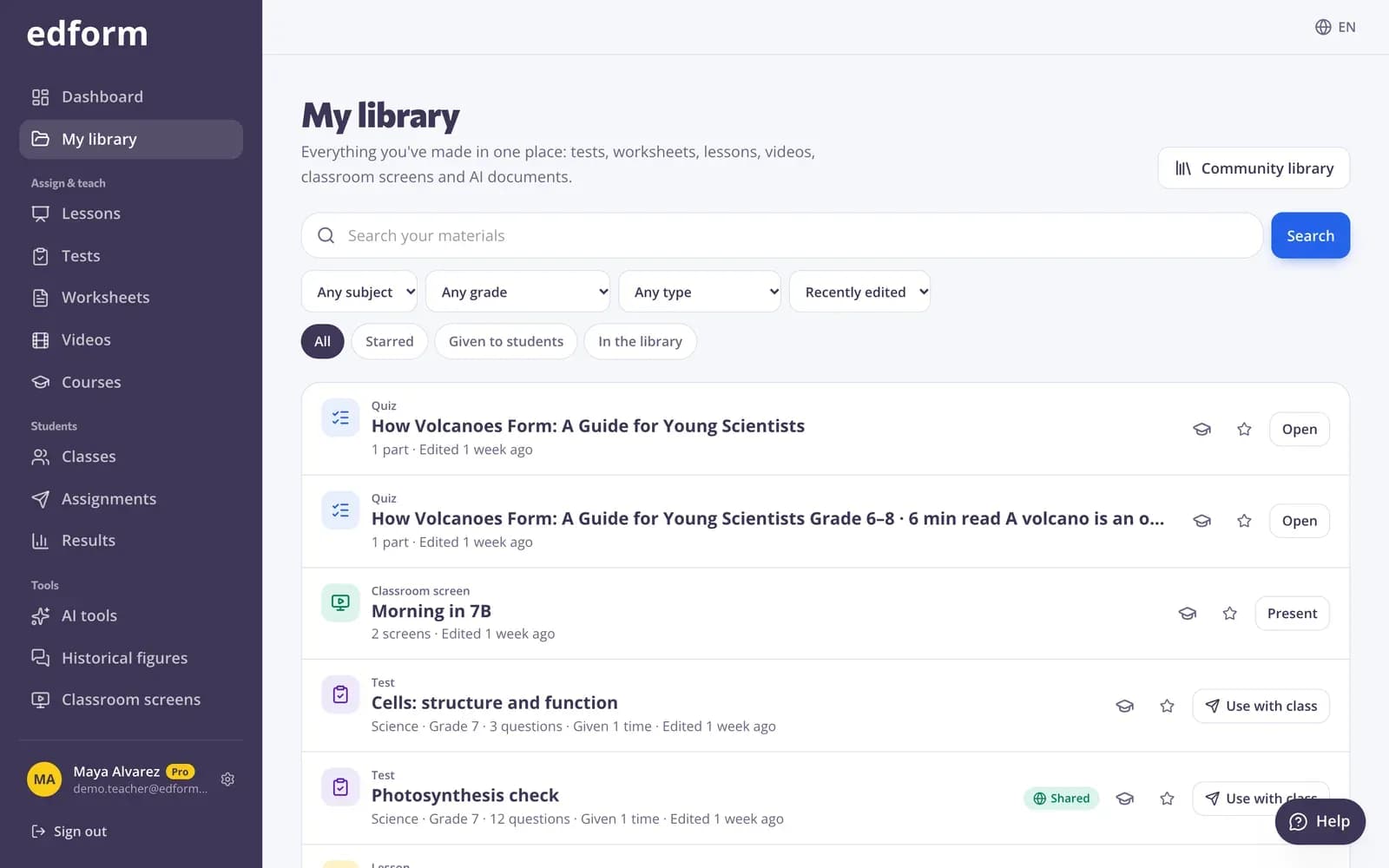
Kliknite „Moja knjižnica” na vrhu bočne trake. Prikazani su svi materijali koje ste izradili bilo kojim alatom, a na vrhu su najnovije uređivani.
Korak 2: Pretražite i filtrirajte
Upišite u „Pretraži svoje materijale” ili suzite popis prema predmetu, razredu i vrsti. U opciji „Sortiraj” odaberite „Nedavno uređivano”, „Naziv (A–Ž)” ili „Najstarije prvo”.
Korak 3: Koristite brze filtre
„Označeno zvjezdicom” prikazuje vaše favorite, „U knjižnici” ono što ste podijelili s drugim učiteljima, a „Dana učenicima” ono što ste već koristili kao domaću zadaću ili uživo. Pritisnite „Očisti filtre” da biste ponovno vidjeli sve.
Ponovno ga upotrijebite
Korak 1: Odaberite radnju
Svaki materijal ima gumbe za ono što mu odgovara: „Upotrijebi s razredom” za domaću zadaću ili igru uživo, „Prezentiraj” za lekcije i zaslone ili „Otvori” za uređivanje.
Korak 2: Dodajte ga u tečaj
Pritisnite „Dodaj u tečaj” kako biste materijal stavili u jedan od svojih mrežnih tečajeva.
Držite favorite nadohvat ruke
Korak 1: Označite ga zvjezdicom
Pritisnite zvjezdicu („Dodaj u favorite”) na testu, skupu zaslona, alatu za razred ili AI rezultatu. Označeni stavci ostaju u bočnoj traci pod „Favoriti”.
Korak 2: Uklonite zvjezdicu
Pritisnite zvjezdicu ponovno („Ukloni iz favorita”) kada vam više ne treba ondje.
Kopirajte od drugih učitelja
Korak 1: Otvorite Knjižnicu zajednice
Pritisnite „Knjižnica zajednice” na vrhu Moje knjižnice kako biste pregledali materijale koje su podijelili drugi učitelji. Otvorite jedan i pritisnite „Koristi ovo”: kopija će se dodati na vaš račun, spremna za uređivanje.
Pitanja
Gdje su materijali koje sam izbrisao/la?
Izbrisani materijali nestaju iz Moje knjižnice i zasad ne postoji stranica s otpadom iz koje biste ih mogli vratiti. Pišite na support@edform.com s nazivom materijala i e-mail adresom svog računa, a tim Edforma može ga vratiti.
Mogu li učenici vidjeti Moju knjižnicu?
Ne. Moja knjižnica je samo vaša. Učenici vide materijal tek kada ga podijelite s njima, a drugi učitelji vide samo ono što objavite u Knjižnici zajednice.
Mogu li razvrstati materijale u mape?
Moja knjižnica nema mape. Upotrijebite pretraživanje, filtre i oznake zvjezdicom kako biste brzo pronašli što trebate, ili stavite materijale koji pripadaju zajedno u tečaj.
Povezano
- Knjižnica zajedniceBesplatne aktivnosti koje su izradili učitelji
- Objavi u knjižniciPodijelite svoje testove, radne listove, lekcije, videolekcije, materijale i zaslone u besplatnoj knjižnici i koristite rad drugih učitelja.
- Izradite tečajPosložite svoje testove, lekcije, videolekcije i drugo redom, jedinicu po jedinicu, i pratite napredak svakog učenika.
- Početak radaIzradite svoj besplatni učiteljski račun i upoznajte se s Edformom.