

Намерете материал
Стъпка 1: Отворете „Моята библиотека“
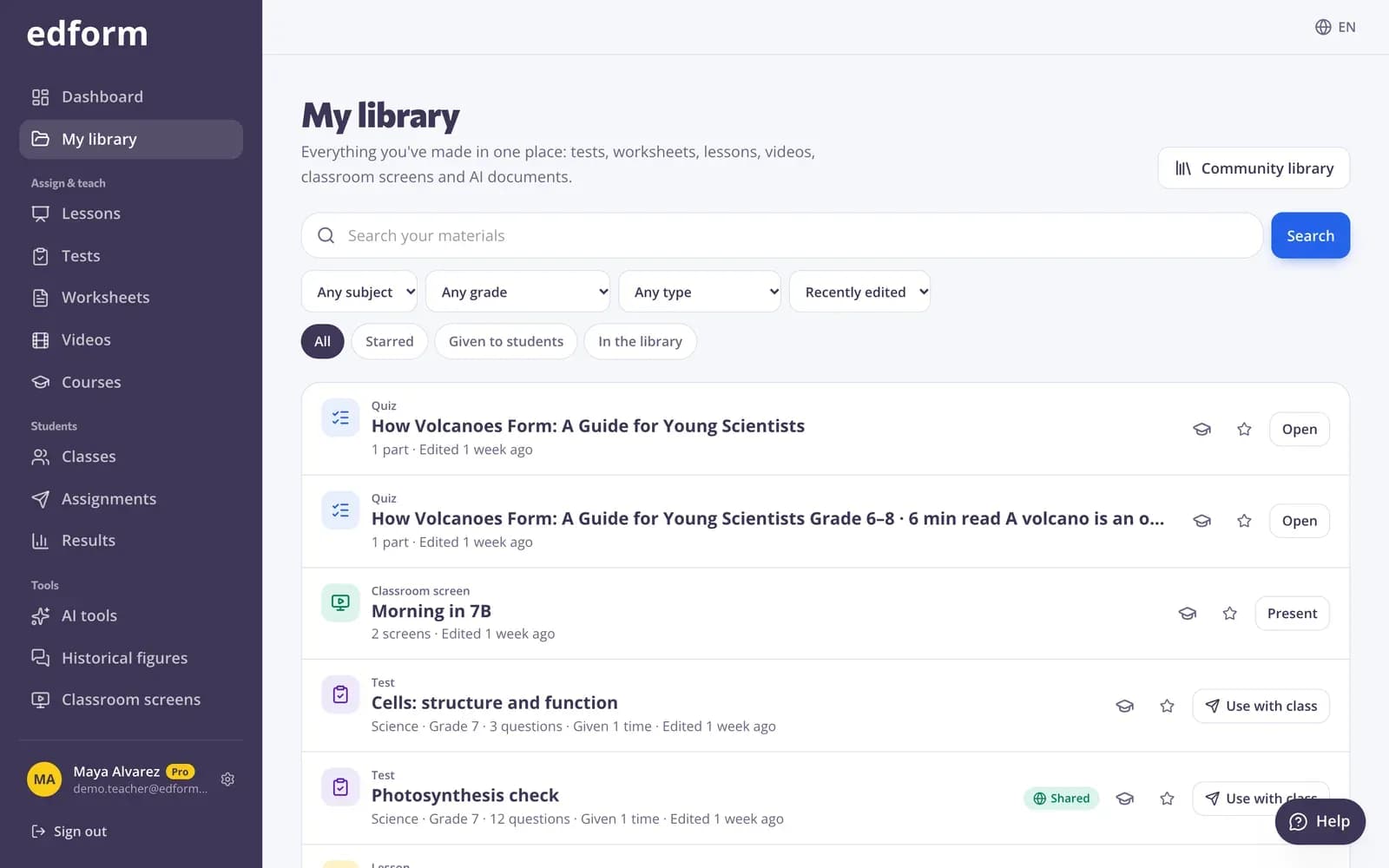
Щракнете върху „Моята библиотека“ в горната част на страничната лента. Показва се всичко, което сте създали с който и да е инструмент, като най-ново редактираните са най-отгоре.
Стъпка 2: Търсете и филтрирайте
Въведете в „Търсене в материалите“, или стеснете списъка по предмет, клас и тип. Използвайте „Подреждане“ за „Наскоро редактирани“, „Име (A–Z)“ или „Най-стари първо“.
Стъпка 3: Използвайте бързите филтри
„Любими“ показва вашите предпочитани материали, „В библиотеката“ — това, което сте споделили с други учители, а „Дадени на ученици“ — това, което вече сте използвали като домашна работа или на живо. Натиснете „Изчистване на филтрите“, за да видите отново всичко.
Използвайте го отново
Стъпка 1: Изберете действие
Всеки материал има бутони според предназначението му: „Използване с клас“ за домашна работа или игра на живо, „Презентиране“ за уроци и екрани или „Отваряне“, за да го редактирате.
Стъпка 2: Добавете го към курс
Натиснете „Добавяне към курс“, за да включите материала в един от вашите онлайн курсове.
Дръжте любимите под ръка
Стъпка 1: Отбележете я като любима
Натиснете звездичката („Добавяне към любими“) върху тест, комплект екрани, инструмент за класа или резултат от ИИ. Отбелязаните остават в страничната лента под „Любими“.
Стъпка 2: Премахнете я от любими
Натиснете звездичката отново („Премахване от любими“), когато вече не Ви е нужна там.
Копиране от други учители
Стъпка 1: Отворете Библиотеката на общността
Натиснете „Библиотека на общността“ в горната част на Моята библиотека, за да разгледате материали, споделени от други учители. Отворете избран материал и натиснете „Използвайте това“: в акаунта Ви се добавя копие, готово за редактиране.
Въпроси
Къде са материалите, които изтрих?
Изтритите материали се премахват от Моята библиотека и засега няма страница с кошче, от която да ги възстановите. Пишете на support@edform.com с името на материала и имейла на акаунта Ви, и екипът на Edform може да го върне.
Могат ли учениците да виждат Моята библиотека?
Не. Моята библиотека е само Ваша. Учениците виждат материал само когато им го зададете, а другите учители виждат единствено това, което публикувате в Библиотеката на общността.
Мога ли да подреждам материалите в папки?
В Моята библиотека няма папки. Използвайте търсенето, филтрите и звездичките, за да намирате бързо нужните неща, или събирайте материалите, които са свързани, в курс.
Свързани
- Библиотека на общносттаБезплатни дейности, създадени от учители
- Публикуване в библиотекатаСподеляйте тестовете, работните листове, уроците, видеата, материалите и екраните си в безплатната библиотека и използвайте работата на други учители.
- Създаване на курсПодредете тестовете, уроците, видеата и още материали по единици и следете напредъка на всеки ученик.
- Първи стъпкиСъздайте безплатния си учителски акаунт и се ориентирайте в Edform.