

Trova un materiale
Passaggio 1: Apri “La mia biblioteca”
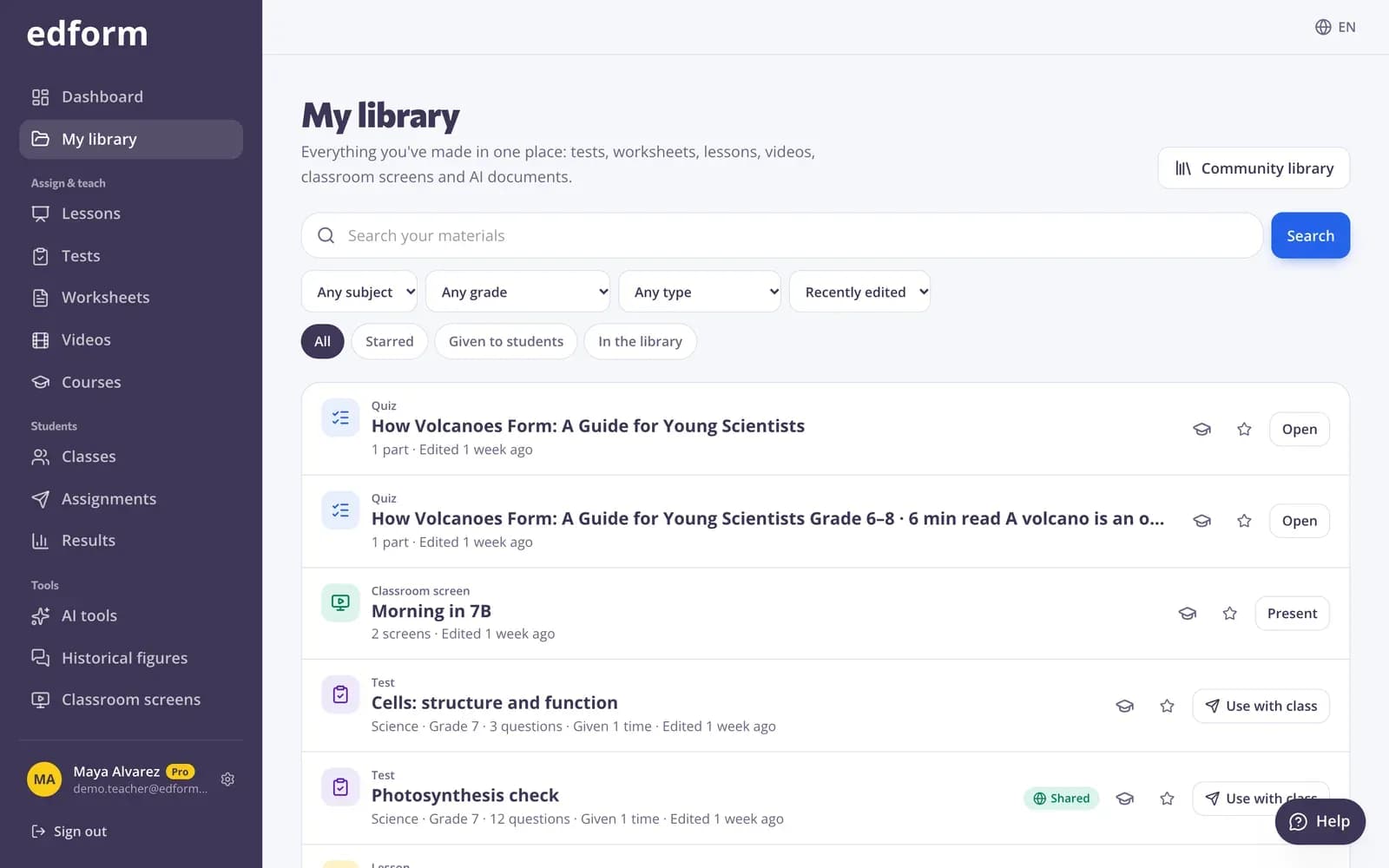
Fai clic su “La mia biblioteca” in alto nella barra laterale. Trovi tutto quello che hai creato con qualsiasi strumento, con i contenuti modificati più di recente in cima.
Passaggio 2: Cerca e filtra
Digita in “Cerca i tuoi materiali”, oppure restringi l’elenco per materia, classe e tipo. Usa “Ordina” per “Modificati di recente”, “Nome (A–Z)” o “Più vecchi prima”.
Passaggio 3: Usa i filtri rapidi
“Preferiti” mostra i tuoi materiali preferiti, “Nella biblioteca” quelli che hai condiviso con altri docenti e “Assegnati agli studenti” quelli che hai già usato come compiti o in diretta. Premi “Cancella filtri” per vedere di nuovo tutto.
Riutilizzalo
Passaggio 1: Scegli un’azione
Ogni materiale ha i pulsanti adatti: “Usa con la classe” per compiti o un gioco in diretta, “Presenta” per lezioni e schermi, oppure “Apri” per modificarlo.
Passaggio 2: Aggiungilo a un corso
Premi “Aggiungi a un corso” per inserire il materiale in uno dei tuoi corsi online.
Tieni i preferiti a portata di clic
Passaggio 1: Aggiungi ai preferiti
Premi la stella (“Aggiungi ai preferiti”) su un test, una serie di schermi, uno strumento per la classe o un risultato IA. Gli elementi con la stella restano nella barra laterale sotto “Preferiti”.
Passaggio 2: Rimuovi dai preferiti
Premi di nuovo la stella (“Rimuovi dai preferiti”) quando non ti serve più lì.
Copia da altri docenti
Passaggio 1: Apri la Biblioteca della community
Premi “Biblioteca della community” in alto in La mia biblioteca per sfogliare i materiali condivisi da altri docenti. Aprine uno e premi “Usa questo”: una copia viene aggiunta al tuo account, pronta da modificare.
Domande
Dove sono finiti i materiali che ho eliminato?
I materiali eliminati escono da La mia biblioteca e al momento non c’è ancora una pagina Cestino da cui ripristinarli. Scrivi a support@edform.com con il nome del materiale e l’email del tuo account, e il team di Edform potrà recuperarlo.
Gli studenti possono vedere la mia biblioteca?
No. La mia biblioteca è solo tua. Gli studenti vedono un materiale solo quando lo assegni, e gli altri docenti vedono solo ciò che pubblichi nella Biblioteca della community.
Posso organizzare i materiali in cartelle?
La mia biblioteca non ha cartelle. Usa la ricerca, i filtri e i preferiti per trovare tutto in fretta, oppure raggruppa i materiali correlati in un corso.
Correlati
- Biblioteca della communityAttività gratuite create da docenti
- Pubblica nella bibliotecaCondividi quiz, schede, lezioni, video, materiali e schermate nella biblioteca gratuita e usa il lavoro di altri docenti.
- Crea un corsoMetti in ordine test, lezioni, video e altro, unità per unità, e segui i progressi di ogni studente.
- Per iniziareCrea il tuo account docente gratuito e orientati su Edform.