

Maghanap ng materyal
Hakbang 1: Buksan ang “Library ko”
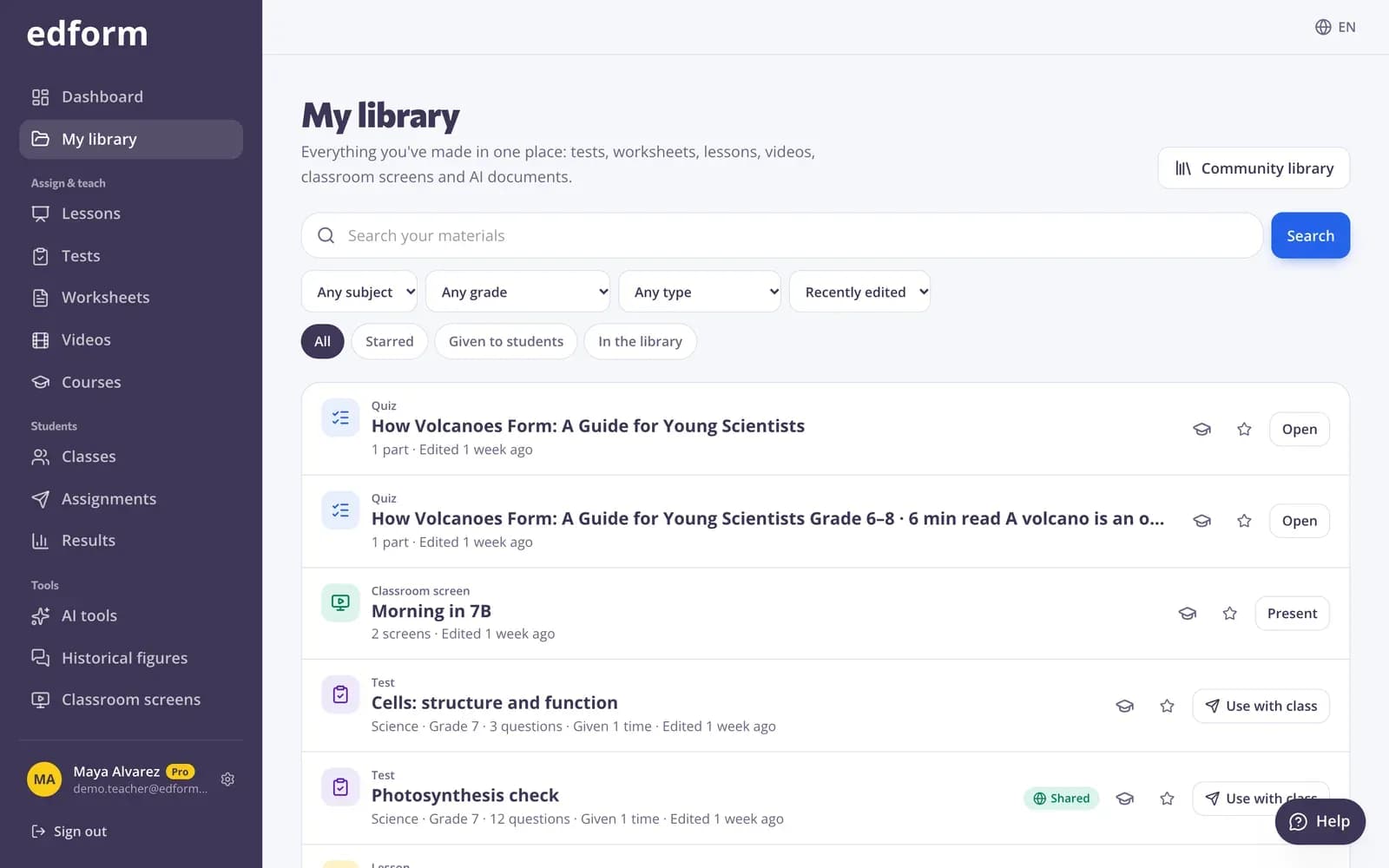
I-click ang “Library ko” sa itaas ng sidebar. Naka-lista rito ang lahat ng ginawa mo gamit ang kahit anong tool, at ang pinakahuling na-edit ang nauuna.
Hakbang 2: Mag-search at mag-filter
Mag-type sa “Maghanap sa mga materyal mo”, o paliitin ang listahan ayon sa asignatura, baitang at uri. Gamitin ang “Pagbukud-bukurin” para sa “Kamakailang in-edit”, “Pangalan (A–Z)” o “Pinakaluma muna”.
Hakbang 3: Gamitin ang quick filters
Ang “Naka-star” ay nagpapakita ng mga paborito mo, ang “Sa library” ay ang ibinahagi mo sa ibang guro, at ang “Ibinigay sa mga estudyante” ay ang nagamit mo na bilang homework o live. Pindutin ang “I-clear ang mga filter” para makita ulit ang lahat.
Gamitin ulit ito
Hakbang 1: Pumili ng action
May mga button ang bawat materyal para sa bagay na babagay dito: “Gamitin sa klase” para sa homework o live na game, “I-present” para sa mga lesson at screen, o “Buksan” para i-edit ito.
Hakbang 2: Idagdag sa course
Pindutin ang “Idagdag sa course” para ilagay ang materyal sa isa sa mga online course mo.
Panatilihing isang click lang ang mga paborito
Hakbang 1: I-star ito
Pindutin ang star (“Idagdag sa mga paborito”) sa isang test, set ng screen, classroom tool o resulta ng AI. Ang mga naka-star ay mananatili sa sidebar sa ilalim ng “Mga paborito”.
Hakbang 2: Alisin ang star
Pindutin ulit ang star (“Alisin sa mga paborito”) kapag hindi mo na ito kailangan doon.
Kopyahin mula sa ibang guro
Hakbang 1: Buksan ang community library
Pindutin ang “Community library” sa itaas ng My library para mag-browse ng mga materyales na ibinahagi ng ibang guro. Buksan ang isa at pindutin ang “Gamitin ito”: may idaragdag na kopya sa account mo, handa nang baguhin.
Mga tanong
Nasaan ang mga materyales na dinelete ko?
Ang mga dinelete na materyales ay inaalis sa My library at wala pang trash page para maibalik ang mga ito. Sumulat sa support@edform.com kasama ang pangalan ng materyal at email ng account mo, at maibabalik ito ng Edform team.
Makikita ba ng mga estudyante ang library ko?
Hindi. Ikaw lang ang may access sa My library. Makakakita lang ang mga estudyante ng materyal kapag ibinigay mo ito sa kanila, at ang ibang guro ay makakakita lang ng mga ipinublish mo sa community library.
Pwede ko bang ayusin ang mga materyales sa mga folder?
Walang folder ang My library. Gamitin ang search, mga filter at mga star para mabilis makahanap, o ilagay sa iisang course ang mga materyales na magkakasama.
Kaugnay
- Community libraryMga libreng activity na ginawa ng mga guro
- I-publish sa libraryIbahagi ang mga test, worksheet, lesson, video, material at screen mo sa free library, at gamitin ang gawa ng ibang guro.
- Gumawa ng courseAyusin ang mga test, lesson, video at iba pa nang sunod-sunod, unit by unit, at subaybayan ang progress ng bawat estudyante.
- PagsisimulaGumawa ng free mong account bilang guro at alamin kung paano gamitin ang Edform.