

Ein Material finden
Schritt 1: „Meine Bibliothek“ öffnen
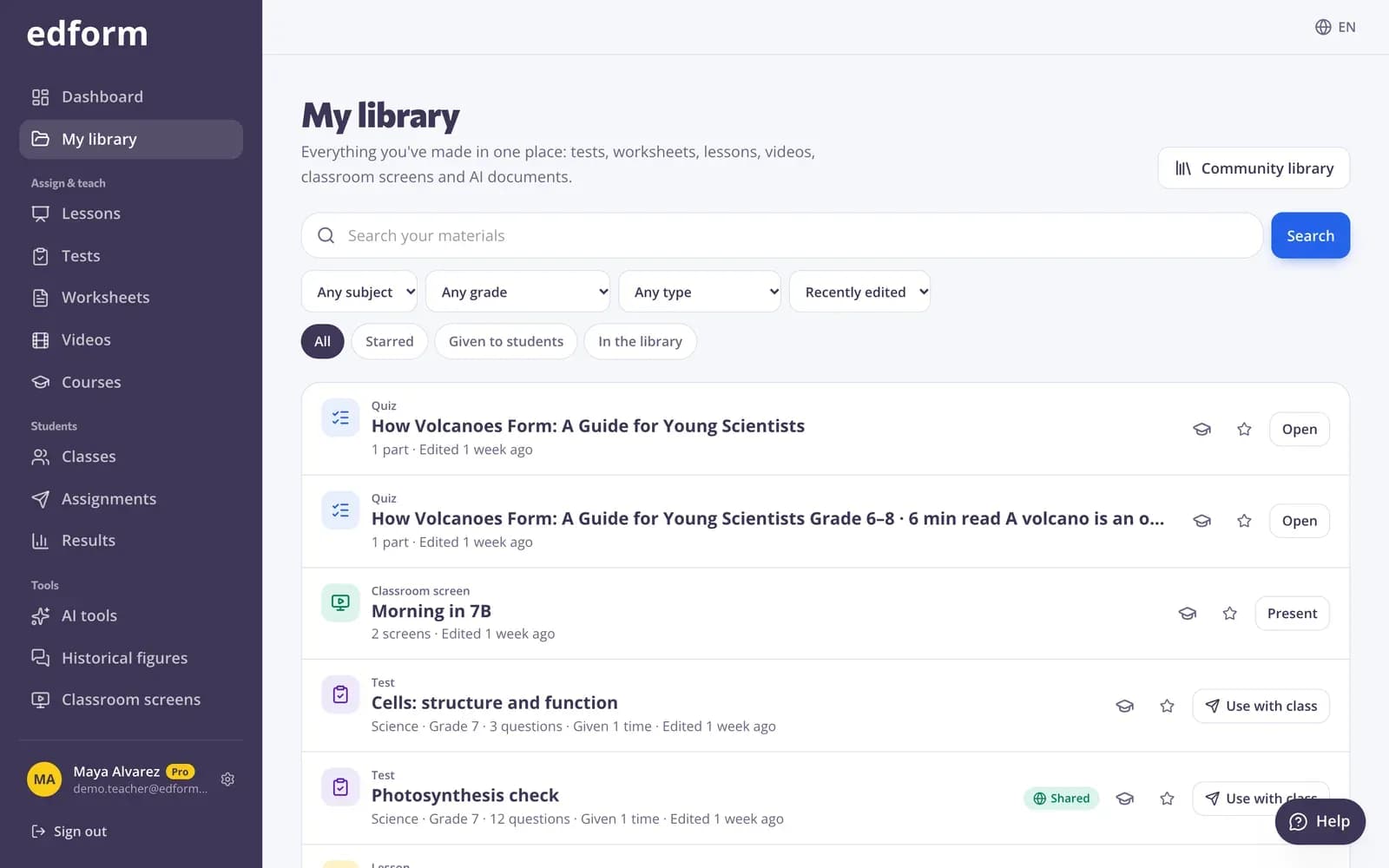
Klicke oben in der Seitenleiste auf „Meine Bibliothek“. Alles, was du mit einem beliebigen Tool erstellt hast, wird dort angezeigt – die zuletzt bearbeiteten Materialien zuerst.
Schritt 2: Suchen und filtern
Gib etwas in „Deine Materialien durchsuchen“ ein oder grenze die Liste nach Fach, Klassenstufe und Typ ein. Mit „Sortieren“ kannst du „Zuletzt bearbeitet“, „Name (A–Z)“ oder „Älteste zuerst“ wählen.
Schritt 3: Die Schnellfilter nutzen
„Favoriten“ zeigt deine markierten Materialien, „In der Bibliothek“ das, was du mit anderen Lehrkräften geteilt hast, und „An Schüler zugewiesen“ das, was du bereits als Hausaufgabe oder live verwendet hast. Klicke auf „Filter zurücksetzen“, um wieder alles zu sehen.
Es wiederverwenden
Schritt 1: Eine Aktion auswählen
Jedes Material hat Schaltflächen für das, wofür es geeignet ist: „Mit Klasse verwenden“ für Hausaufgaben oder ein Live-Spiel, „Präsentieren“ für Unterrichtsstunden und Bildschirme oder „Öffnen“, um es zu bearbeiten.
Schritt 2: Zu einem Kurs hinzufügen
Klicke auf „Zu einem Kurs hinzufügen“, um das Material in einen deiner Online-Kurse aufzunehmen.
Favoriten mit einem Klick griffbereit halten
Schritt 1: Markieren
Klicke auf den Stern („Zu Favoriten hinzufügen“) bei einem Test, einer Bildschirmreihe, einem Unterrichtstool oder einem KI-Ergebnis. Markierte Materialien bleiben in der Seitenleiste unter „Favoriten“.
Schritt 2: Markierung aufheben
Klicke erneut auf den Stern („Aus Favoriten entfernen“), wenn du es dort nicht mehr brauchst.
Von anderen Lehrkräften kopieren
Schritt 1: Die Community-Bibliothek öffnen
Tippe oben in Meine Bibliothek auf „Community-Bibliothek“, um Materialien zu durchsuchen, die andere Lehrkräfte geteilt haben. Öffne eines und tippe auf „Dieses verwenden“: Eine Kopie wird deinem Konto hinzugefügt und kann direkt bearbeitet werden.
Fragen
Wo sind die Materialien, die ich gelöscht habe?
Gelöschte Materialien werden aus Meine Bibliothek entfernt, und es gibt noch keine Papierkorb-Seite, über die du sie wiederherstellen kannst. Schreib an support@edform.com und nenne den Namen des Materials sowie die E-Mail-Adresse deines Kontos; das Edform-Team kann es dann wiederherstellen.
Können Schüler meine Bibliothek sehen?
Nein. Meine Bibliothek gehört nur dir. Schüler sehen ein Material nur, wenn du es ihnen zuweist, und andere Lehrkräfte sehen nur das, was du in der Community-Bibliothek veröffentlichst.
Kann ich Materialien in Ordnern sortieren?
Meine Bibliothek hat keine Ordner. Nutze die Suche, die Filter und Favoriten, um Dinge schnell zu finden, oder lege Materialien, die zusammengehören, in einen Kurs.
Ähnlich
- Community-BibliothekKostenlose Aktivitäten von Lehrkräften
- In die Bibliothek veröffentlichenTeile deine Tests, Arbeitsblätter, Unterrichtsstunden, Videos, Materialien und Bildschirme in der kostenlosen Bibliothek und nutze die Arbeit anderer Lehrkräfte.
- Einen Kurs erstellenOrdne deine Tests, Unterrichtsstunden, Videos und mehr Einheit für Einheit und verfolge den Fortschritt jedes Schülers.
- Erste SchritteErstelle dein kostenloses Lehrkraft-Konto und finde dich bei Edform zurecht.