

Βρείτε ένα υλικό
Βήμα 1: Ανοίξτε τη «Βιβλιοθήκη μου»
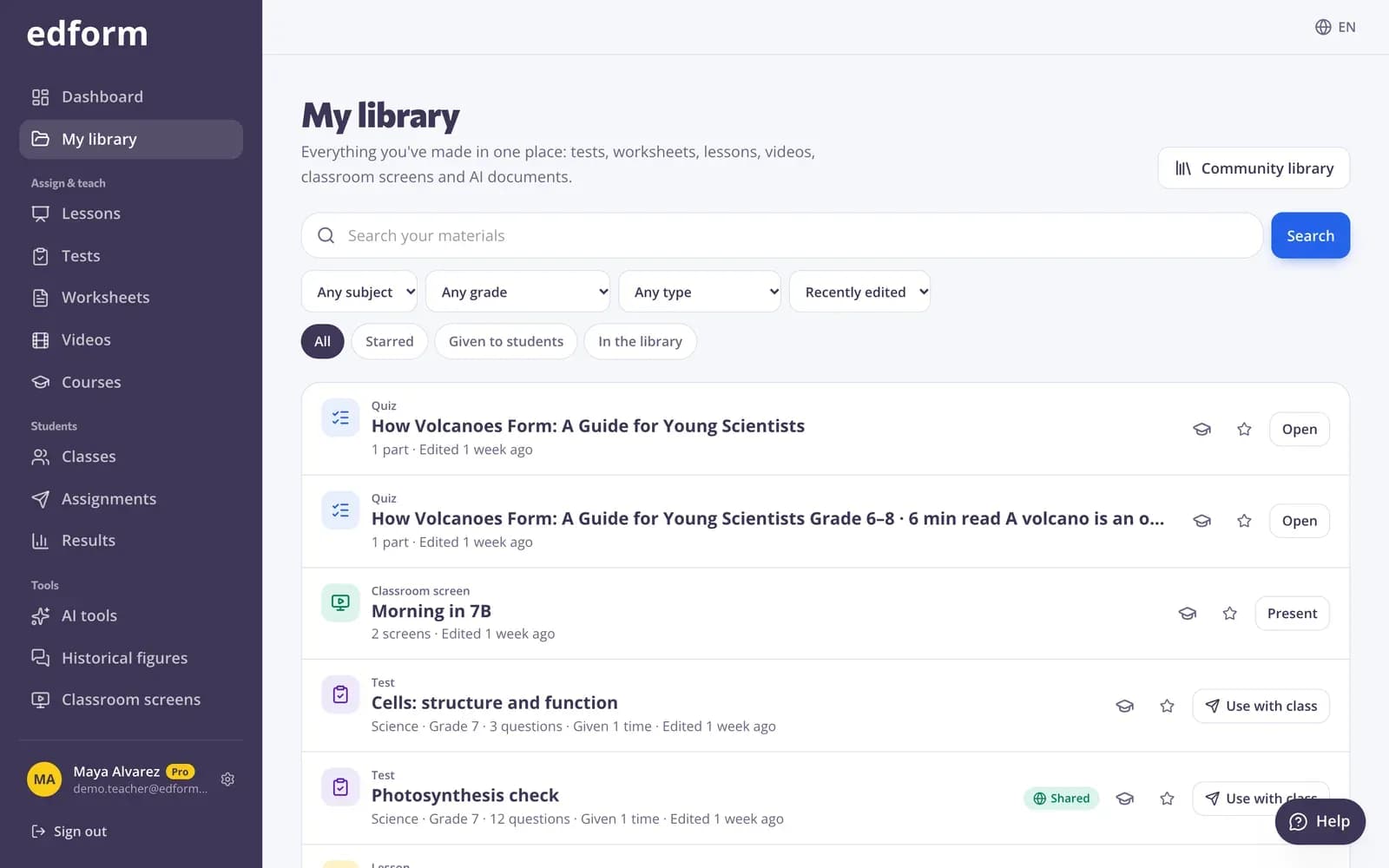
Κάντε κλικ στη «Βιβλιοθήκη μου» στο επάνω μέρος της πλαϊνής μπάρας. Εμφανίζεται ό,τι έχετε δημιουργήσει με οποιοδήποτε εργαλείο, με πρώτο το πιο πρόσφατα επεξεργασμένο.
Βήμα 2: Αναζήτηση και φιλτράρισμα
Πληκτρολογήστε στο «Αναζήτηση στο υλικό σας» ή περιορίστε τη λίστα ανά μάθημα, σχολική τάξη και τύπο. Χρησιμοποιήστε την «Ταξινόμηση» για «Πρόσφατη επεξεργασία», «Όνομα (Α–Ω)» ή «Παλαιότερα πρώτα».
Βήμα 3: Χρησιμοποιήστε τα γρήγορα φίλτρα
Το «Με αστέρι» εμφανίζει τα αγαπημένα σας, το «Στη βιβλιοθήκη» ό,τι έχετε κοινοποιήσει σε άλλους εκπαιδευτικούς και το «Δόθηκε σε μαθητές» ό,τι έχετε ήδη χρησιμοποιήσει ως εργασία για το σπίτι ή ζωντανά. Πατήστε «Εκκαθάριση φίλτρων» για να δείτε ξανά τα πάντα.
Χρησιμοποιήστε το ξανά
Βήμα 1: Επιλέξτε ενέργεια
Κάθε υλικό έχει κουμπιά για ό,τι του ταιριάζει: «Χρήση με την τάξη» για εργασία για το σπίτι ή ζωντανό παιχνίδι, «Παρουσίαση» για μαθήματα και οθόνες ή «Άνοιγμα» για να το επεξεργαστείτε.
Βήμα 2: Προσθέστε το σε μια σειρά μαθημάτων
Πατήστε «Προσθήκη σε σειρά μαθημάτων» για να βάλετε το υλικό σε μία από τις online σειρές μαθημάτων σας.
Κρατήστε τα αγαπημένα σας ένα κλικ μακριά
Βήμα 1: Βάλτε του αστέρι
Πατήστε το αστέρι («Προσθήκη στα αγαπημένα») σε ένα τεστ, σετ οθονών, εργαλείο τάξης ή αποτέλεσμα AI. Τα στοιχεία με αστέρι μένουν στην πλαϊνή μπάρα, στην ενότητα «Αγαπημένα».
Βήμα 2: Αφαιρέστε το αστέρι
Πατήστε ξανά το αστέρι («Αφαίρεση από τα αγαπημένα») όταν δεν το χρειάζεστε πια εκεί.
Αντιγραφή από άλλους εκπαιδευτικούς
Βήμα 1: Ανοίξτε τη Βιβλιοθήκη κοινότητας
Πατήστε «Βιβλιοθήκη κοινότητας» στο επάνω μέρος της Η βιβλιοθήκη μου για να περιηγηθείτε σε υλικό που έχουν κοινοποιήσει άλλοι εκπαιδευτικοί. Ανοίξτε ένα και πατήστε «Χρήση αυτού»: προστίθεται ένα αντίγραφο στον λογαριασμό σας, έτοιμο για αλλαγές.
Ερωτήσεις
Πού βρίσκονται το υλικό που διέγραψα;
Το υλικό που διαγράφετε φεύγει από Η βιβλιοθήκη μου και προς το παρόν δεν υπάρχει σελίδα κάδου για να το επαναφέρετε. Γράψτε στο support@edform.com με το όνομα του υλικού και το email του λογαριασμού σας, και η ομάδα του Edform μπορεί να το επαναφέρει.
Μπορούν οι μαθητές να βλέπουν τη βιβλιοθήκη μου;
Όχι. Η βιβλιοθήκη μου είναι μόνο δική σας. Οι μαθητές βλέπουν ένα υλικό μόνο όταν τους το αναθέτετε, και οι άλλοι εκπαιδευτικοί βλέπουν μόνο ό,τι δημοσιεύετε στη Βιβλιοθήκη κοινότητας.
Μπορώ να οργανώσω το υλικό σε φακέλους;
Η βιβλιοθήκη μου δεν έχει φακέλους. Χρησιμοποιήστε την αναζήτηση, τα φίλτρα και τα αστέρια για να βρίσκετε γρήγορα ό,τι θέλετε ή βάλτε μαζί το σχετικό υλικό σε μια σειρά μαθημάτων.
Σχετικά
- Βιβλιοθήκη κοινότηταςΔωρεάν δραστηριότητες από εκπαιδευτικούς
- Δημοσίευση στη βιβλιοθήκηΜοιραστείτε τα τεστ, τα φύλλα εργασίας, τα μαθήματα, τα βίντεο, τα υλικά και τις οθόνες σας στη δωρεάν βιβλιοθήκη και χρησιμοποιήστε το έργο άλλων εκπαιδευτικών.
- Δημιουργία σειράς μαθημάτωνΤοποθετήστε τα τεστ, τα μαθήματα, τα βίντεο και άλλα υλικά σας με σειρά, ενότητα προς ενότητα, και παρακολουθήστε την πρόοδο κάθε μαθητή.
- Ξεκινήστε εδώΔημιουργήστε τον δωρεάν λογαριασμό εκπαιδευτικού σας και γνωρίστε το Edform.