

Găsește un material
Pasul 1: Deschide „Biblioteca mea”
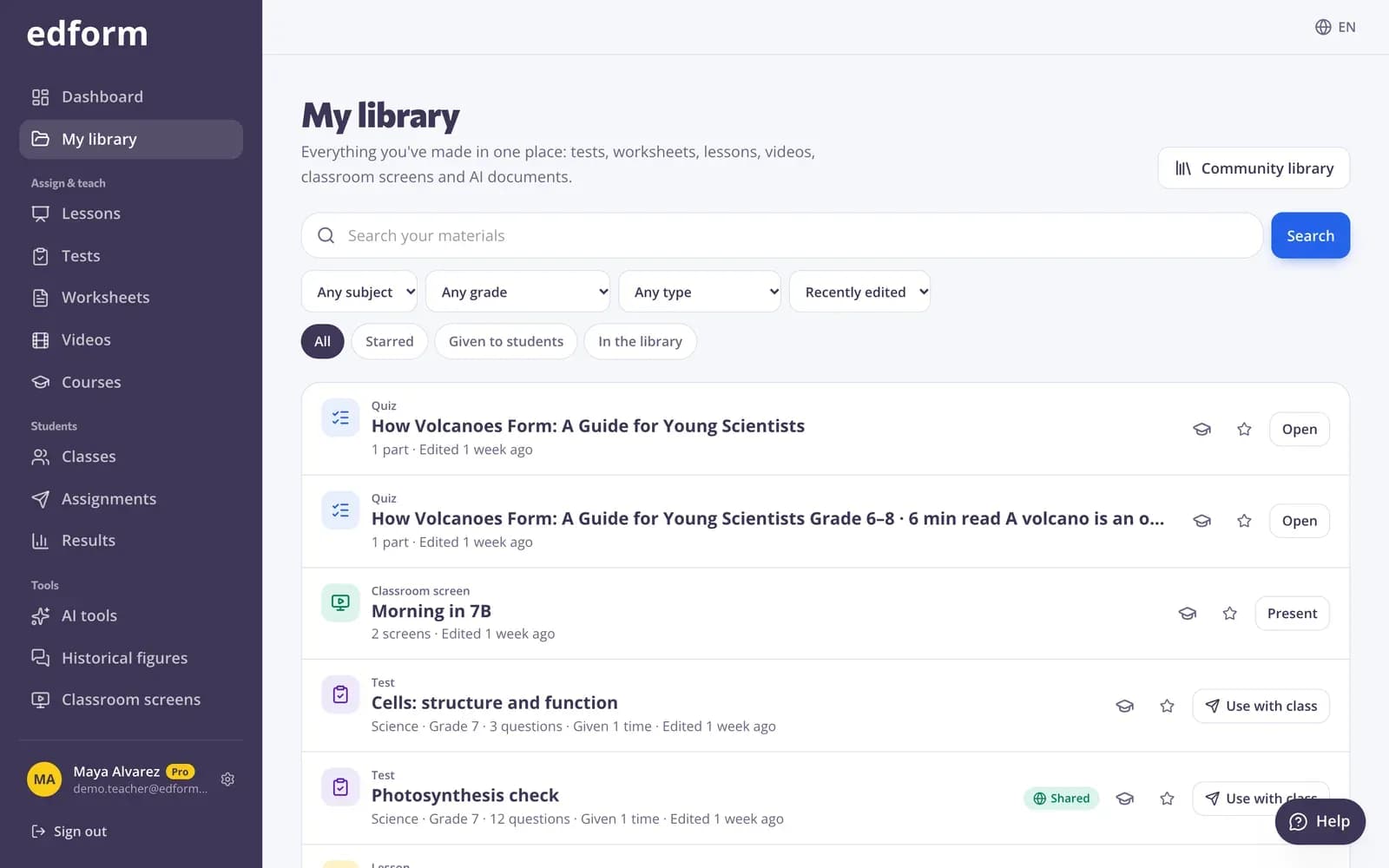
Apasă pe „Biblioteca mea” din partea de sus a barei laterale. Acolo apare tot ce ai creat cu orice instrument, începând cu cele editate cel mai recent.
Pasul 2: Caută și filtrează
Tastează în „Caută materialele tale” sau restrânge lista după materie, clasă și tip. Folosește „Sortează” pentru „Editate recent”, „Nume (A–Z)” sau „Cele mai vechi întâi”.
Pasul 3: Folosește filtrele rapide
„Favorite” arată materialele tale preferate, „În bibliotecă” ce ai distribuit altor profesori, iar „Date elevilor” ce ai folosit deja ca temă sau în direct. Apasă „Resetează filtrele” ca să vezi din nou totul.
Folosește-l din nou
Pasul 1: Alege o acțiune
Fiecare material are butoane pentru ce i se potrivește: „Folosește cu clasa” pentru temă sau un joc live, „Prezintă” pentru lecții și ecrane sau „Deschide” ca să-l editezi.
Pasul 2: Adaugă-l la un curs
Apasă „Adaugă la un curs” ca să pui materialul într-unul dintre cursurile tale online.
Ține favoritele la un click distanță
Pasul 1: Marchează-l ca favorit
Apasă pe stea („Adaugă la favorite”) la un test, un set de ecrane, un instrument pentru clasă sau un rezultat AI. Elementele marcate ca favorite rămân în bara laterală, la „Favorite”.
Pasul 2: Scoate-l de la favorite
Apasă din nou pe stea („Elimină din favorite”) când nu mai ai nevoie de el acolo.
Copiază de la alți profesori
Pasul 1: Deschide Biblioteca comunității
Apasă „Biblioteca comunității” din partea de sus a Bibliotecii mele ca să răsfoiești materialele distribuite de alți profesori. Deschide unul și apasă „Folosește-l”: o copie este adăugată în contul tău, gata de modificat.
Întrebări
Unde sunt materialele pe care le-am șters?
Materialele șterse dispar din Biblioteca mea și, deocamdată, nu există o pagină de coș de gunoi din care să le poți restaura. Scrie la support@edform.com cu numele materialului și adresa de e-mail a contului tău, iar echipa Edform îl poate readuce.
Pot elevii să vadă biblioteca mea?
Nu. Biblioteca mea este doar a ta. Elevii văd un material doar când le atribui tu, iar alți profesori văd doar ce publici în Biblioteca comunității.
Pot organiza materialele în dosare?
Biblioteca mea nu are dosare. Folosește căutarea, filtrele și favoritele ca să găsești rapid ce ai nevoie sau pune materialele care merg împreună într-un curs.
Similare
- Biblioteca comunitățiiActivități gratuite create de profesori
- Publică în bibliotecăDistribuie testele, fișele de lucru, lecțiile, videoclipurile, materialele și ecranele tale în biblioteca gratuită și folosește materialele altor profesori.
- Construiește un cursPune testele, lecțiile, videoclipurile și altele în ordine, unitate cu unitate, și urmărește progresul fiecărui elev.
- Primii pașiCreează-ți contul gratuit de profesor și orientează-te în Edform.