

Пронајдете материјал
Чекор 1: Отворете „Моја библиотека“
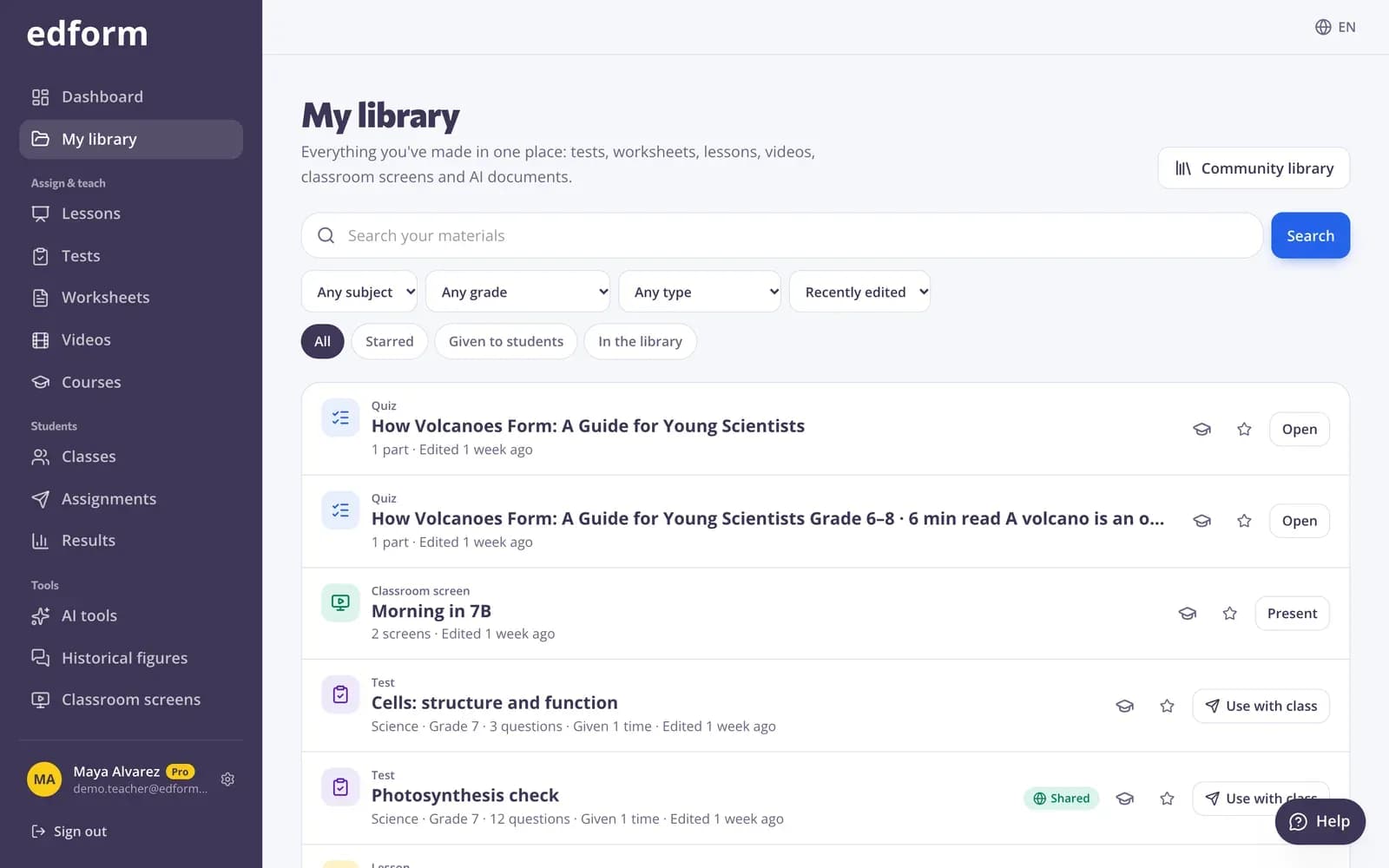
Кликнете на „Моја библиотека“ на врвот од страничната лента. Сè што сте создале со кој било алатка е прикажано, со најскоро уреденото прво.
Чекор 2: Пребарајте и филтрирајте
Внесете во „Пребарајте ги вашите материјали“ или стеснете ја листата по предмет, одделение и тип. Користете „Подреди“ за „Неодамна уредено“, „Име (A–Z)“ или „Најстаро прво“.
Чекор 3: Користете ги брзите филтри
„Со ѕвездичка“ ги прикажува вашите омилени, „Во библиотеката“ - што сте споделиле со други наставници, а „Дадено на ученици“ - што веќе сте го користеле како домашна задача или во живо. Притиснете „Исчисти филтри“ за повторно да ги видите сите.
Користете го повторно
Чекор 1: Изберете акција
Секој материјал има копчиња за она што му одговара: „Користи со клас“ за домашна задача или игра во живо, „Презентирај“ за лекции и екрани, или „Отвори“ за да го уредите.
Чекор 2: Додајте го во курс
Притиснете „Додај во курс“ за да го ставите материјалот во еден од вашите онлајн курсеви.
Држете ги омилените на еден клик од Вас
Чекор 1: Означете го со ѕвездичка
Притиснете ја ѕвездичката („Додај во омилени“) на тест, сет на екрани, алатка за час или AI резултат. Означените ставки остануваат во страничната лента под „Омилени“.
Чекор 2: Отстранете ја ѕвездичката
Притиснете ја ѕвездичката повторно („Отстрани од омилени“) кога веќе не Ви треба таму.
Копирајте од други наставници
Чекор 1: Отворете ја Библиотеката на заедницата
Притиснете „Библиотека на заедницата“ на врвот од Мојата библиотека за да пребарувате материјали што ги споделиле други наставници. Отворете еден и притиснете „Користи го ова“: копија ќе се додаде во Вашата сметка, подготвена за измени.
Прашања
Каде се материјалите што ги избришав?
Избришаните материјали исчезнуваат од Мојата библиотека и засега нема страница за отпадоци од која би можеле да ги вратите. Пишете на support@edform.com со името на материјалот и е-поштата на Вашата сметка, а тимот на Edform може да го врати.
Може ли учениците да ја видат мојата библиотека?
Не. Мојата библиотека е само Ваша. Учениците гледаат материјал само кога ќе им го зададете, а другите наставници гледаат само она што ќе го објавите во Библиотеката на заедницата.
Може ли да ги подредам материјалите во папки?
Мојата библиотека нема папки. Користете пребарување, филтри и ѕвездички за брзо да најдете што Ви треба, или ставете ги материјалите што одат заедно во курс.
Поврзано
- Библиотека на заедницатаБесплатни активности создадени од наставници
- Објави во библиотекатаСподелете ги Вашите тестови, работни листови, лекции, видеа, материјали и екрани во бесплатната библиотека и користете ги работите на други наставници.
- Изградете курсСтавете ги Вашите тестови, лекции, видеа и друго по ред, по единици, и следете го напредокот на секој ученик.
- ПочетокСоздадете ја вашата бесплатна наставничка сметка и снајдете се во Edform.