

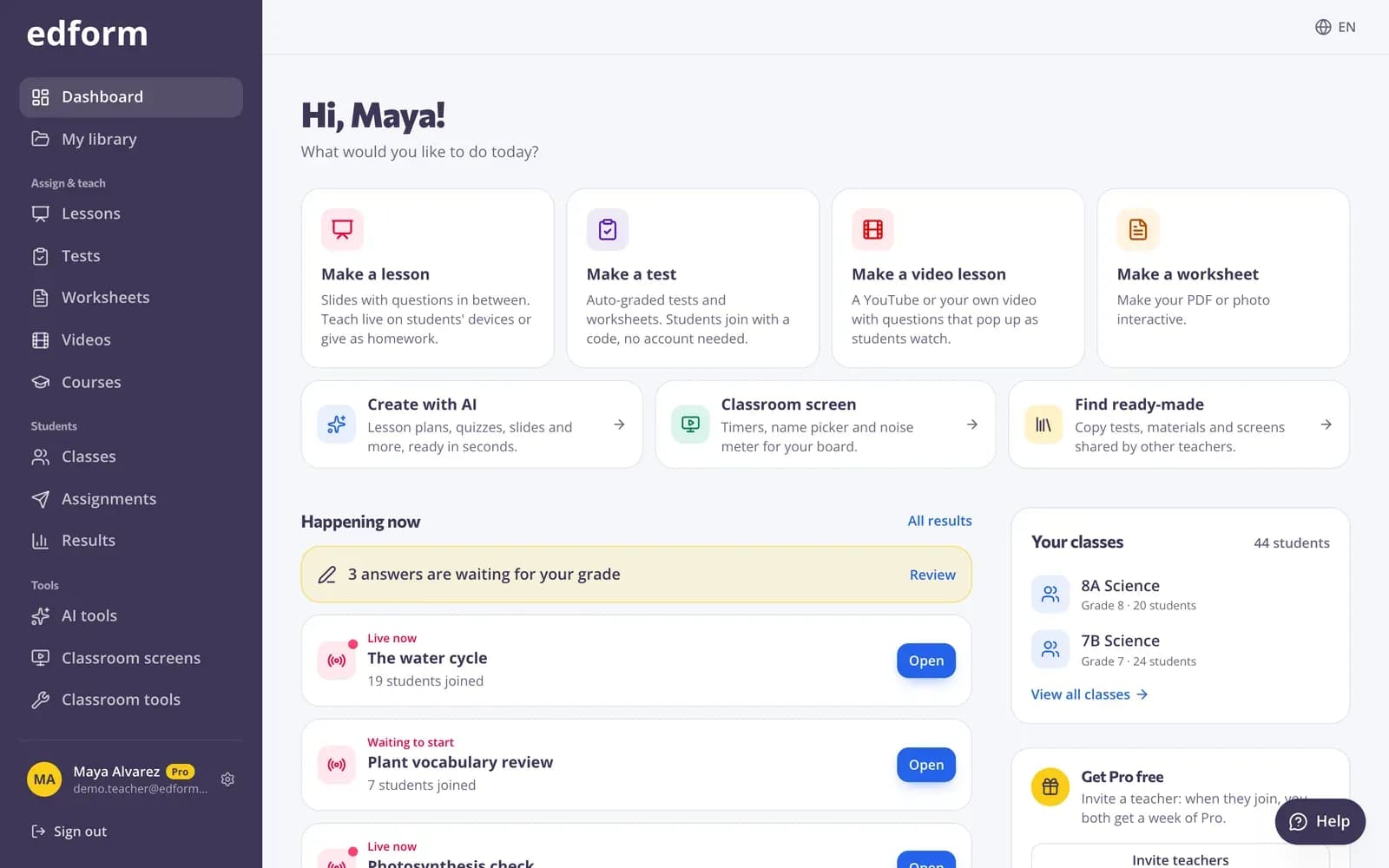
Erstelle dein kostenloses Lehrkraft-Konto
Schritt 1: Öffne die Registrierungsseite
Gehe zu edform.com und klicke oben auf der Seite auf „Kostenlos loslegen“.
Schritt 2: Wähle „Ich bin Lehrkraft“
Die Seite fragt: „Wer bist du?“ Wähle „Ich bin Lehrkraft“, um die Lehrkraft-Tools zu erhalten: Unterrichtsstunden, Tests, Klassen und Ergebnisse.
Schritt 3: Registriere dich mit deinem Schulkonto oder deiner E-Mail-Adresse
Tippe auf „Mit Google fortfahren“, um dein Schulkonto zu nutzen. Oder gib deinen „Vornamen“, „Nachnamen“, „E-Mail-Adresse“ und ein „Passwort“ mit mindestens 8 Zeichen ein und tippe dann auf „Konto erstellen“.
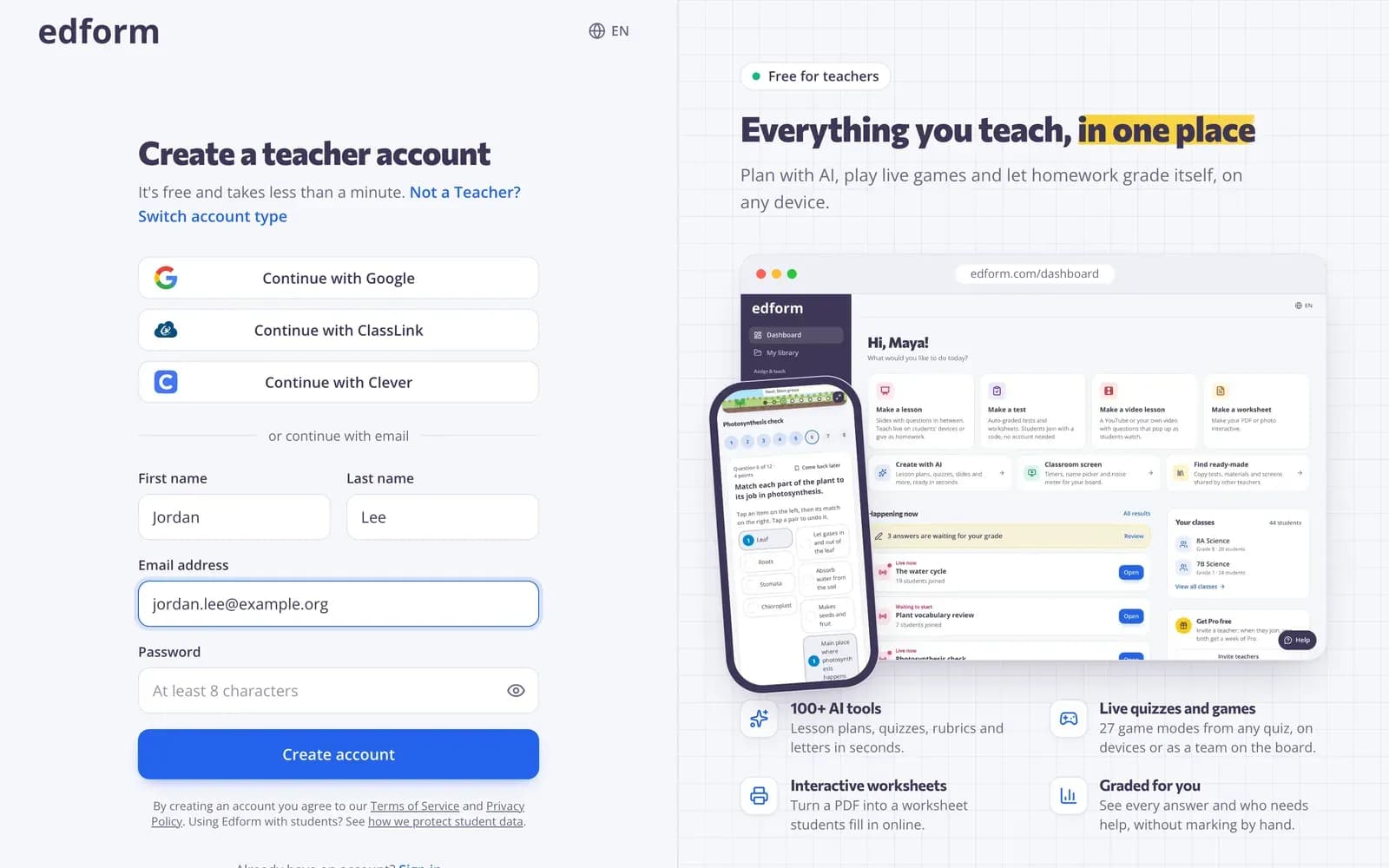
Schritt 4: Bestätige deine E-Mail-Adresse
Wenn du dich mit einer E-Mail-Adresse registriert hast, fordert dich oben ein Banner auf, sie zu bestätigen. Öffne den Link in der E-Mail, die wir dir geschickt haben, oder klicke auf „Link erneut senden“, falls sie nicht angekommen ist.
Beantworte zwei kurze Fragen
Schritt 1: Wähle die Sprache deiner Materialien
Wähle auf „Willkommen bei Edform!“ die „Sprache deiner Materialien“. KI-Tools schreiben Unterrichtspläne, Quizzes und andere Materialien in dieser Sprache.
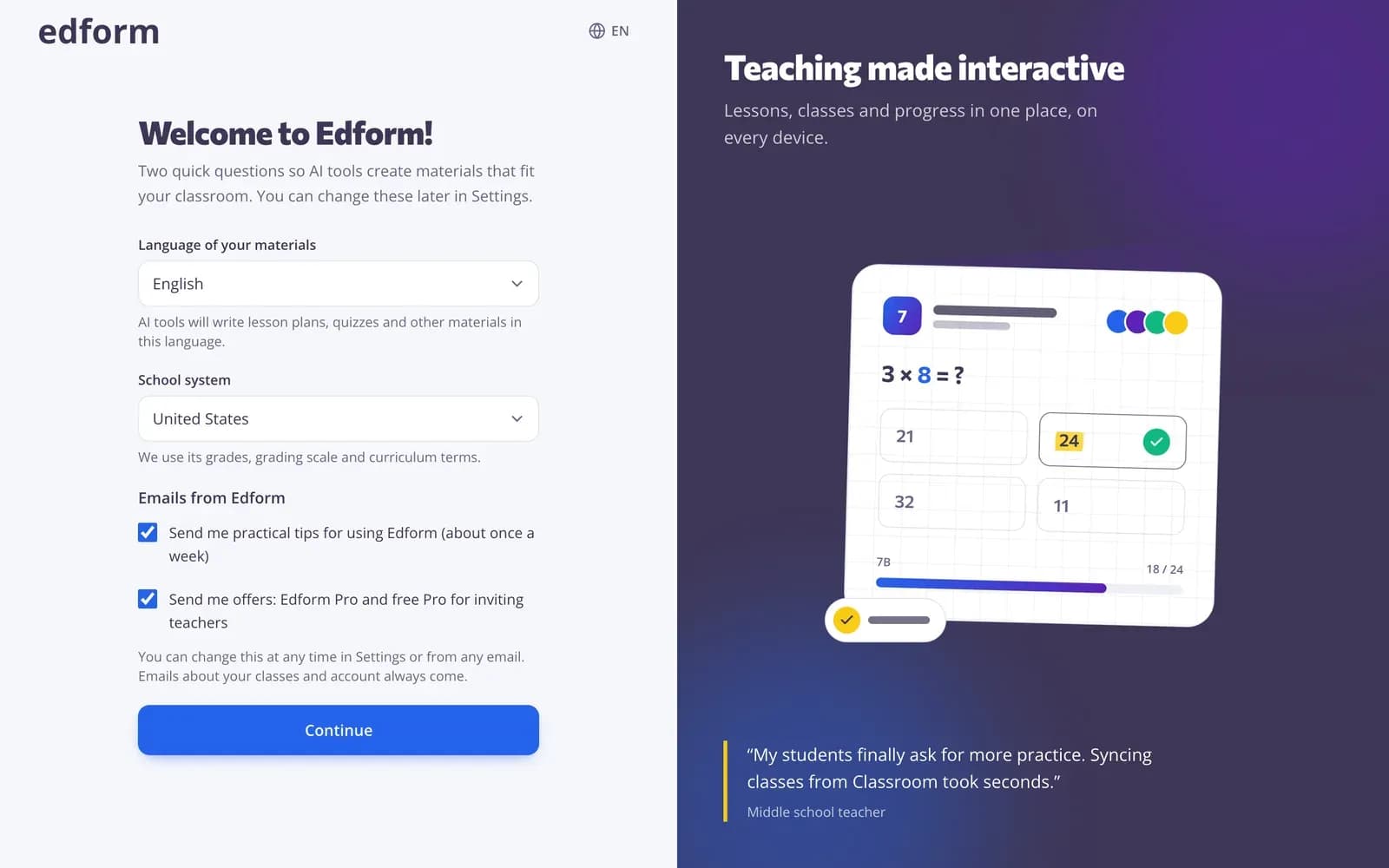
Schritt 2: Wähle dein Schulsystem aus und klicke auf „Weiter“
Wähle unter „Schulsystem“ die passende Option aus, damit die Materialien die richtigen Klassenstufen, die passende Notenskala und die richtigen Lehrplanbegriffe verwenden. Unter „E-Mails von Edform“ kannst du die E-Mails anhaken, die du erhalten möchtest: praktische Tipps etwa einmal pro Woche und Angebote wie kostenloses Pro fürs Einladen von Lehrkräften. Das kannst du jederzeit in Einstellungen → E-Mails ändern. Klicke auf „Weiter“, um dein Dashboard zu öffnen.
Finde dich im Dashboard zurecht
Schritt 1: Starte etwas Neues
Die Karten oben starten die wichtigsten Dinge, die du erstellst: „Unterrichtsstunde erstellen“, „Test erstellen“, „Videolektion erstellen“ und „Arbeitsblatt erstellen“. Darunter findest du „Mit KI erstellen“, „Klassenbildschirm“ und „Fertige Materialien finden“ für Materialien, die andere Lehrkräfte geteilt haben.
Schritt 2: Arbeite die Checkliste „Los geht's“ durch
Rechts findest du unter „Los geht's“ die ersten Dinge zum Ausprobieren: „Klasse hinzufügen“, „Ersten Test erstellen“, „KI-Tool ausprobieren“, „Klassenbildschirm öffnen“, „Test an Schüler geben“ und „Etwas in der Bibliothek teilen“. Jeder Punkt ist ein Link und wird automatisch abgehakt, sobald du ihn erledigt hast.
Schritt 3: Nutze das Menü
Im Menü links findest du oben „Dashboard“ und „Meine Bibliothek“, danach „Zuweisen & unterrichten“ (Unterrichtsstunden, Tests, Arbeitsblätter, Videos, Kurse), „Schüler“ (Klassen, Aufgaben, Ergebnisse), „Tools“ (KI-Tools, Klassenbildschirme, Unterrichtstools) und „Schule & Community“ (Community-Bibliothek, Flyer, Lehrkräfte einladen). Auf dem Handy sind die wichtigsten Bereiche als Tabs unten auf dem Bildschirm.
Deine ersten zehn Minuten
Schritt 1: Füge deine Klasse hinzu
Unter „Deine Klassen“ tippe auf „Klasse erstellen“, um eine Klasse anzulegen.
Schritt 2: Erstelle deinen ersten Test
Klicke auf „Test erstellen“, dann auf „Neuer Test“, gib einen Titel ein und füge ein paar Fragen hinzu.
Schritt 3: Gib ihn an deine Schüler weiter
Im Test klickst du auf „Mit Klasse verwenden“ und wählst „Hausaufgabe“. Schüler treten mit einem Code, einem Link oder einem QR-Code bei — ohne E-Mail-Adresse.
Fragen
Ist Edform für Lehrkräfte kostenlos?
Ja. Das Erstellen eines Kontos und alles in dieser Anleitung ist für Lehrkräfte kostenlos.
Müssen meine Schüler sich registrieren?
Nicht für Hausaufgaben, die du mit einem Code vergibst: Die Schüler geben den Code und ihren Namen ein. Schüler können mit „Ich bin Schüler“ auch selbst ein Konto erstellen, oder du legst in einer Klasse Benutzernamen für sie an.
Ich habe mein Passwort vergessen. Was soll ich tun?
Tippe auf der Anmeldeseite auf „Passwort vergessen?“, gib deine E-Mail-Adresse ein und tippe auf „Link zum Zurücksetzen senden“. Wenn du dich mit Google anmeldest, nutze stattdessen diese Schaltfläche.
Kann ich meine Sprache oder mein Schulsystem später ändern?
Ja. Öffne die „Einstellungen“ und ändere es unter „Deine Materialien“, dann klicke auf „Änderungen speichern“.
Ähnlich
- Eine Klasse erstellenErstelle eine Klasse, teile den Klassencode und füge Schüler aus einer Liste hinzu.
- Ein Quiz erstellenErstelle einen Test mit beliebigen Fragetypen, schau ihn dir in der Vorschau an und nutze ihn mit deiner Klasse.
- Hausaufgabe zuweisenGib einen Test als Hausaufgabe mit Code, Link oder QR-Code auf und lege den Abgabetermin fest.
- Für LehrkräfteQuizze, Spiele, Lektionen, KI- und Unterrichtstools an einem Ort
- Quiz-ErstellerAutomatisch bewertete Quizze, Tests und Hausaufgaben