

Направите бесплатан наставнички налог
Корак 1: Отворите страницу за регистрацију
Идите на edform.com и притисните „Почните бесплатно” на врху странице.
Корак 2: Изаберите „Ја сам наставник”
Страница пита „Ко сте Ви?”. Изаберите „Ја сам наставник” да добијете алате за наставнике: лекције, тестове, одељења и резултате.
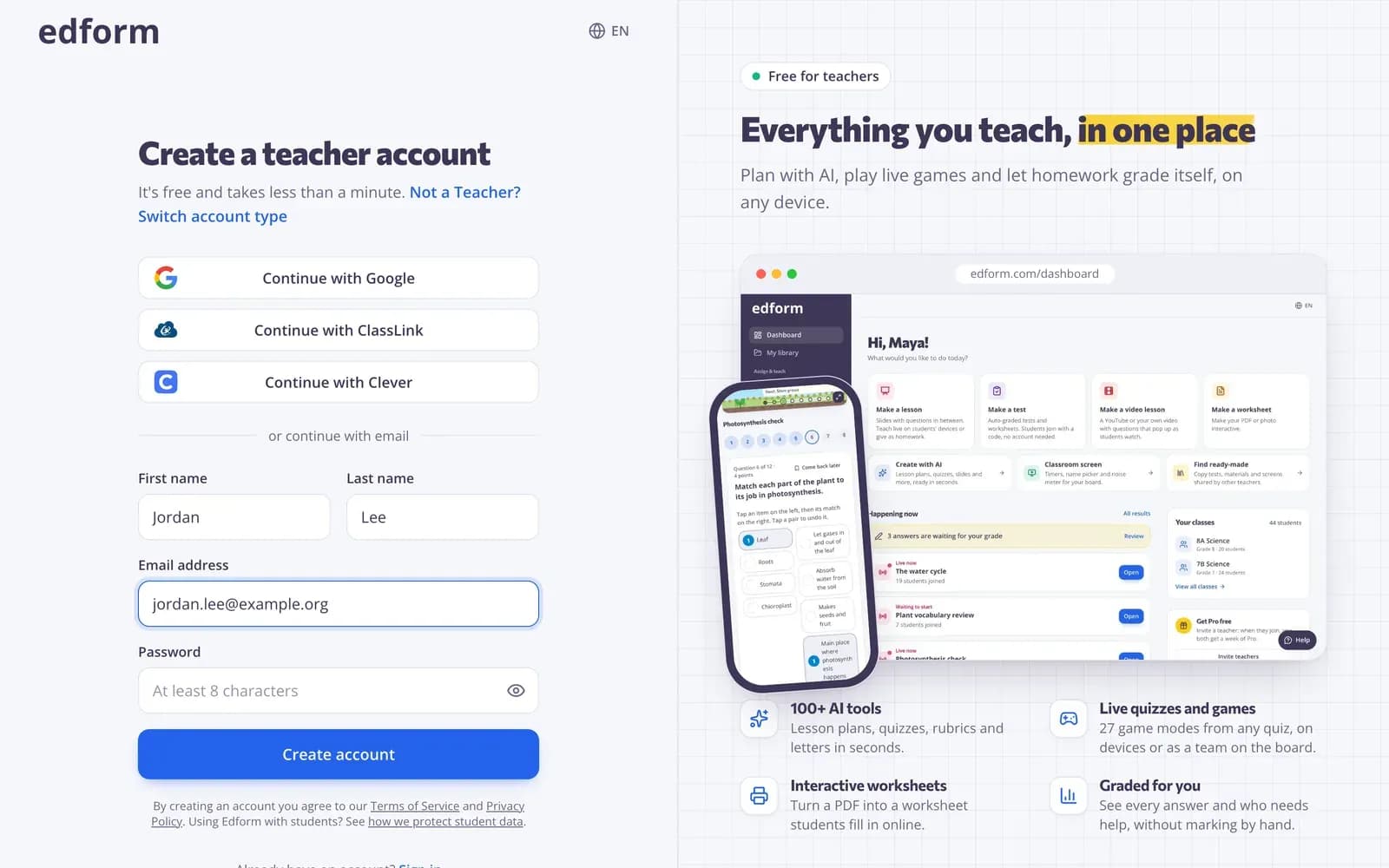
Корак 3: Региструјте се школским налогом или имејлом
Притисните „Настави преко Google-а” да користите школски налог. Или унесите „Име”, „Презиме”, „Имејл адресу” и „Лозинку” од најмање 8 знакова, а затим притисните „Направи налог”.
Корак 4: Потврдите своју имејл адресу
Ако сте се регистровали имејл адресом, обавештење на врху тражи да је потврдите. Отворите линк из имејла који смо Вам послали или притисните „Пошаљи линк поново” ако није стигао.
Одговорите на два кратка питања
Корак 1: Изаберите језик својих материјала
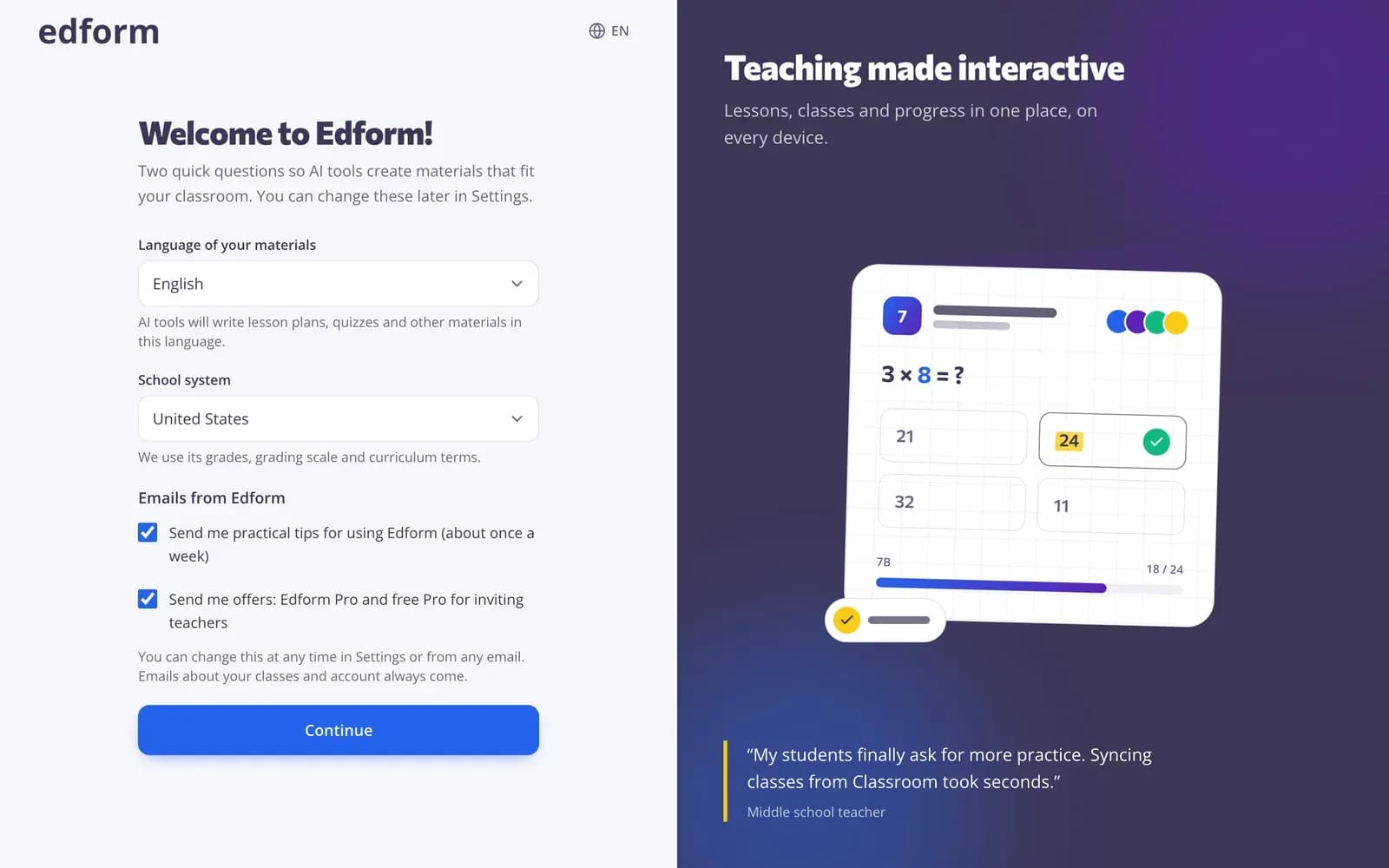
На страници „Добро дошли у Edform!” изаберите „Језик Ваших материјала”. AI алати пишу планове часова, квизове и друге материјале на том језику.
Корак 2: Изаберите свој школски систем и притисните „Настави”
Изаберите свој „школски систем” да би материјали користили одговарајуће разреде, систем оцењивања и термине из наставног програма. Под „Шта предајете?” можете да додате свој „Разред” и „Предмет” (опционо): AI алати почињу са њима, а можете их променити у било ком алату. Под „Имејлови од Edform-а” означите имејлове које желите: практични савети отприлике једном недељно и понуде, као што је бесплатан Pro за позивање наставника. Ово можете да промените у било ком тренутку у Подешавања → Имејлови. Притисните „Настави” да бисте отворили своју контролну таблу.
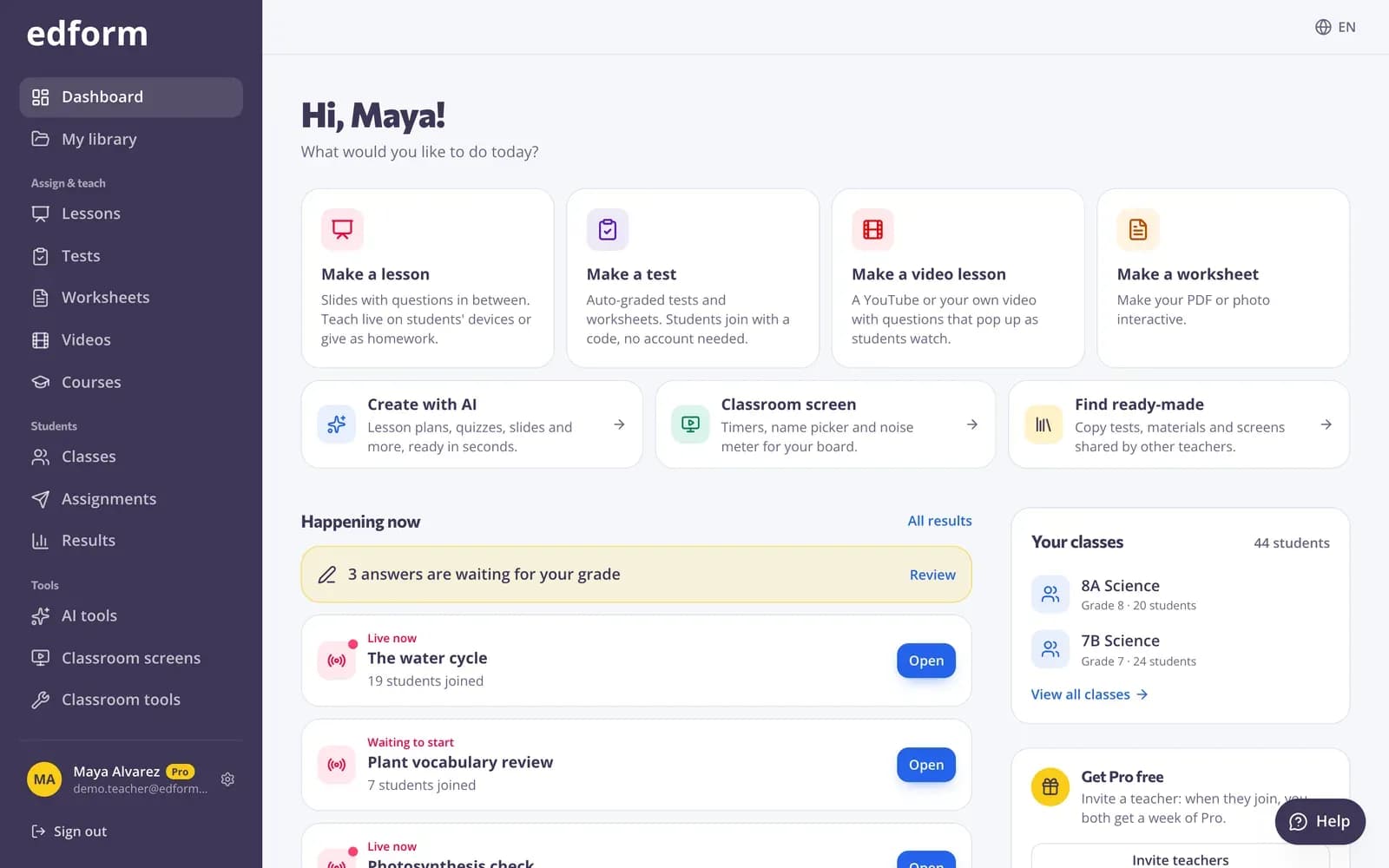
Снађите се на контролној табли
Корак 1: Започните нешто ново
У прве две недеље, док Ваше одељење још није играло ништа, контролна табла приказује једну картицу уместо тога: „Ваша прва лекција са Edform-ом”. Она Вас води кроз добијање квиза (креираног помоћу AI-ја, готовог или Вашег), „Покрени са мојим одељењем” и „Погледајте коме је потребна помоћ”. Након тога, на врху се појављују главне ствари које правите: „Направи лекцију”, „Направи тест”, „Направи видео-лекцију” и „Направи радни лист”. Испод њих су „Креирај помоћу AI-ја”, „Екран у учионици” и „Пронађи готово” за материјале које су поделили други наставници. На телефону, картица тражи „Тему Ваше наредне лекције”: притисните „Направи квиз за моје одељење” и AI пише 10 питања и даје их Вашем одељењу као домаћи задатак, уз код и QR код. Ако Ваше одељење већ има ученике, картица га именује и нуди „Дај …” чим будете имали квиз.
Корак 2: Пратите контролну листу „Први кораци”
Десно, „Први кораци” наводи прве ствари које треба испробати: „Додајте своје одељење”, „Направите први тест”, „Испробајте AI алат”, „Отворите екран у учионици”, „Задајте тест ученицима” и „Поделите нешто у библиотеци”. Свака ставка је линк и сама се штиклира када је урадите.
Корак 3: Користите мени
Мени лево на врху има „Контролна табла” и „Моја библиотека”, затим „Задавање и настава” (Лекције, Тестови, Радни листови, Видео-снимци, Курсеви), „Ученици” (Одељења, Задаци, Резултати), „Алати” (AI алати, Екрани у учионици, Алати за учионицу) и „Школа и заједница” (Библиотека заједнице, Флајери, Позови наставнике). На телефону су главни одељци картице на дну екрана.
Ваших првих десет минута
Корак 1: Додајте своје одељење
Под „Ваша одељења” притисните „Направи одељење” да направите одељење.
Корак 2: Направите први тест
Притисните „Направите тест”, затим „Нови тест”, дајте му наслов и додајте неколико питања.
Корак 3: Задајте га ученицима
У тесту притисните „Користи са одељењем” и изаберите „Домаћи задатак”. Ученици се придружују помоћу кода, линка или QR кода — имејл није потребан.
Питања
Да ли је Edform бесплатан за наставнике?
Да. Прављење налога и све што је описано у овом водичу бесплатно је за наставнике.
Да ли моји ученици морају да се региструју?
Не за домаће задатке које задајете помоћу кода: ученици уносе код и своје име. Ученици могу да направе свој налог преко „Ја сам ученик”, или им Ви можете направити налоге са корисничким именом у одељењу.
Заборавио/ла сам лозинку. Шта да радим?
На страници за пријаву притисните „Заборавили сте лозинку?”, унесите имејл адресу и притисните „Пошаљи линк за ресетовање”. Ако се пријављујете преко Google-а, користите то дугме.
Могу ли касније да променим језик или школски систем?
Да. Отворите „Подешавања” и промените их под „Ваши материјали”, а затим притисните „Сачувај измене”.
Повезано
- Направите одељењеНаправите одељење, поделите код одељења и додајте ученике са списка.
- Прављење квизаНаправите тест са било којом комбинацијом типова питања, прегледајте га и користите са одељењем.
- Задавање домаћих задатакаЗадајте тест као домаћи задатак помоћу кода, линка или QR кода и поставите рок.
- За наставникеКвизови, игре, лекције, AI и алати за учионицу на једном месту
- Креатор квизоваКвизови, тестови и домаћи задаци са аутоматским оцењивањем