

Crea il tuo account docente gratuito
Passaggio 1: Apri la pagina di registrazione
Vai su edform.com e premi “Inizia gratis” in cima alla pagina.
Passaggio 2: Scegli “Sono un docente”
La pagina chiede “Chi sei?”. Seleziona “Sono un docente” per avere gli strumenti per docenti: lezioni, test, classi e risultati.
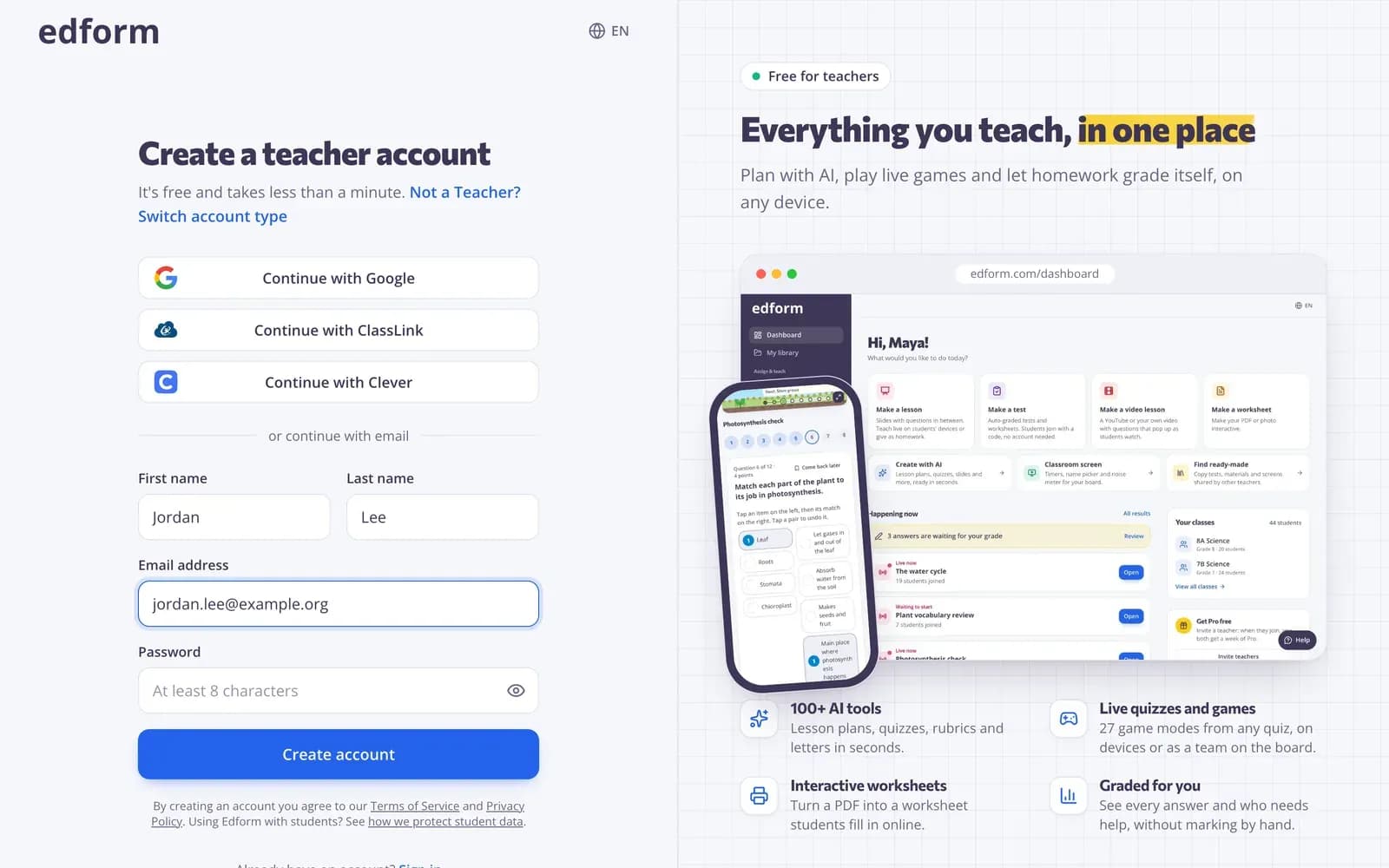
Passaggio 3: Registrati con l’account della scuola o con la tua email
Premi “Continua con Google” per usare il tuo account della scuola. Oppure inserisci “Nome”, “Cognome”, “Indirizzo email” e una “Password” di almeno 8 caratteri, poi premi “Crea account”.
Passaggio 4: Verifica il tuo indirizzo email
Se ti sei registrato con un indirizzo email, un banner in alto ti chiede di verificarlo. Apri il link nell’email che ti abbiamo inviato, oppure premi “Invia di nuovo il link” se non è arrivata.
Rispondi a due brevi domande
Passaggio 1: Scegli la lingua dei tuoi materiali
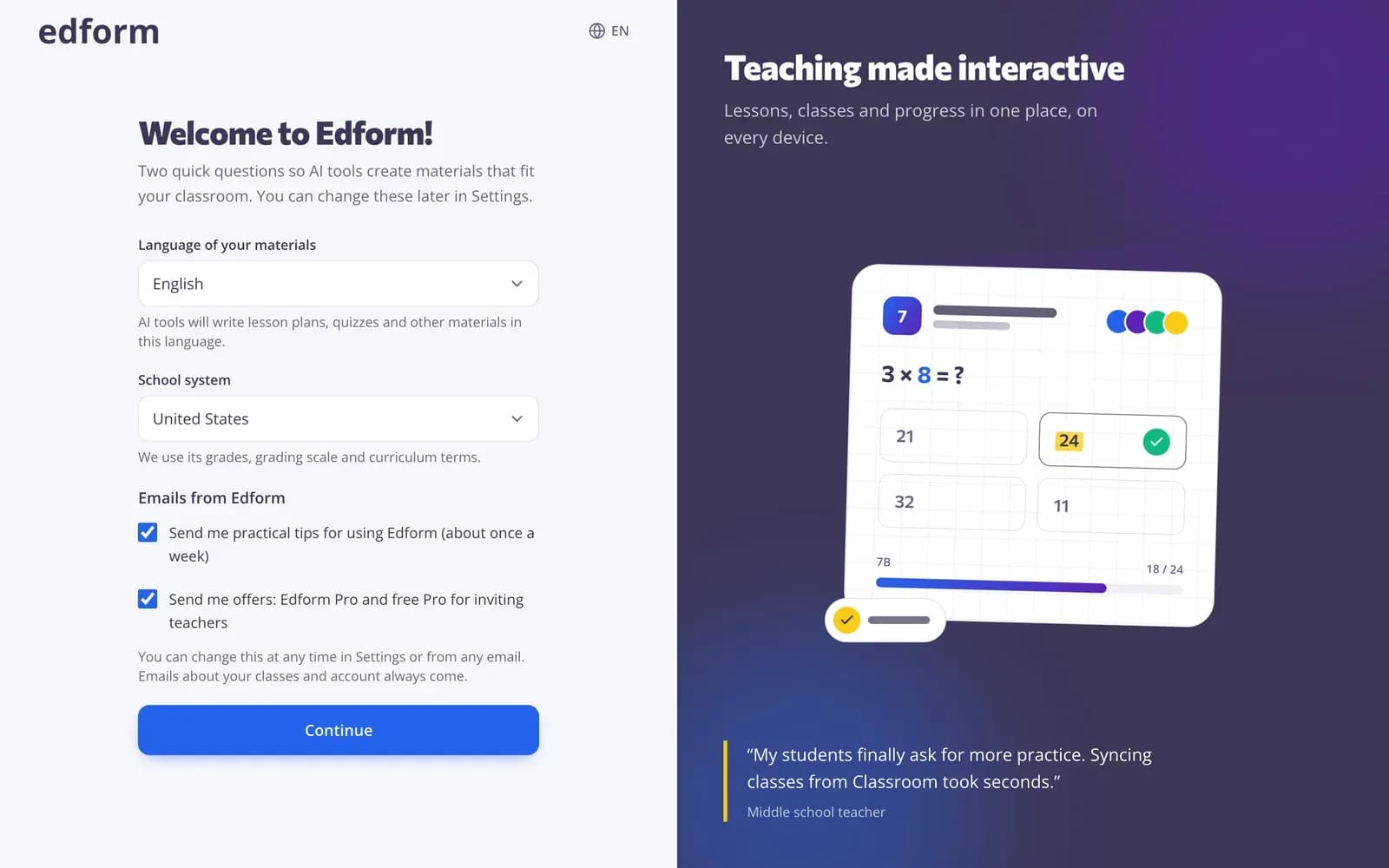
In “Benvenuto su Edform!”, scegli la “Lingua dei tuoi materiali”. Gli strumenti IA scrivono piani di lezione, quiz e altri materiali in questa lingua.
Passaggio 2: Scegli il tuo sistema scolastico e premi “Continua”
Scegli il tuo «Sistema scolastico» in modo che i materiali usino i gradi, la scala di valutazione e i termini del programma corretti. In «Cosa insegni?» puoi aggiungere la tua «Classe» e la tua «Materia» (facoltativo): gli strumenti IA partono da lì, e puoi modificarli in qualsiasi strumento. In «Email da Edform», seleziona le email che vuoi ricevere: consigli pratici circa una volta alla settimana, e offerte come il Pro gratis per chi invita docenti. Puoi cambiare tutto in qualsiasi momento in Impostazioni → Email. Premi «Continua» per aprire la tua Dashboard.
Muoviti nella Dashboard
Passaggio 1: Inizia qualcosa di nuovo
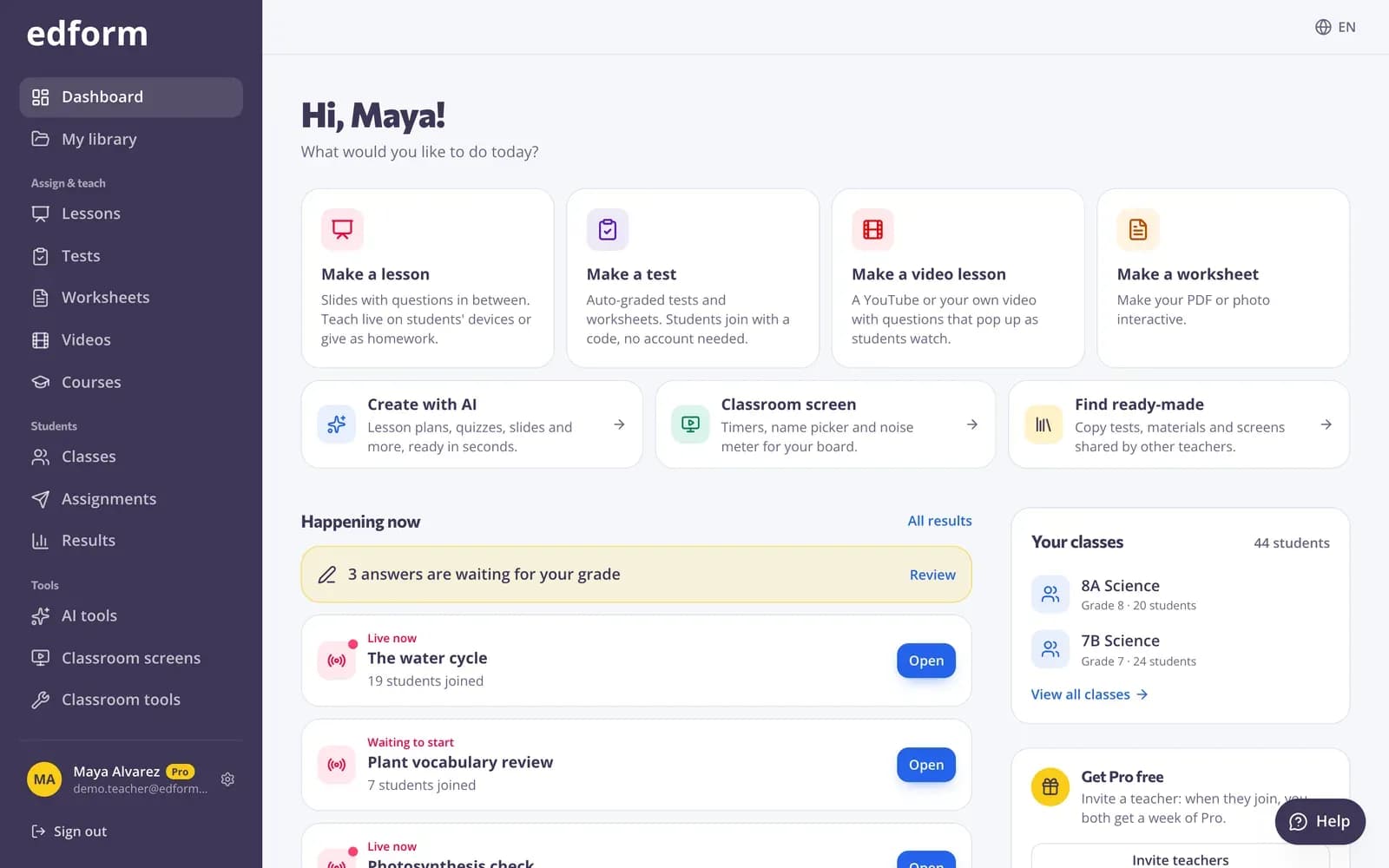
Nelle prime due settimane, finché la tua classe non ha ancora giocato a qualcosa, nella Dashboard compare invece una sola card: «La tua prima lezione con Edform». Ti guida a creare un quiz (con IA, già pronto oppure tuo), a «Gioca con la mia classe» e a «Vedi chi ha bisogno di aiuto». Dopo di che, le card in alto ti fanno partire dalle cose principali che crei: «Crea una lezione», «Crea un test», «Crea una videolezione» e «Crea una scheda». Sotto trovi «Crea con l’IA», «Schermo della classe» e «Trova contenuti pronti» per i materiali condivisi da altri docenti. Su telefono, la card ti chiede l’«Argomento della tua prossima lezione»: premi «Crea un quiz per la mia classe» e l’IA scrive 10 domande e le assegna alla tua classe come compiti, con un codice e un codice QR. Se nella tua classe ci sono già studenti, la card la nomina e ti propone «Assegnalo a …» quando hai un quiz.
Passaggio 2: Segui la checklist “Inizia”
A destra, “Inizia” elenca le prime cose da provare: “Aggiungi la tua classe”, “Crea il tuo primo test”, “Prova uno strumento IA”, “Apri uno schermo della classe”, “Assegna un test agli studenti” e “Condividi qualcosa nella biblioteca”. Ogni voce è un link e si spunta automaticamente quando l’hai completata.
Passaggio 3: Usa il menu
Il menu a sinistra ha “Dashboard” e “La mia biblioteca” in alto, poi “Assegna e insegna” (Lezioni, Test, Schede, Videolezioni, Corsi), “Studenti” (Classi, Compiti, Risultati), “Strumenti” (Strumenti IA, Schermi della classe, Strumenti per la classe) e “Scuola e community” (Biblioteca della community, Volantini, Invita docenti). Su smartphone, le sezioni principali sono nelle schede in basso.
I tuoi primi dieci minuti
Passaggio 1: Aggiungi la tua classe
In “Le tue classi”, premi “Crea classe” per creare una classe.
Passaggio 2: Crea il tuo primo test
Premi “Crea un test”, poi “Nuovo test”, dagli un titolo e aggiungi alcune domande.
Passaggio 3: Assegnalo ai tuoi studenti
Nel test, premi “Usa con la classe” e scegli “Compiti”. Gli studenti si uniscono con un codice, un link o un codice QR — non serve l’email.
Domande
Edform è gratis per i docenti?
Sì. Creare un account e tutto ciò che è descritto in questa guida è gratis per i docenti.
I miei studenti devono registrarsi?
Non per i compiti che assegni con un codice: gli studenti inseriscono il codice e il loro nome. Gli studenti possono creare un proprio account con “Sono uno studente”, oppure puoi creare per loro degli accessi con nome utente in una classe.
Ho dimenticato la password. Cosa devo fare?
Nella pagina di accesso, premi “Password dimenticata?”, inserisci il tuo indirizzo email e premi “Invia link di reimpostazione”. Se accedi con Google, usa invece quel pulsante.
Posso cambiare in seguito la mia lingua o il sistema scolastico?
Sì. Apri “Impostazioni” e cambiali in “I tuoi materiali”, poi premi “Salva modifiche”.
Correlati
- Crea una classeCrea una classe, condividi il codice classe e aggiungi studenti da un elenco.
- Crea un testCrea un test con qualsiasi combinazione di tipi di domanda, visualizzalo in anteprima e usalo con la tua classe.
- Assegna compitiAssegna un test come compito con codice, link o codice QR e imposta la scadenza.
- Per docentiQuiz, giochi, lezioni, IA e strumenti per la classe in un unico posto
- Creatore di quizQuiz, test e compiti corretti automaticamente