

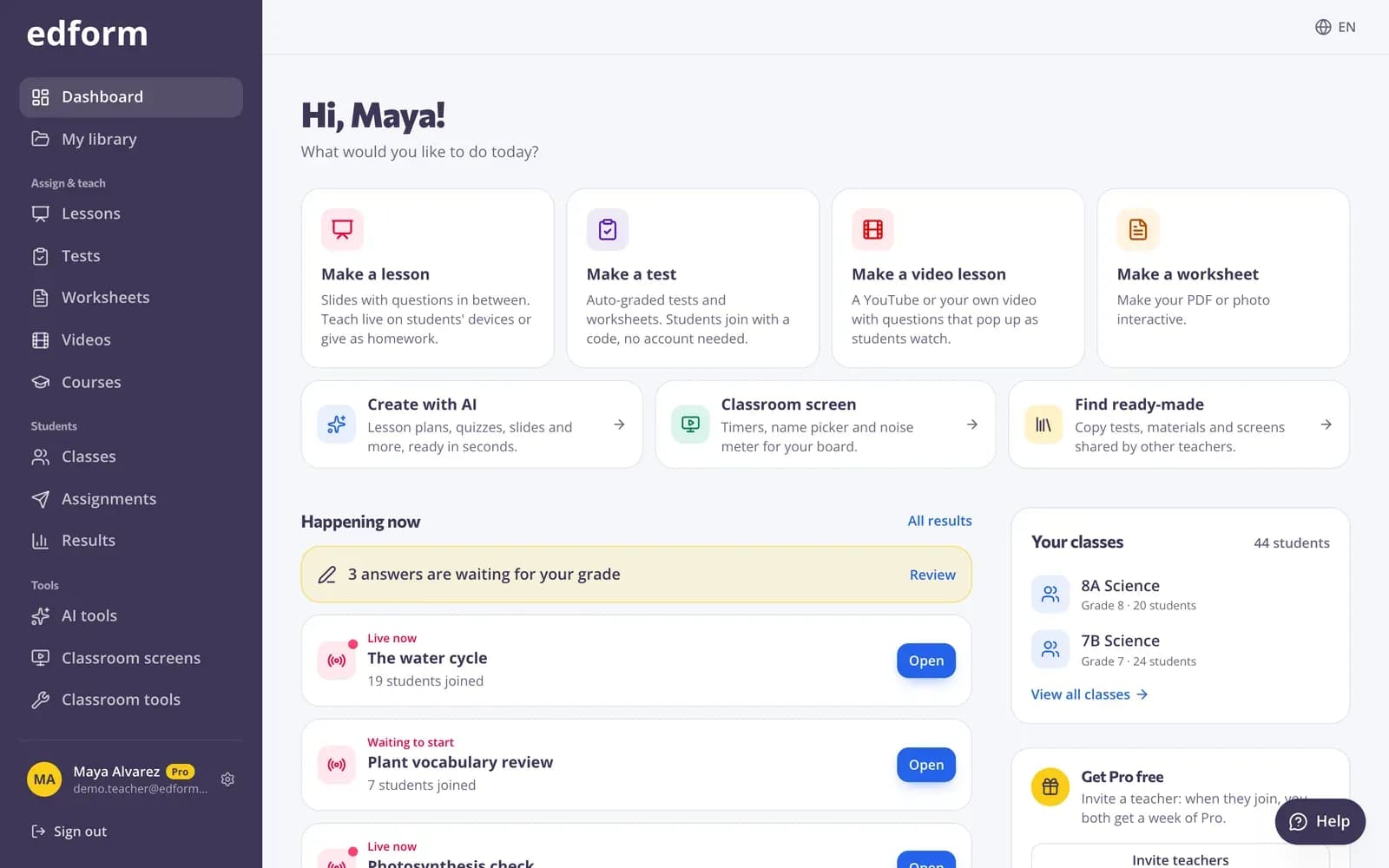
Crea tu cuenta gratis de docente
Paso 1: Abre la página de registro
Ve a edform.com y pulsa “Empieza gratis” en la parte superior de la página.
Paso 2: Elige “Soy docente”
La página pregunta “¿Quién eres?”. Elige “Soy docente” para acceder a las herramientas para docentes: lecciones, tests, clases y resultados.
Paso 3: Regístrate con tu cuenta de la escuela o con tu correo electrónico
Pulsa “Continuar con Google” para usar tu cuenta de la escuela. O escribe “Nombre”, “Apellidos”, “Correo electrónico” y una “Contraseña” de al menos 8 caracteres, y después pulsa “Crear cuenta”.
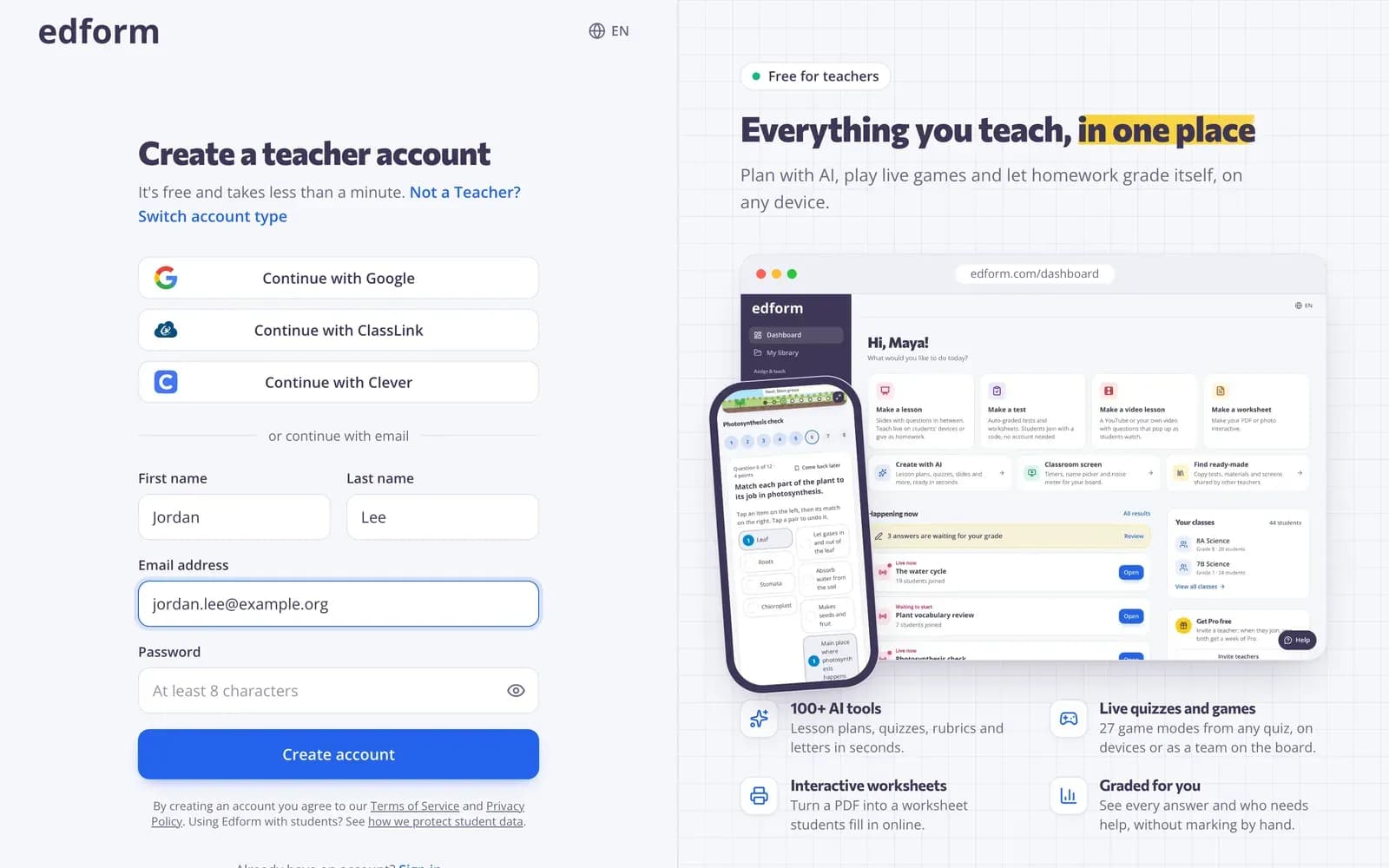
Paso 4: Verifica tu correo electrónico
Si te registraste con una dirección de correo electrónico, verás un aviso arriba que te pide verificarla. Abre el enlace del correo que te enviamos o pulsa “Reenviar enlace” si no ha llegado.
Responde dos preguntas rápidas
Paso 1: Elige el idioma de tus materiales
En “¡Bienvenido a Edform!”, elige el “Idioma de tus materiales”. Las herramientas de IA redactan planes de clase, cuestionarios y otros materiales en ese idioma.
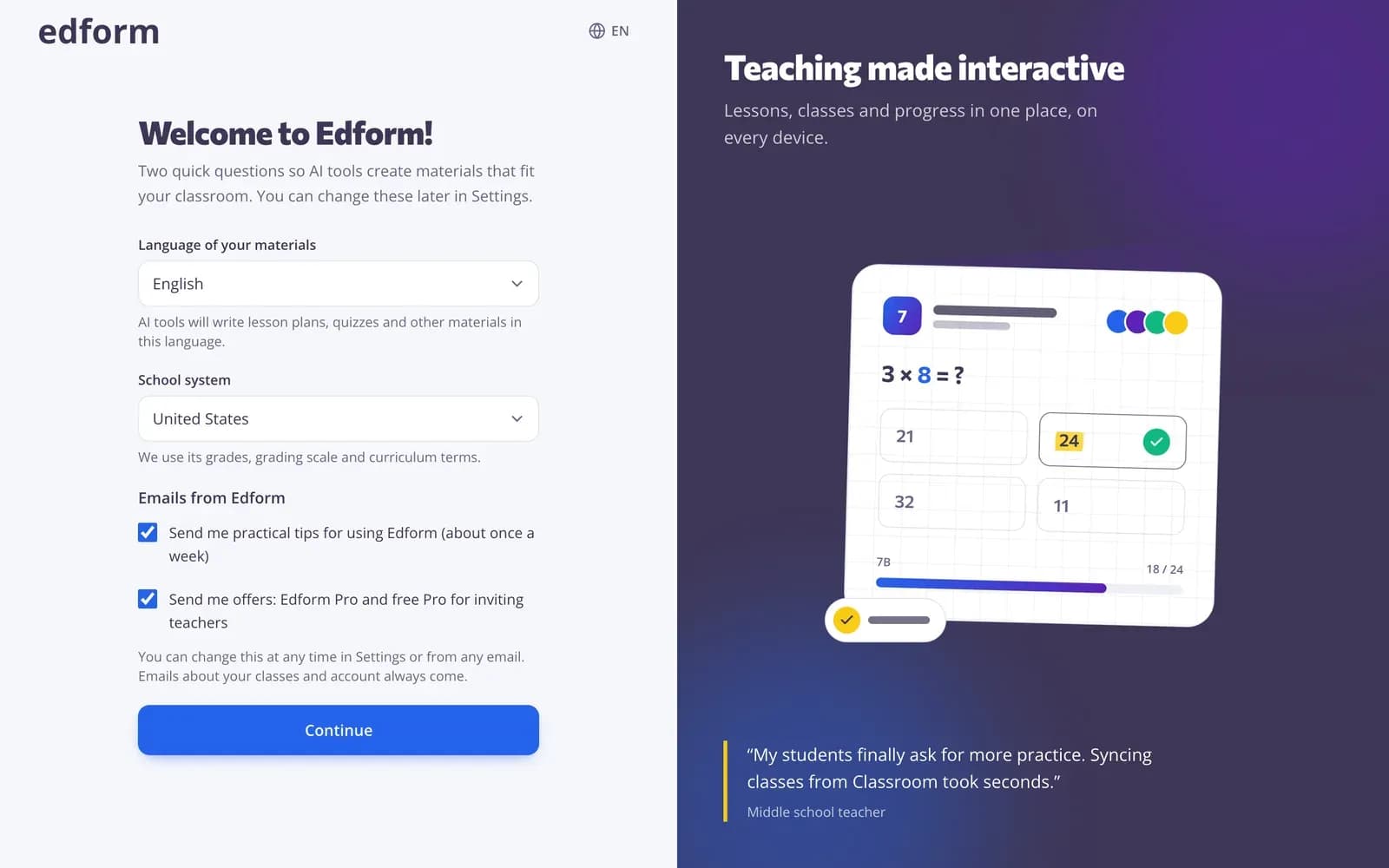
Paso 2: Elige tu sistema escolar y pulsa “Continuar”
Elige tu “Sistema escolar” para que los materiales usen los grados, la escala de calificación y los términos del currículo correctos. En “Correos de Edform”, marca los correos que quieras recibir: consejos prácticos aproximadamente una vez a la semana y ofertas como Pro gratis por invitar a otros docentes. Puedes cambiarlo en cualquier momento en Configuración → Correos electrónicos. Pulsa “Continuar” para abrir tu Panel.
Orientarte en el Panel
Paso 1: Empieza algo nuevo
Las tarjetas de la parte superior te llevan a lo principal que puedes crear: «Hacer una lección», «Hacer un test», «Hacer una videolección» y «Hacer una ficha». Debajo están «Crear con IA», «Pantalla de clase» y «Buscar materiales listos» para contenido compartido por otros docentes.
Paso 2: Sigue la lista de verificación de «Empezar»
A la derecha, «Empezar» muestra las primeras cosas que puedes probar: «Añade tu clase», «Haz tu primer test», «Prueba una herramienta de IA», «Abre una pantalla de clase», «Da un test a tus estudiantes» y «Comparte algo en la biblioteca». Cada elemento es un enlace y se marca solo cuando lo completas.
Paso 3: Usa el menú
El menú de la izquierda tiene «Panel» y «Mi biblioteca» arriba, luego «Asignar y enseñar» (Lecciones, Tests, Fichas, Vídeos, Cursos), «Estudiantes» (Clases, Actividades, Resultados), «Herramientas» (Herramientas de IA, Pantallas de clase, Herramientas de clase) y «Escuela y comunidad» (Biblioteca de la comunidad, Folletos, Invitar docentes). En un móvil, las secciones principales están como pestañas en la parte inferior de la pantalla.
Tus primeros diez minutos
Paso 1: Añade tu clase
En «Mis clases», pulsa «Crear clase» para crear una clase.
Paso 2: Haz tu primer test
Pulsa «Hacer un test», luego «Nuevo test», ponle un título y añade algunas preguntas.
Paso 3: Dáselo a tus estudiantes
En el test, pulsa «Usar con clase» y elige «Tarea». Los estudiantes se unen con un código, un enlace o un código QR — no hace falta correo electrónico.
Preguntas
¿Edform es gratis para docentes?
Sí. Crear una cuenta y todo lo que se describe en esta guía es gratis para docentes.
¿Mis estudiantes necesitan registrarse?
No para las tareas que les das con un código: los estudiantes escriben el código y su nombre. Los estudiantes pueden crear su propia cuenta con «Soy estudiante», o puedes crear inicios de sesión con nombre de usuario para ellos en una clase.
Olvidé mi contraseña. ¿Qué hago?
En la página de inicio de sesión, pulsa «¿Has olvidado tu contraseña?», escribe tu correo electrónico y pulsa «Enviar enlace de restablecimiento». Si inicias sesión con Google, usa ese botón en su lugar.
¿Puedo cambiar mi idioma o sistema escolar más adelante?
Sí. Abre «Configuración» y cámbialos en «Tus materiales», luego pulsa «Guardar cambios».
Relacionado
- Crear una claseCrea una clase, comparte el código de la clase y añade estudiantes desde una lista.
- Crear un testCrea un test con cualquier combinación de tipos de pregunta, prévisualízalo y úsalo con tu clase.
- Asignar tareaDa un test como Tarea con un código, enlace o código QR y fija la fecha límite.
- Para docentesCuestionarios, juegos, lecciones, IA y herramientas de clase en un solo lugar
- Creador de cuestionariosCuestionarios, tests y tareas autocorregibles