

Buat akun guru gratis Anda
Langkah 1: Buka halaman pendaftaran
Buka edform.com dan tekan “Mulai gratis” di bagian atas halaman.
Langkah 2: Pilih “Saya guru”
Halaman akan menanyakan “Siapa Anda?”. Pilih “Saya guru” untuk mendapatkan alat guru: pelajaran, tes, kelas, dan hasil.
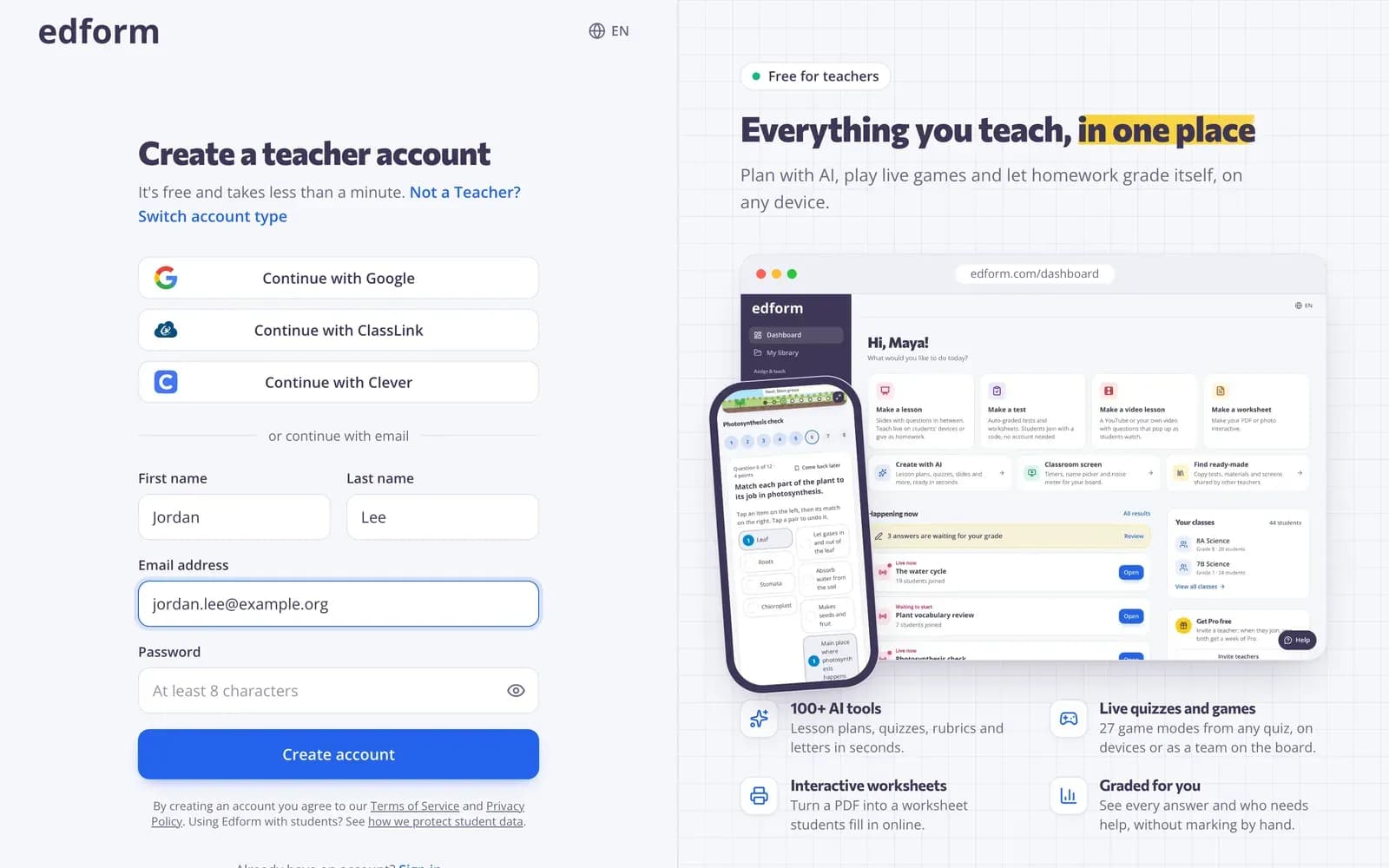
Langkah 3: Daftar dengan akun sekolah atau email Anda
Tekan “Lanjutkan dengan Google” untuk menggunakan akun sekolah Anda. Atau ketik “Nama depan”, “Nama belakang”, “Alamat email” dan “Kata sandi” minimal 8 karakter, lalu tekan “Buat akun”.
Langkah 4: Verifikasi alamat email Anda
Jika Anda mendaftar dengan alamat email, banner di bagian atas akan meminta Anda untuk memverifikasinya. Buka tautan di email yang kami kirimkan, atau tekan “Kirim ulang tautan” jika belum diterima.
Jawab dua pertanyaan singkat
Langkah 1: Pilih bahasa materi Anda
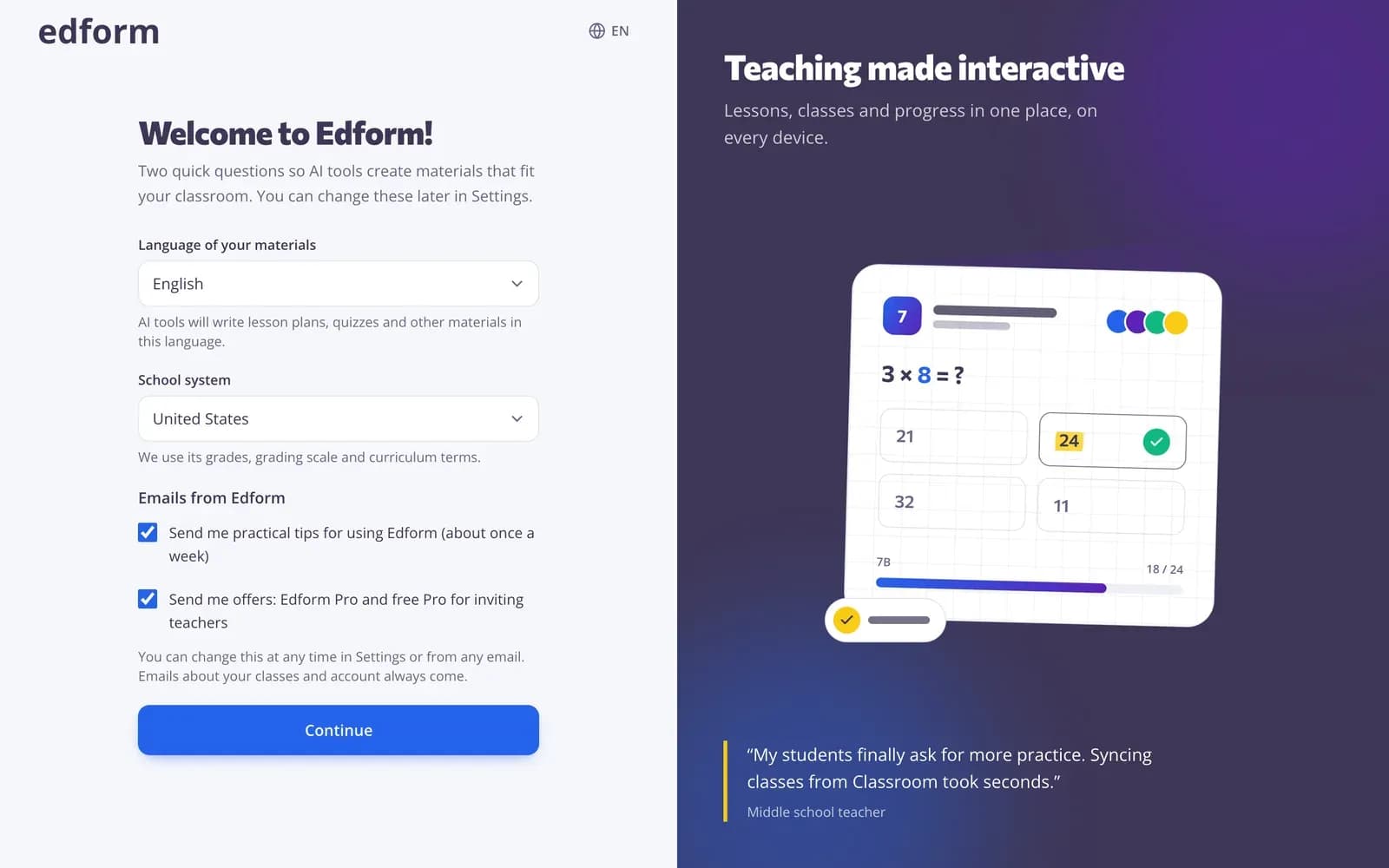
Pada “Selamat datang di Edform!”, pilih “Bahasa materi Anda”. Alat AI akan menulis rencana pelajaran, kuis, dan materi lainnya dalam bahasa ini.
Langkah 2: Pilih sistem sekolah Anda lalu tekan “Lanjutkan”
Pilih “Sistem sekolah” Anda agar materi menggunakan tingkat kelas, skala penilaian, dan istilah kurikulum yang tepat. Di bawah “Email dari Edform”, centang email yang Anda inginkan: tips praktis sekitar seminggu sekali, dan penawaran seperti Pro gratis untuk mengundang guru. Anda dapat mengubah ini kapan saja di Pengaturan → Email. Tekan “Lanjutkan” untuk membuka dasbor Anda.
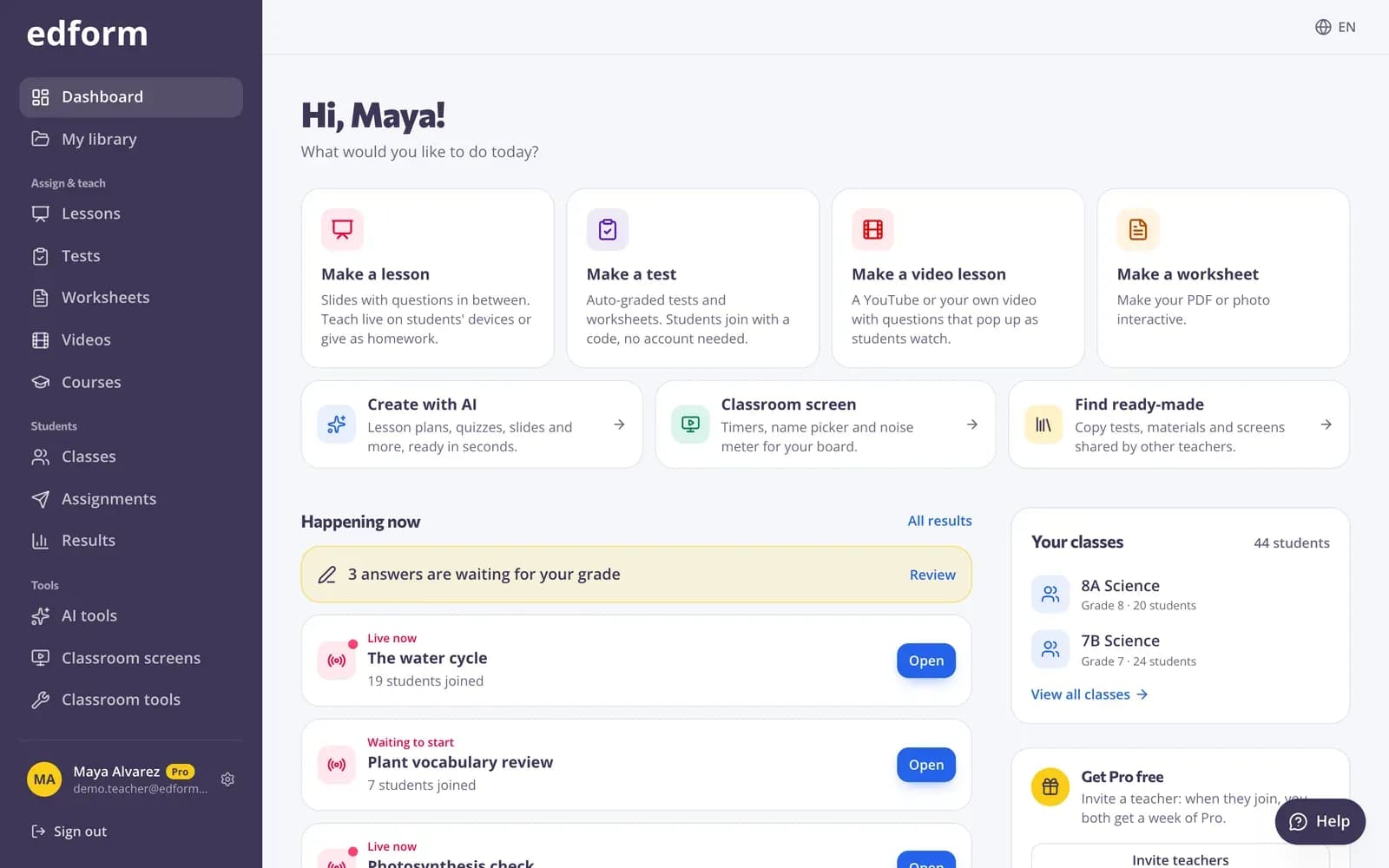
Kenali dasbor Anda
Langkah 1: Mulai sesuatu yang baru
Kartu di bagian atas memulai hal-hal utama yang Anda buat: “Buat pelajaran”, “Buat tes”, “Buat video pelajaran”, dan “Buat lembar kerja”. Di bawahnya ada “Buat dengan AI”, “Layar kelas”, dan “Cari yang sudah siap” untuk materi yang dibagikan oleh guru lain.
Langkah 2: Ikuti daftar periksa “Mulai sekarang”
Di sebelah kanan, “Mulai sekarang” mencantumkan hal pertama yang bisa dicoba: “Tambahkan kelas Anda”, “Buat tes pertama Anda”, “Coba alat AI”, “Buka layar kelas”, “Berikan tes kepada siswa”, dan “Bagikan sesuatu di pustaka”. Setiap item berupa tautan, dan akan tercentang otomatis setelah Anda menyelesaikannya.
Langkah 3: Gunakan menu
Menu di sebelah kiri berisi “Dasbor” dan “Pustaka saya” di bagian atas, lalu “Tugaskan & ajar” (Pelajaran, Tes, Lembar kerja, Video, Kursus), “Siswa” (Kelas, Tugas, Hasil), “Alat” (Alat AI, Layar kelas, Alat kelas), dan “Sekolah & komunitas” (Pustaka komunitas, Selebaran, Undang guru). Di ponsel, bagian utama ditampilkan sebagai tab di bagian bawah layar.
Sepuluh menit pertama Anda
Langkah 1: Tambahkan kelas Anda
Di bawah “Kelas saya”, tekan “Buat kelas” untuk membuat kelas.
Langkah 2: Buat tes pertama Anda
Tekan “Buat tes”, lalu “Tes baru”, beri judul, dan tambahkan beberapa soal.
Langkah 3: Berikan kepada siswa Anda
Pada tes, tekan “Gunakan dengan kelas” dan pilih “PR”. Siswa bergabung dengan kode, tautan, atau kode QR — tidak perlu email.
Pertanyaan
Apakah Edform gratis untuk Guru?
Ya. Membuat akun dan semua yang dijelaskan dalam panduan ini gratis untuk Guru.
Apakah Siswa saya perlu mendaftar?
Tidak untuk PR yang Anda berikan dengan kode: Siswa mengetik kode dan nama mereka. Siswa dapat membuat akun sendiri dengan “Saya seorang siswa”, atau Anda dapat membuat login nama pengguna untuk mereka di sebuah kelas.
Saya lupa kata sandi saya. Apa yang harus saya lakukan?
Di halaman masuk, tekan “Lupa kata sandi?”, masukkan alamat email Anda, lalu tekan “Kirim tautan atur ulang”. Jika Anda masuk dengan Google, gunakan tombol itu sebagai gantinya.
Apakah saya bisa mengubah bahasa atau sistem sekolah nanti?
Ya. Buka “Pengaturan” dan ubah di bagian “Materi Anda”, lalu tekan “Simpan perubahan”.
Terkait
- Buat kelasBuat kelas, bagikan kode kelas, dan tambahkan siswa dari daftar.
- Buat kuisBuat tes dengan berbagai jenis soal, pratinjau, lalu gunakan di kelas Anda.
- Tugaskan PRBerikan tes sebagai PR dengan kode, tautan, atau kode QR, lalu tentukan tenggat.
- Untuk guruKuis, permainan, pelajaran, AI, dan alat kelas dalam satu tempat
- Pembuat kuisKuis, tes, dan PR yang dinilai otomatis