

Kreirajte besplatan nastavnički račun
Korak 1: Otvorite stranicu za registraciju
Idite na edform.com i pritisnite “Počnite besplatno” na vrhu stranice.
Korak 2: Odaberite “Ja sam nastavnik”
Stranica pita “Ko ste vi?”. Odaberite “Ja sam nastavnik” kako biste dobili nastavničke alate: lekcije, testove, razrede i rezultate.
Korak 3: Registrujte se putem školskog računa ili e-maila
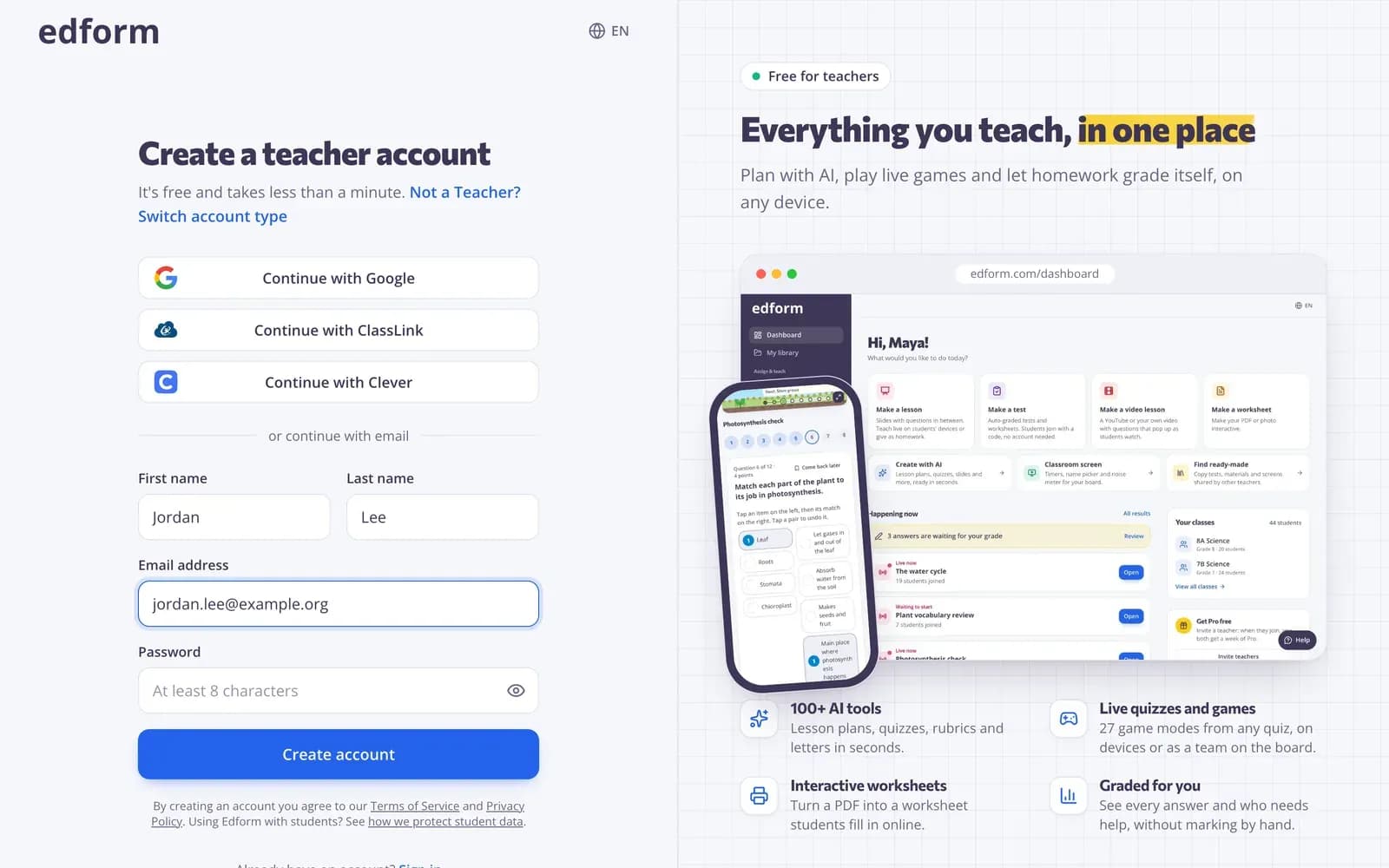
Pritisnite „Nastavite putem Googlea” da biste koristili svoj školski račun. Ili upišite svoje „Ime”, „Prezime”, „E-mail adresu” i „Lozinku” od najmanje 8 znakova, pa pritisnite „Kreirajte račun”.
Korak 4: Potvrdite svoju e-mail adresu
Ako ste se registrovali putem e-mail adrese, na vrhu će se prikazati obavijest da je trebate potvrditi. Otvorite link u e-mailu koji smo vam poslali ili pritisnite “Pošalji ponovo” ako nije stigao.
Odgovorite na dva brza pitanja
Korak 1: Odaberite jezik svojih materijala
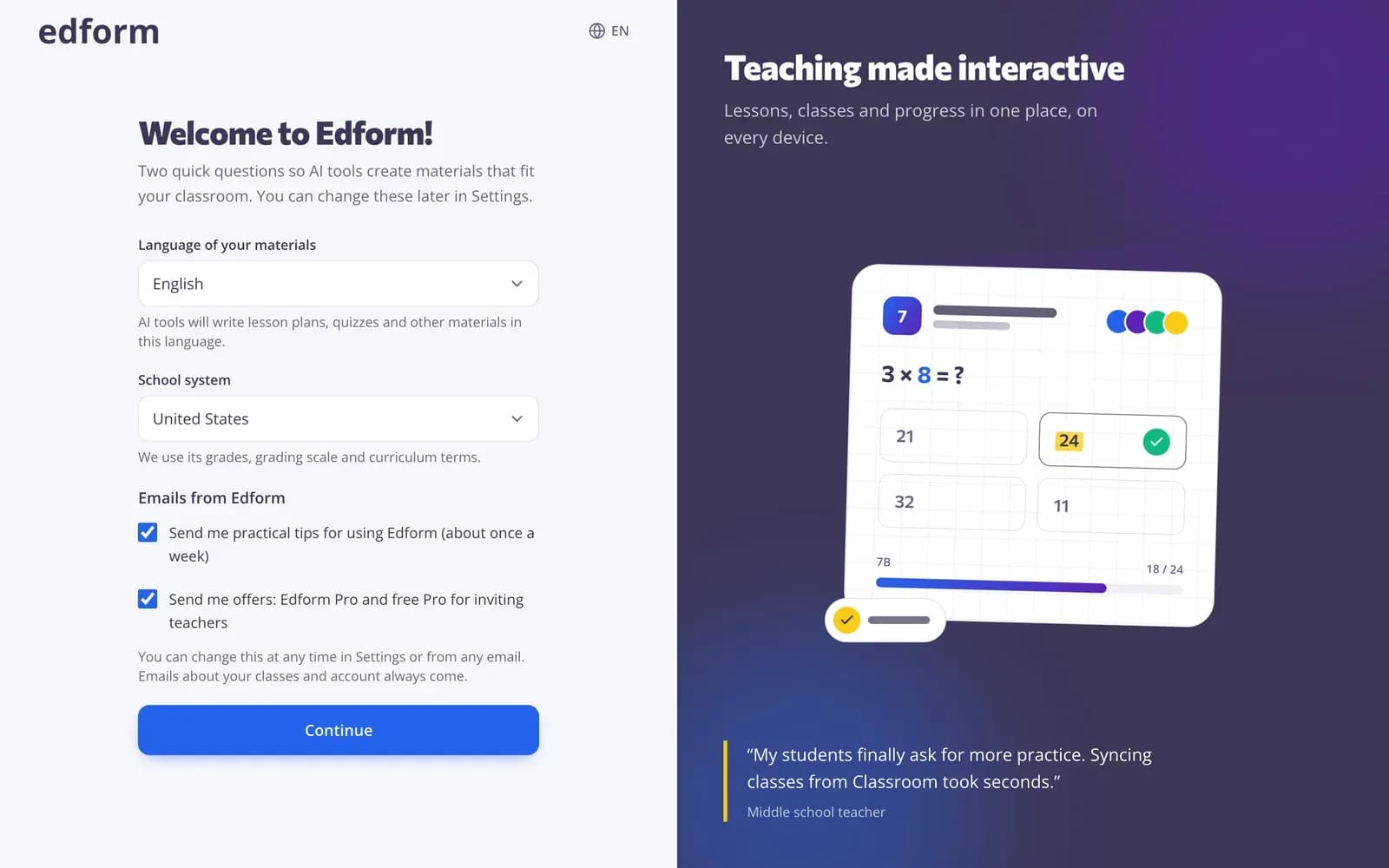
Na stranici “Dobro došli u Edform!” odaberite “Jezik vaših materijala”. AI alati pišu nastavne planove, kvizove i druge materijale na tom jeziku.
Korak 2: Odaberite svoj školski sistem i pritisnite “Nastavi”
Odaberite svoj „Školski sistem” kako bi materijali koristili odgovarajuće razrede, skalu ocjenjivanja i termine iz nastavnog programa. Pod „Šta predajete?” možete dodati svoj „Razred” i „Predmet” (opcionalno): AI alati ih koriste kao početnu tačku, a možete ih promijeniti u bilo kojem alatu. Pod „E-mailovi od Edforma” označite e-mailove koje želite: praktični savjeti otprilike jednom sedmično i ponude poput besplatnog Proa za pozivanje nastavnika. To možete promijeniti bilo kada u Postavke → E-mailovi. Pritisnite „Nastavi” da otvorite svoju kontrolnu tablu.
Upoznajte se s kontrolnom tablom
Korak 1: Započnite nešto novo
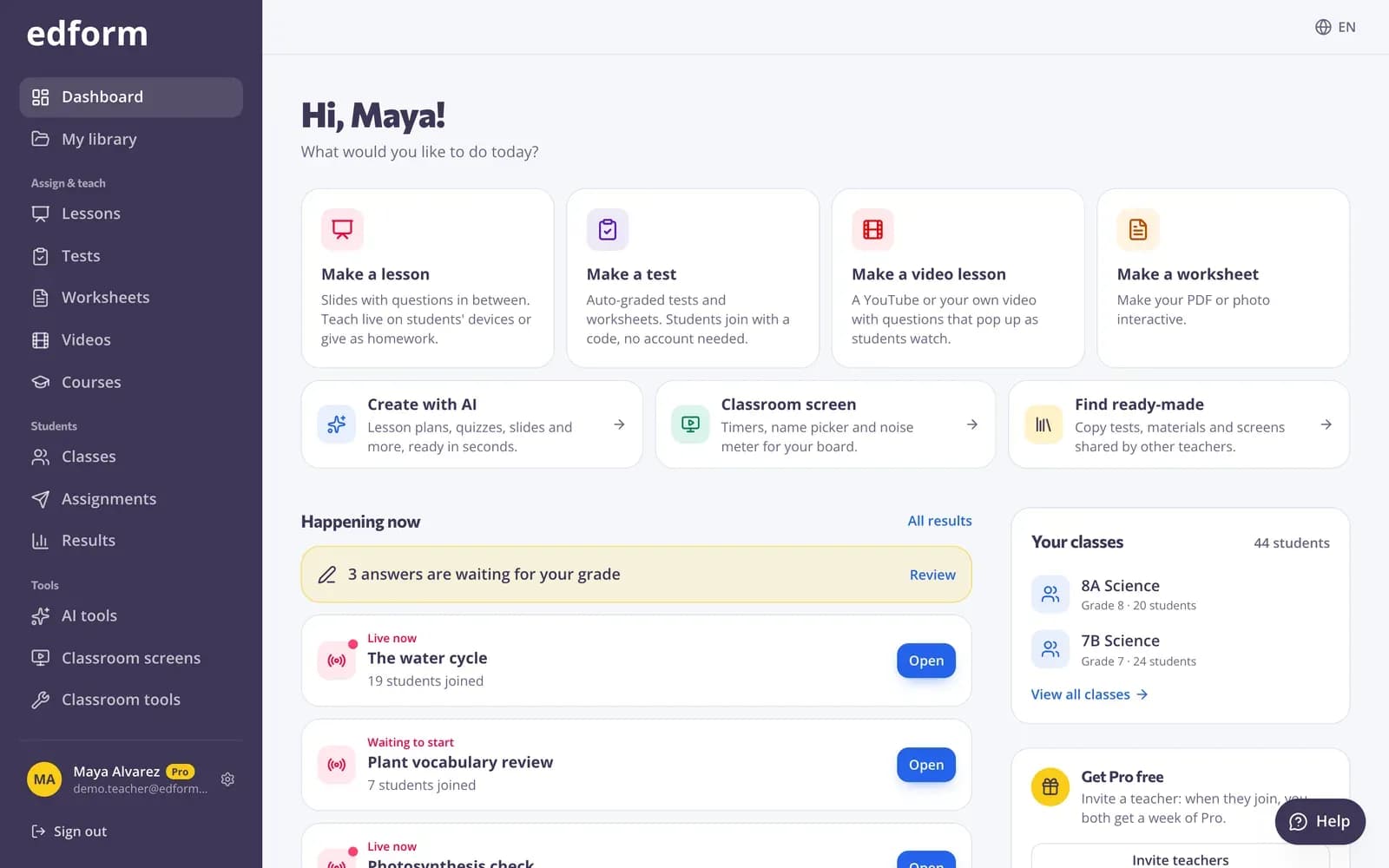
U prve dvije sedmice, dok Vaš razred još nije odigrao ništa, kontrolna tabla prikazuje jednu karticu: „Vaša prva lekcija s Edformom”. Ona Vas vodi kroz kreiranje kviza (napravljenog uz AI, gotovog ili Vašeg), „Igraj sa svojim razredom” i „Pogledaj kome treba pomoć”. Nakon toga, kartice na vrhu prikazuju glavne stvari koje pravite: „Kreiraj lekciju”, „Kreiraj test”, „Kreiraj video lekciju” i „Kreiraj radni list”. Ispod njih su „Kreiraj uz AI”, „Ekran u učionici” i „Pronađi gotove materijale” za sadržaje koje dijele drugi nastavnici. Na telefonu, kartica traži „Temu vaše sljedeće lekcije”: pritisnite „Kreiraj kviz za moj razred” i AI piše 10 pitanja i daje ih Vašem razredu kao domaću zadaću, uz kod i QR kod. Ako Vaš razred već ima učenike, kartica ga imenuje i nudi „Daj …” čim imate kviz.
Korak 2: Pratite listu “Prvi koraci”
Desno, “Prvi koraci” navodi prve stvari koje treba isprobati: “Dodajte svoj razred”, “Napravite svoj prvi test”, “Isprobajte AI alat”, “Otvorite ekran u učionici”, “Zadajte test učenicima” i “Podijelite nešto u biblioteci”. Svaka stavka je link i označi se kada je završite.
Korak 3: Koristite meni
Meni s lijeve strane na vrhu ima “Kontrolna tabla” i “Moja biblioteka”, zatim “Zadaj i poučavaj” (Lessons, Tests, Worksheets, Videos, Courses), “Učenici” (Classes, Assignments, Results), “Alati” (AI tools, Classroom screens, Classroom tools) i “Škola i zajednica” (Community library, Flyers, Invite teachers). Na telefonu su glavne sekcije prikazane kao kartice na dnu ekrana.
Vaših prvih deset minuta
Korak 1: Dodajte svoj razred
U dijelu „Vaši razredi” pritisnite „Kreiraj razred” da biste napravili razred.
Korak 2: Napravite svoj prvi test
Pritisnite “Napravi test”, zatim “Novi test”, dodijelite mu naslov i dodajte nekoliko pitanja.
Korak 3: Dajte ga svojim učenicima
U testu pritisnite “Koristi s razredom” i odaberite “Domaća zadaća”. Učenici se pridružuju pomoću koda, linka ili QR koda — nije potreban e-mail.
Pitanja
Da li je Edform besplatan za nastavnike?
Da. Kreiranje računa i sve što je opisano u ovom vodiču besplatno je za nastavnike.
Moraju li se moji učenici registrirati?
Ne za domaću zadaću koju zadajete pomoću koda: učenici upišu kod i svoje ime. Učenici mogu kreirati vlastiti račun pomoću opcije “Ja sam učenik”, ili im Vi možete kreirati korisnička imena za prijavu u razredu.
Zaboravio/la sam lozinku. Šta da uradim?
Na stranici za prijavu pritisnite „Zaboravili ste lozinku?”, unesite svoju e-mail adresu i pritisnite „Pošalji link za resetovanje”. Ako se prijavljujete putem Googlea, umjesto toga koristite to dugme.
Mogu li kasnije promijeniti jezik ili školski sistem?
Da. Otvorite “Postavke” i promijenite ih pod “Vaši materijali”, a zatim pritisnite “Sačuvaj promjene”.
Povezano
- Kreirajte razredKreirajte razred, podijelite kod razreda i dodajte učenike sa spiska.
- Kreirajte testNapravite test s bilo kojom kombinacijom tipova pitanja, pregledajte ga i koristite sa svojim razredom.
- Zadaj domaću zadaćuZadajte test kao domaću zadaću pomoću koda, linka ili QR koda i postavite rok.
- Za nastavnikeKvizovi, igre, lekcije, AI i alati za učionicu na jednom mjestu
- Kreator kvizovaKvizovi, testovi i domaća zadaća s automatskim ocjenjivanjem