

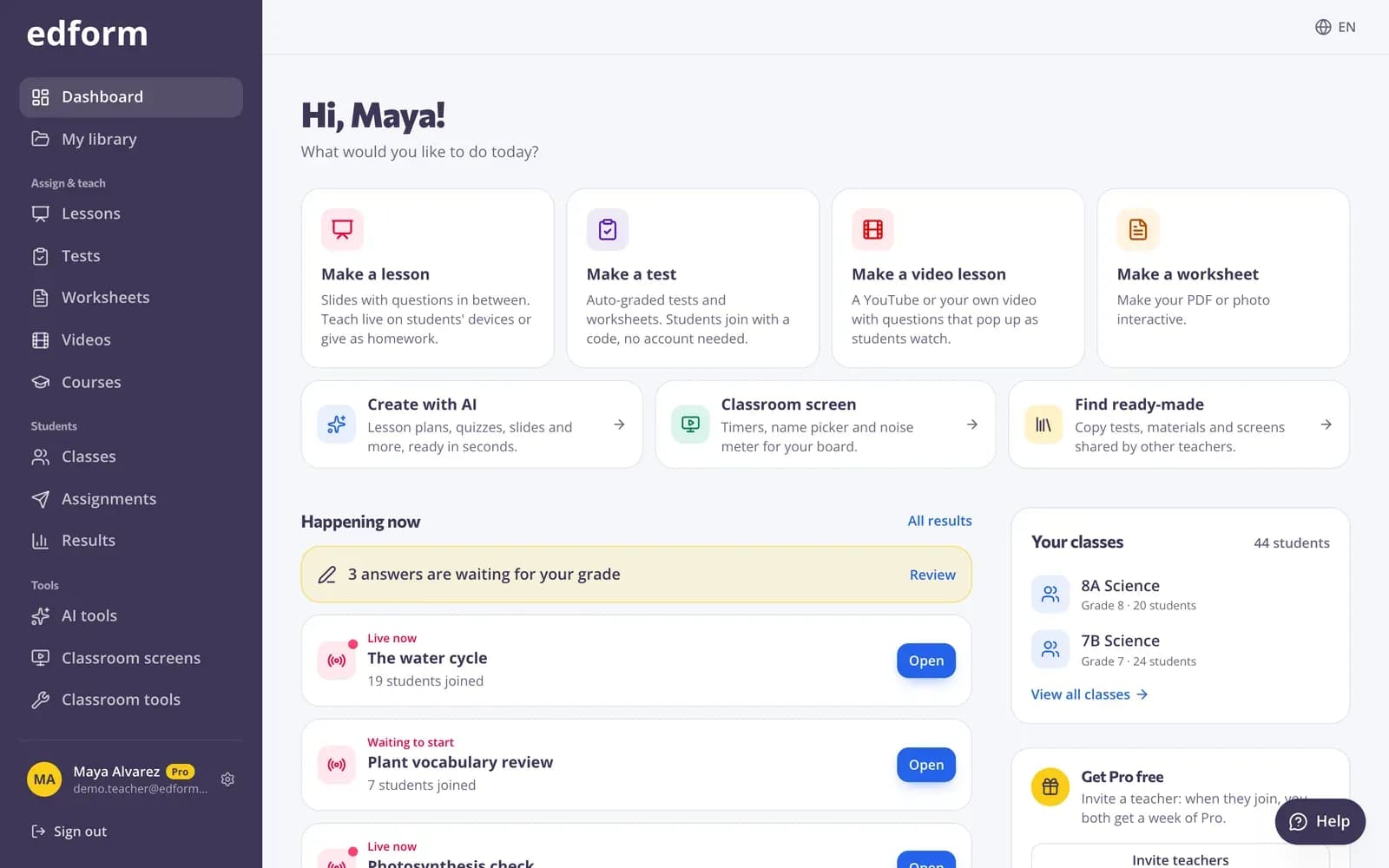
Maak je gratis docentaccount aan
Stap 1: Open de aanmeldpagina
Ga naar edform.com en druk bovenaan de pagina op ‘Gratis beginnen’.
Stap 2: Kies ‘Ik ben docent’
De pagina vraagt ‘Wie ben je?’. Kies ‘Ik ben docent’ om de docententools te krijgen: lessen, toetsen, klassen en resultaten.
Stap 3: Meld je aan met je schoolaccount of e-mailadres
Druk op ‘Doorgaan met Google’ om je schoolaccount te gebruiken. Of typ je ‘Voornaam’, ‘Achternaam’, ‘E-mailadres’ en een ‘Wachtwoord’ van minstens 8 tekens en druk op ‘Account aanmaken’.
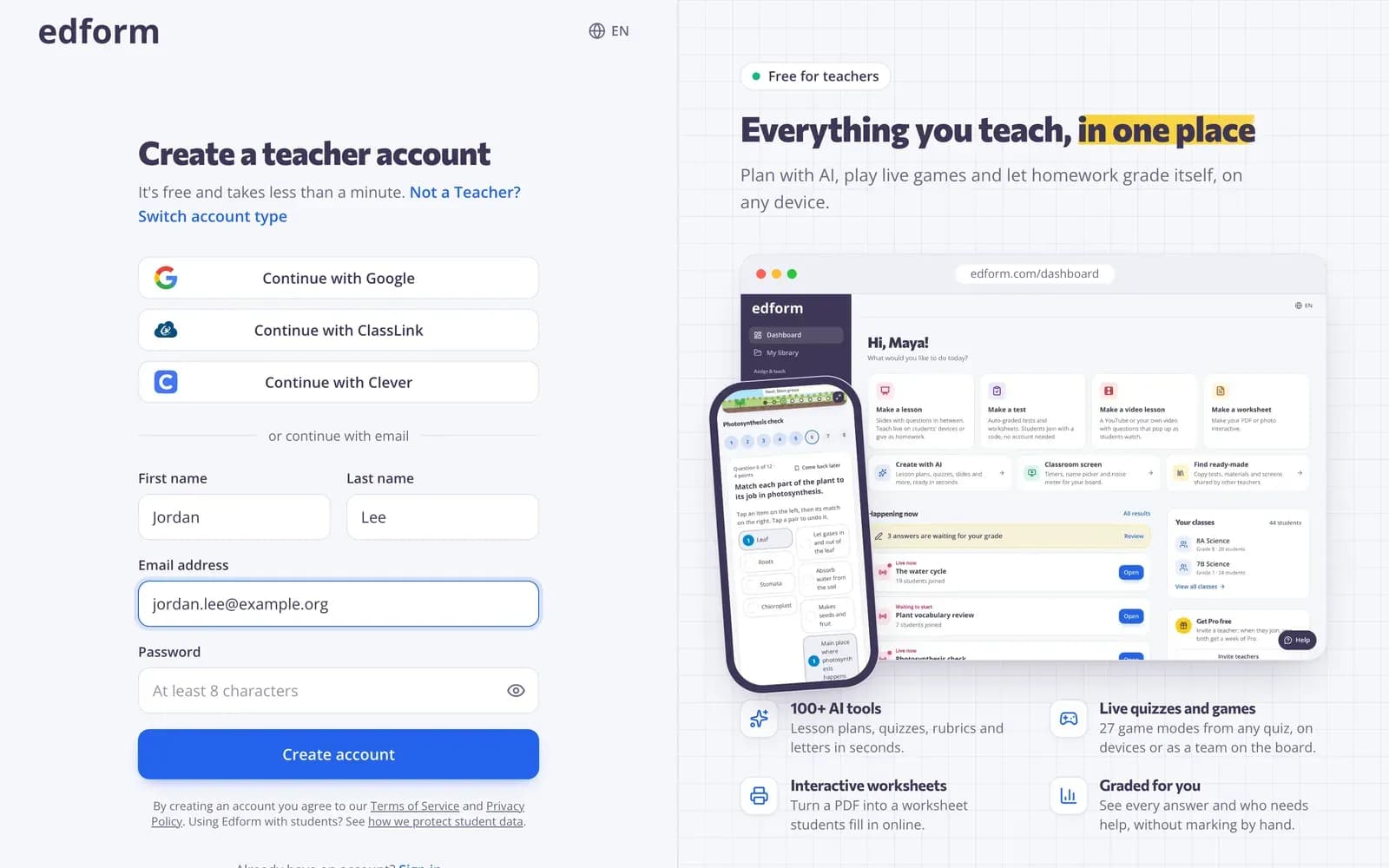
Stap 4: Bevestig je e-mailadres
Heb je je aangemeld met een e-mailadres, dan vraagt een balk bovenaan je om het te bevestigen. Open de link in de e-mail die we je hebben gestuurd, of druk op ‘Link opnieuw versturen’ als hij niet is aangekomen.
Beantwoord twee korte vragen
Stap 1: Kies de taal van je materialen
Kies op ‘Welkom bij Edform!’ de ‘Taal van je materialen’. AI-tools schrijven lesplannen, quizzen en andere materialen in deze taal.
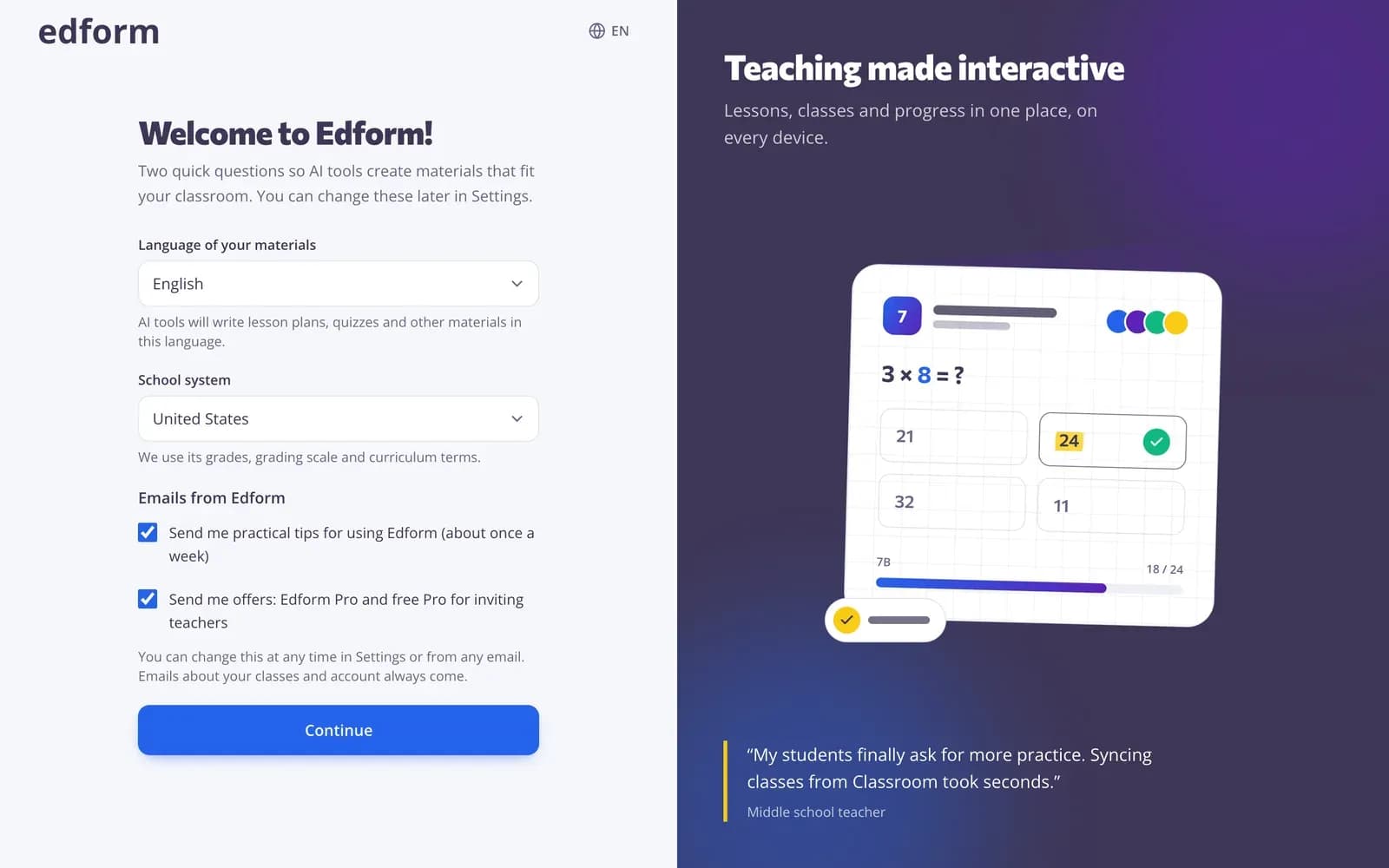
Stap 2: Kies je onderwijssysteem en druk op ‘Doorgaan’
Kies je ‘Onderwijssysteem’, zodat materialen de juiste leerjaren, beoordelingsschaal en termen uit het lesprogramma gebruiken. Vink onder ‘E-mails van Edform’ de e-mails aan die je wilt: ongeveer één keer per week praktische tips, en aanbiedingen zoals gratis Pro voor het uitnodigen van docenten. Je kunt dit altijd wijzigen via Instellingen → E-mails. Druk op ‘Doorgaan’ om je dashboard te openen.
Vind je weg op het dashboard
Stap 1: Begin iets nieuws
Met de kaarten bovenaan begin je de belangrijkste dingen die je maakt: ‘Maak een les’, ‘Maak een toets’, ‘Maak een videoles’ en ‘Maak een werkblad’. Daaronder staan ‘Maken met AI’, ‘Klasscherm’ en ‘Kant-en-klaar vinden’ voor materialen die andere docenten hebben gedeeld.
Stap 2: Volg de checklist ‘Aan de slag’
Rechts staat bij ‘Aan de slag’ wat je als eerste kunt proberen: ‘Voeg je klas toe’, ‘Maak je eerste toets’, ‘Probeer een AI-tool’, ‘Open een klasscherm’, ‘Geef een toets aan leerlingen’ en ‘Deel iets in de bibliotheek’. Elk item is een link en wordt vanzelf afgevinkt als je het hebt gedaan.
Stap 3: Gebruik het menu
Het menu links heeft bovenaan ‘Dashboard’ en ‘Mijn bibliotheek’, dan ‘Toewijzen en lesgeven’ (Lessen, Toetsen, Werkbladen, Video's, Cursussen), ‘Leerlingen’ (Klassen, Opdrachten, Resultaten), ‘Tools’ (AI-tools, Klasschermen, Klassentools) en ‘School en community’ (Communitybibliotheek, Flyers, Docenten uitnodigen). Op een telefoon staan de belangrijkste onderdelen als tabbladen onderaan het scherm.
Je eerste tien minuten
Stap 1: Voeg je klas toe
Druk onder ‘Je klassen’ op ‘Klas aanmaken’ om een klas te maken.
Stap 2: Maak je eerste toets
Druk op ‘Maak een toets’, daarna op ‘Nieuwe toets’, geef hem een titel en voeg een paar vragen toe.
Stap 3: Geef hem aan je leerlingen
Druk in de toets op ‘Gebruiken met klas’ en kies ‘Huiswerk’. Leerlingen doen mee met een code, een link of een QR-code — geen e-mail nodig.
Vragen
Is Edform gratis voor docenten?
Ja. Een account aanmaken en alles wat in deze handleiding staat, is gratis voor docenten.
Moeten mijn leerlingen zich aanmelden?
Niet voor huiswerk dat je met een code geeft: leerlingen typen de code en hun naam. Leerlingen kunnen een eigen account aanmaken met ‘Ik ben leerling’, of je maakt in een klas inloggegevens met gebruikersnaam voor ze aan.
Ik ben mijn wachtwoord vergeten. Wat moet ik doen?
Druk op de inlogpagina op ‘Wachtwoord vergeten?’, vul je e-mailadres in en druk op ‘Resetlink versturen’. Log je in met Google, gebruik dan die knop.
Kan ik mijn taal of onderwijssysteem later wijzigen?
Ja. Open ‘Instellingen’, wijzig ze onder ‘Je materialen’ en druk op ‘Wijzigingen opslaan’.
Gerelateerd
- Klas aanmakenMaak een klas aan, deel de klascode en voeg leerlingen toe vanuit een lijst.
- Een quiz makenMaak een toets met een mix van vraagtypes, bekijk een voorbeeld en gebruik hem met je klas.
- Huiswerk toewijzenGeef een toets als huiswerk met een code, link of QR-code en stel de deadline in.
- Voor docentenQuizzen, spellen, lessen, AI en klassentools op één plek
- QuizmakerAutomatisch nagekeken quizzen, toetsen en huiswerk