

Opprett din gratis lærerkonto
Steg 1: Åpne registreringssiden
Gå til edform.com og trykk på «Kom i gang gratis» øverst på siden.
Steg 2: Velg «Jeg er lærer»
Siden spør «Hvem er du?». Velg «Jeg er lærer» for å få lærerverktøyene: undervisningsopplegg, prøver, klasser og resultater.
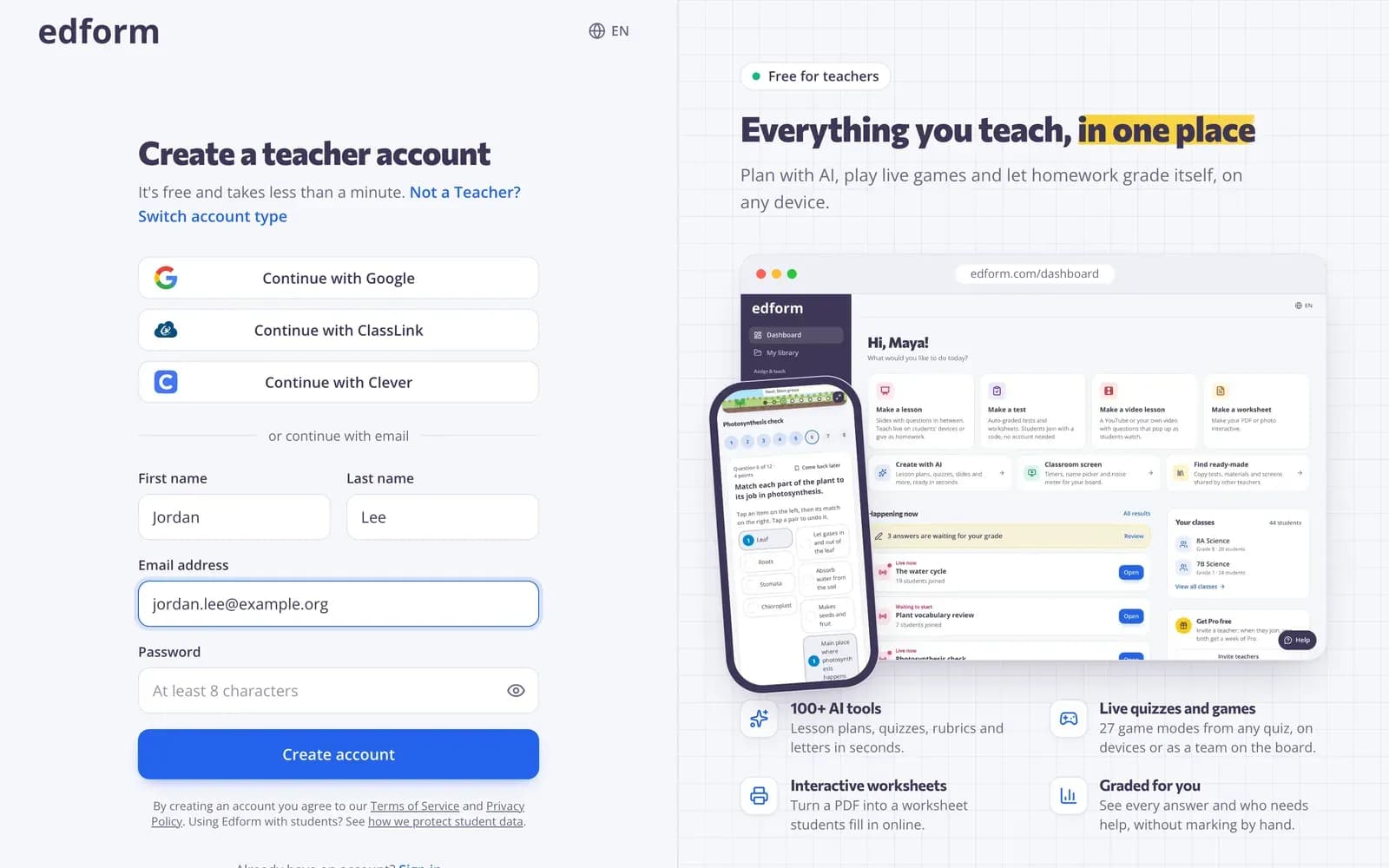
Steg 3: Registrer deg med skolekontoen eller e-post
Trykk på «Fortsett med Google» for å bruke skolekontoen din. Eller skriv inn «Fornavn», «Etternavn», «E-postadresse» og et «Passord» på minst 8 tegn, og trykk så på «Opprett konto».
Steg 4: Bekreft e-postadressen din
Hvis du registrerte deg med en e-postadresse, ber et banner øverst deg om å bekrefte den. Åpne lenken i e-posten vi sendte deg, eller trykk på «Send lenken på nytt» hvis den ikke kom.
Svar på to raske spørsmål
Steg 1: Velg språket for materiellet ditt
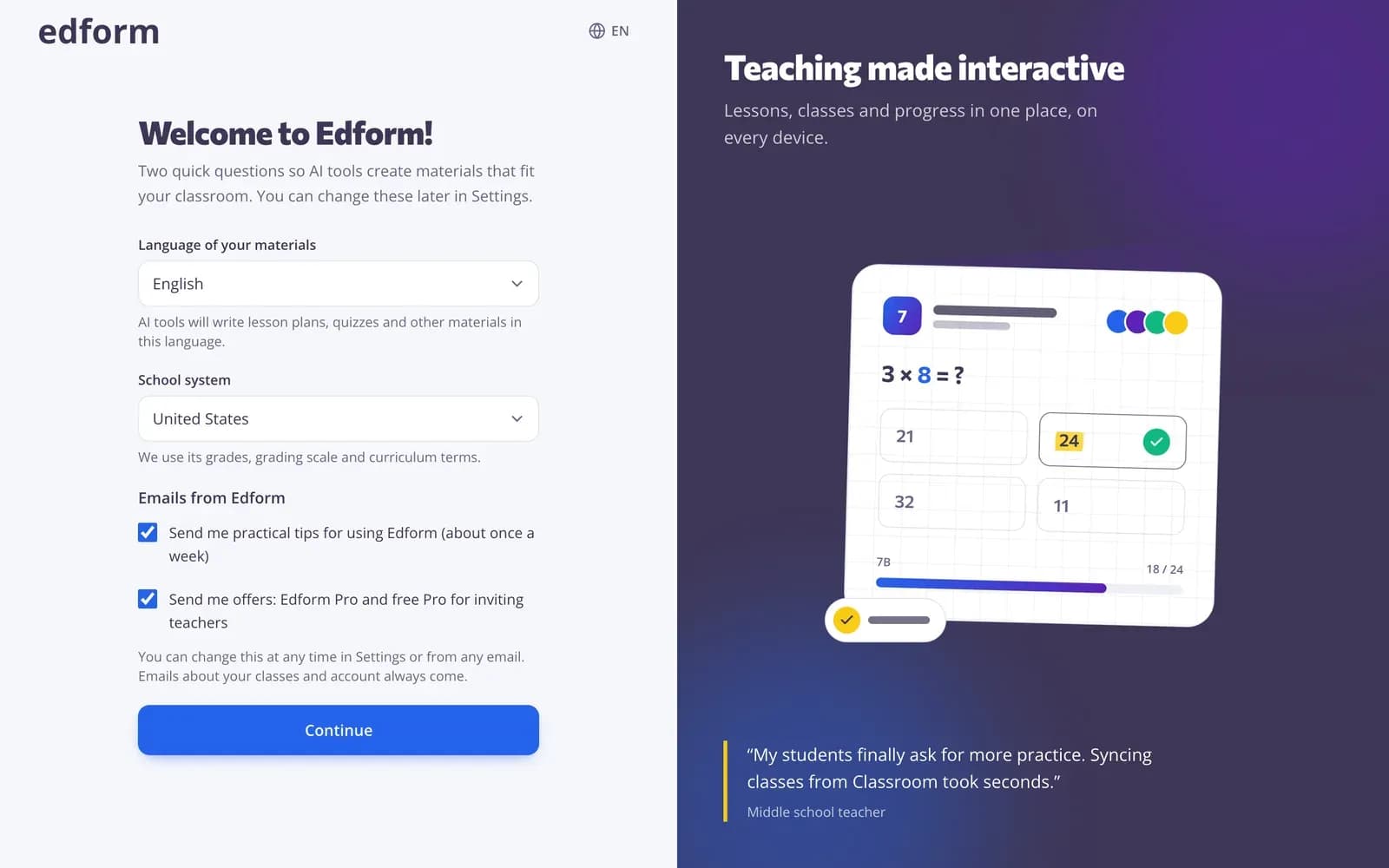
På «Velkommen til Edform!» velger du «Språk for materiellet ditt». AI-verktøyene skriver undervisningsplaner, quizer og annet materiell på dette språket.
Steg 2: Velg skolesystemet ditt og trykk på «Fortsett»
Velg «Skolesystem» så materiellet bruker riktige trinn, karakterskala og læreplanbegreper. Under «E-poster fra Edform» krysser du av for e-postene du vil ha: praktiske tips omtrent én gang i uka og tilbud som gratis Pro for å invitere lærere. Du kan endre dette når som helst under Innstillinger → E-poster. Trykk på «Fortsett» for å åpne oversikten.
Finn frem på oversikten
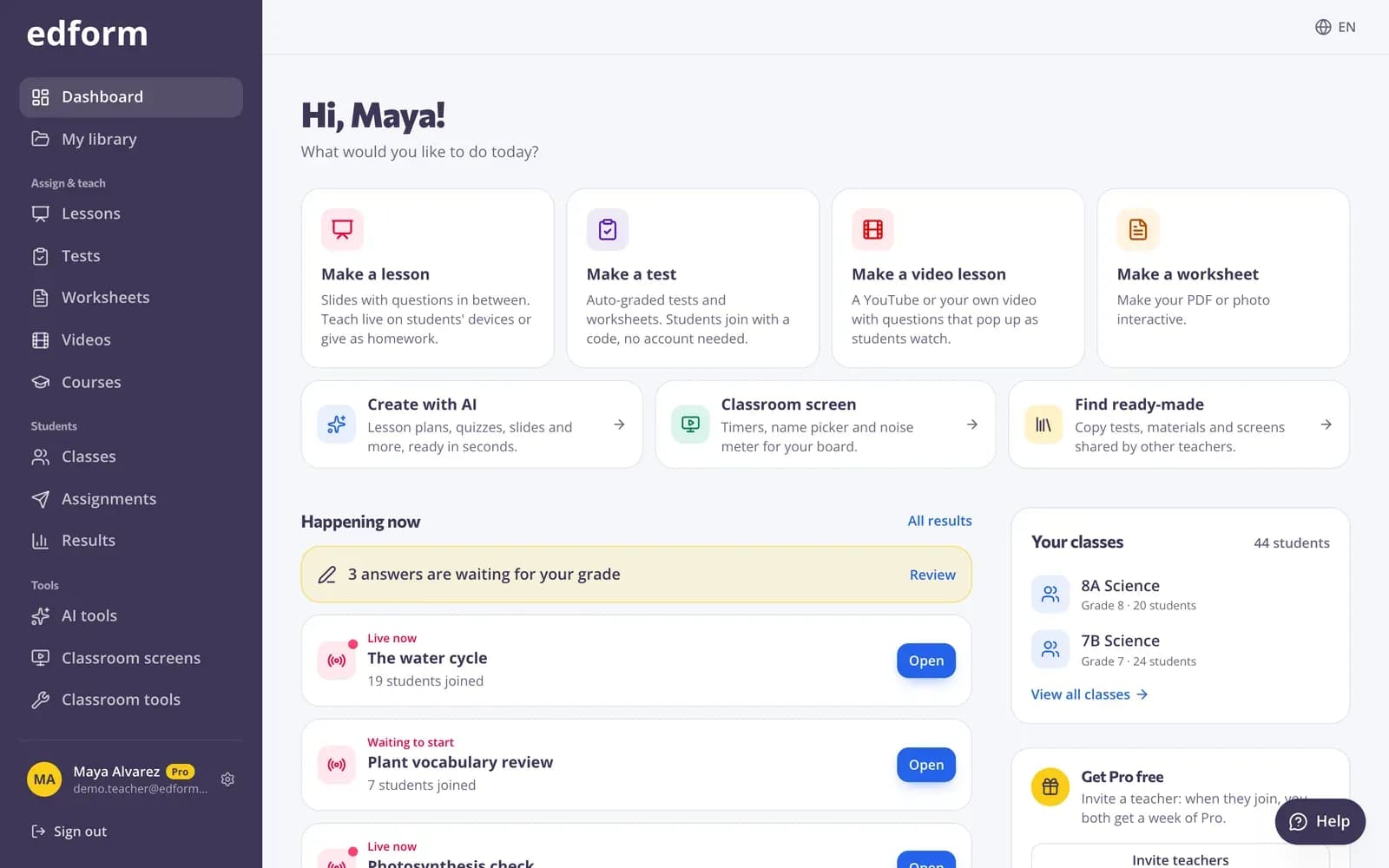
Steg 1: Start noe nytt
Kortene øverst starter det viktigste du lager: «Lag et undervisningsopplegg», «Lag en prøve», «Lag en videoundervisning» og «Lag et arbeidsark». Under dem finner du «Lag med AI», «Klasseromsskjerm» og «Finn ferdig materiell» for materiell som andre lærere har delt.
Steg 2: Følg sjekklisten «Kom i gang»
Til høyre viser «Kom i gang» de første tingene du kan prøve: «Legg til klassen din», «Lag din første prøve», «Prøv et AI-verktøy», «Åpne en klasseromsskjerm», «Gi en prøve til elevene» og «Del noe i biblioteket». Hvert punkt er en lenke, og det krysses av automatisk når du har gjort det.
Steg 3: Bruk menyen
Menyen til venstre har «Oversikt» og «Biblioteket mitt» øverst, deretter «Tildel og undervis» (Undervisningsopplegg, Prøver, Arbeidsark, Videoer, Kurs), «Elever» (Klasser, Oppgaver, Resultater), «Verktøy» (AI-verktøy, Klasseromsskjermer, Klasseromsverktøy) og «Skole og fellesskap» (Fellesbibliotek, Skolebrosjyrer, Inviter lærere). På mobil er hoveddelene faner nederst på skjermen.
De første ti minuttene
Steg 1: Legg til klassen din
Under «Klassene dine» trykker du på «Opprett klasse» for å lage en klasse.
Steg 2: Lag din første prøve
Trykk på «Lag en prøve», deretter «Ny prøve», gi den en tittel og legg til noen spørsmål.
Steg 3: Gi den til elevene dine
I prøven trykker du på «Bruk med klassen» og velger «Lekser». Elevene blir med med en kode, en lenke eller en QR-kode – ingen e-post trengs.
Spørsmål
Er Edform gratis for lærere?
Ja. Å opprette en konto og alt som beskrives i denne guiden, er gratis for lærere.
Må elevene mine registrere seg?
Ikke for lekser du gir med en kode: Elevene skriver inn koden og navnet sitt. Elevene kan opprette sin egen konto med «Jeg er elev», eller du kan lage brukernavnpålogginger til dem i en klasse.
Jeg har glemt passordet mitt. Hva gjør jeg?
På innloggingssiden trykker du på «Glemt passordet?», skriver inn e-postadressen din og trykker på «Send lenke for tilbakestilling». Hvis du logger inn med Google, bruker du den knappen i stedet.
Kan jeg endre språk eller skolesystem senere?
Ja. Åpne «Innstillinger» og endre dem under «Materiellet ditt», og trykk så på «Lagre endringer».
Relatert
- Opprett en klasseLag en klasse, del klassekoden og legg til elever fra en liste.
- Lag en quizLag en prøve med hvilken som helst blanding av spørsmålstyper, forhåndsvis den og bruk den med klassen din.
- Tildel lekserGi en prøve som lekse med en kode, lenke eller QR-kode og sett fristen.
- For lærereQuizer, spill, undervisningsopplegg, AI og klasseromsverktøy på ett sted
- QuizlagerQuizer, prøver og lekser som rettes automatisk