

Luo ilmainen opettajatilei
Vaihe 1: Avaa rekisteröitymissivu
Siirry osoitteeseen edform.com ja paina sivun yläreunasta “Aloita ilmaiseksi”.
Vaihe 2: Valitse “Olen opettaja”
Sivulla kysytään “Kuka olet?”. Valitse “Olen opettaja”, niin saat käyttöösi opettajan työkalut: oppitunnit, kokeet, luokat ja tulokset.
Vaihe 3: Rekisteröidy koulutililläsi tai sähköpostilla
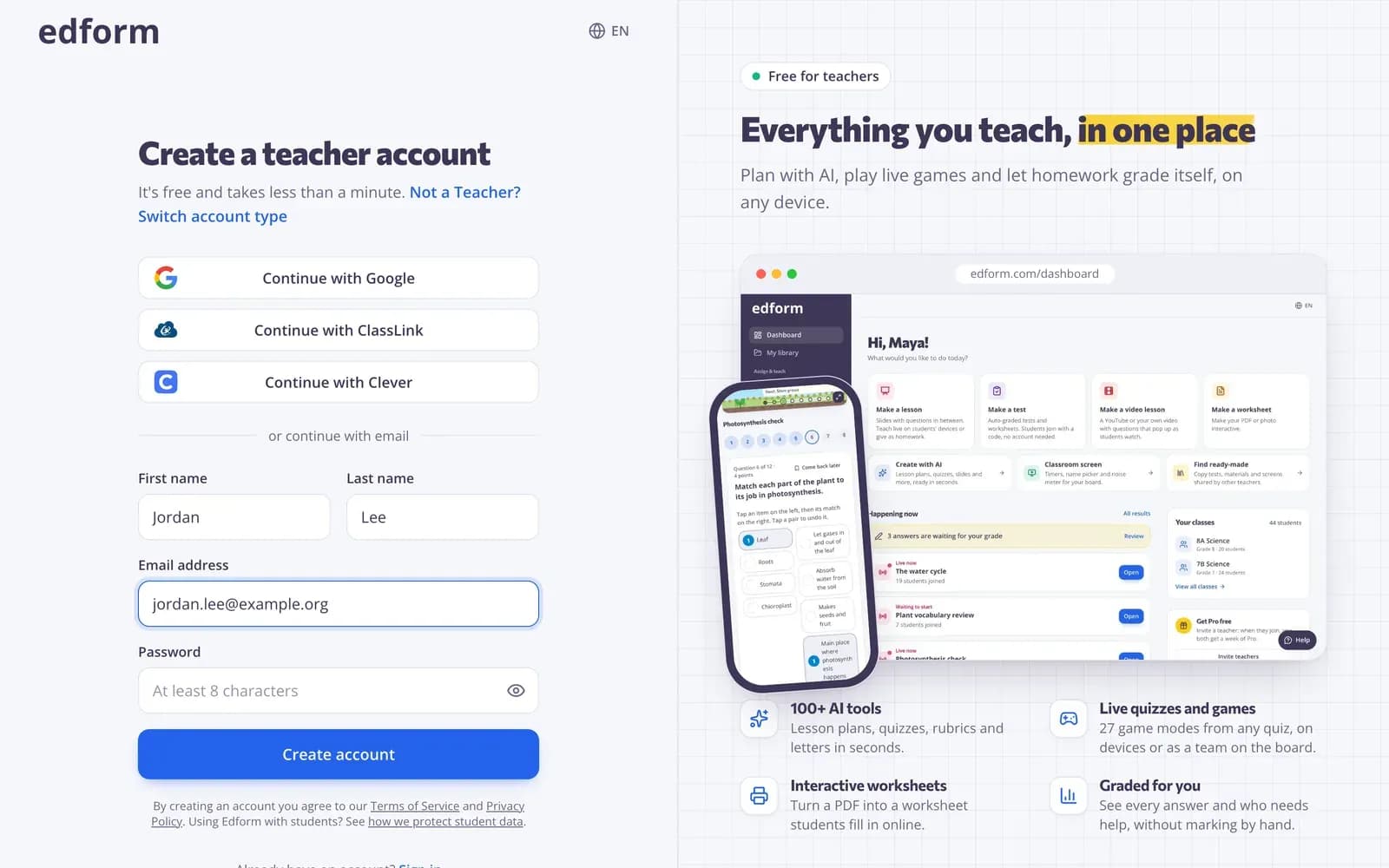
Paina “Jatka palvelulla Google” käyttääksesi koulutiliäsi. Tai kirjoita “Etunimi”, “Sukunimi”, “Sähköpostiosoite” ja vähintään 8 merkkiä pitkä “Salasana”, ja paina sitten “Luo tili”.
Vaihe 4: Vahvista sähköpostiosoitteesi
Jos rekisteröidyit sähköpostilla, sivun yläreunan ilmoitus pyytää vahvistamaan osoitteen. Avaa sähköpostissa lähettämämme linkki tai paina “Lähetä linkki uudelleen”, jos viesti ei tullut perille.
Vastaa kahteen nopeaan kysymykseen
Vaihe 1: Valitse materiaaliesi kieli
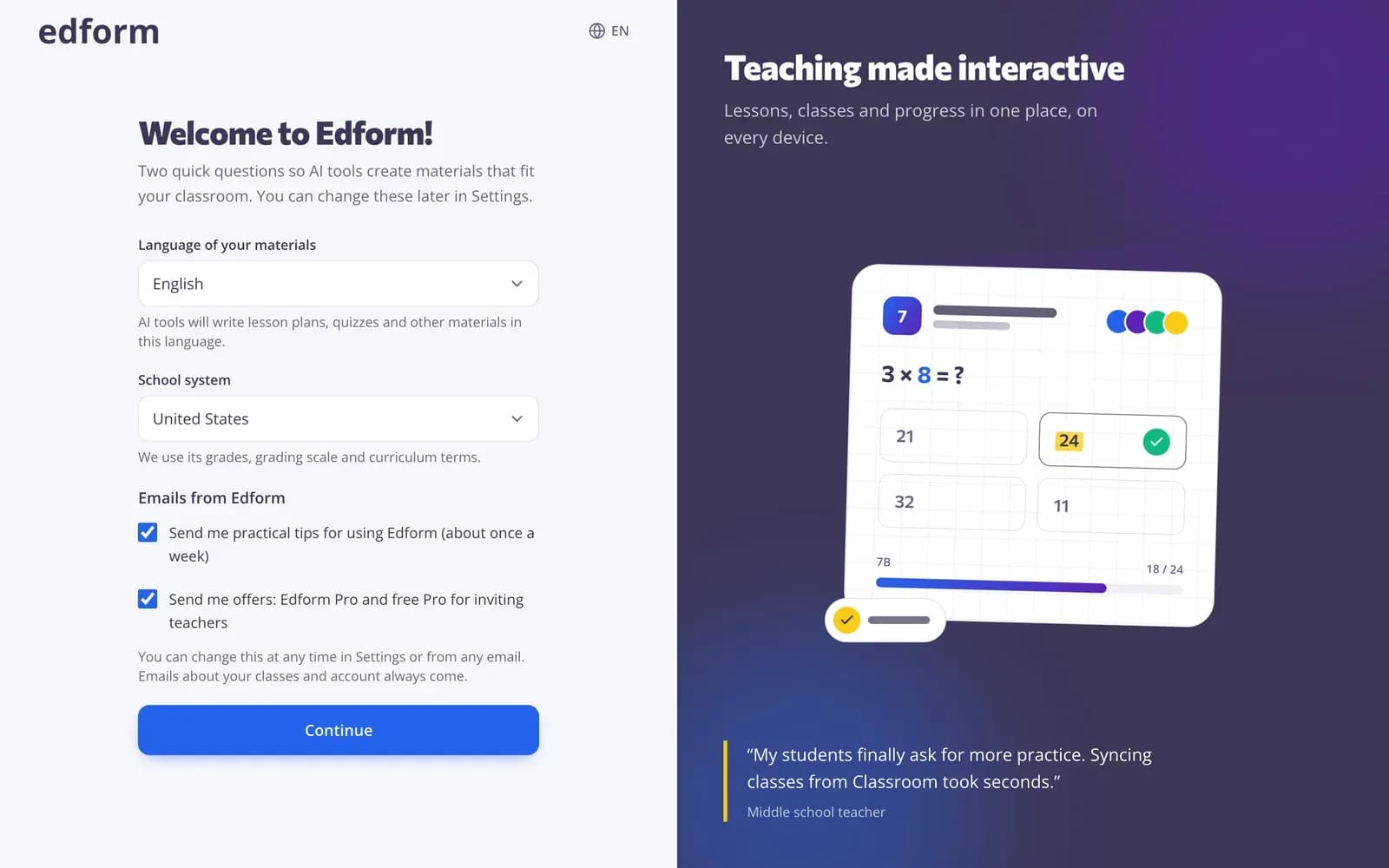
“Tervetuloa Edformiin!” -sivulla valitse “Materiaaliesi kieli”. Tekoälytyökalut kirjoittavat tällä kielellä oppituntisuunnitelmat, visailut ja muut materiaalit.
Vaihe 2: Valitse koulutusjärjestelmäsi ja paina “Jatka”
Valitse “Koulutusjärjestelmä”, jotta materiaalit käyttävät oikeita vuosiluokkia, arviointiasteikkoa ja opetussuunnitelman termejä. Kohdassa “Sähköpostit Edformilta” voit rastittaa haluamasi viestit: käytännön vinkkejä noin kerran viikossa sekä tarjouksia, kuten ilmaisen Pron opettajien kutsumisesta. Voit muuttaa tämän milloin tahansa kohdassa Asetukset → Sähköpostit. Paina “Jatka” avataksesi Hallintapaneelisi.
Tutustu Hallintapaneeliin
Vaihe 1: Aloita jotain uutta
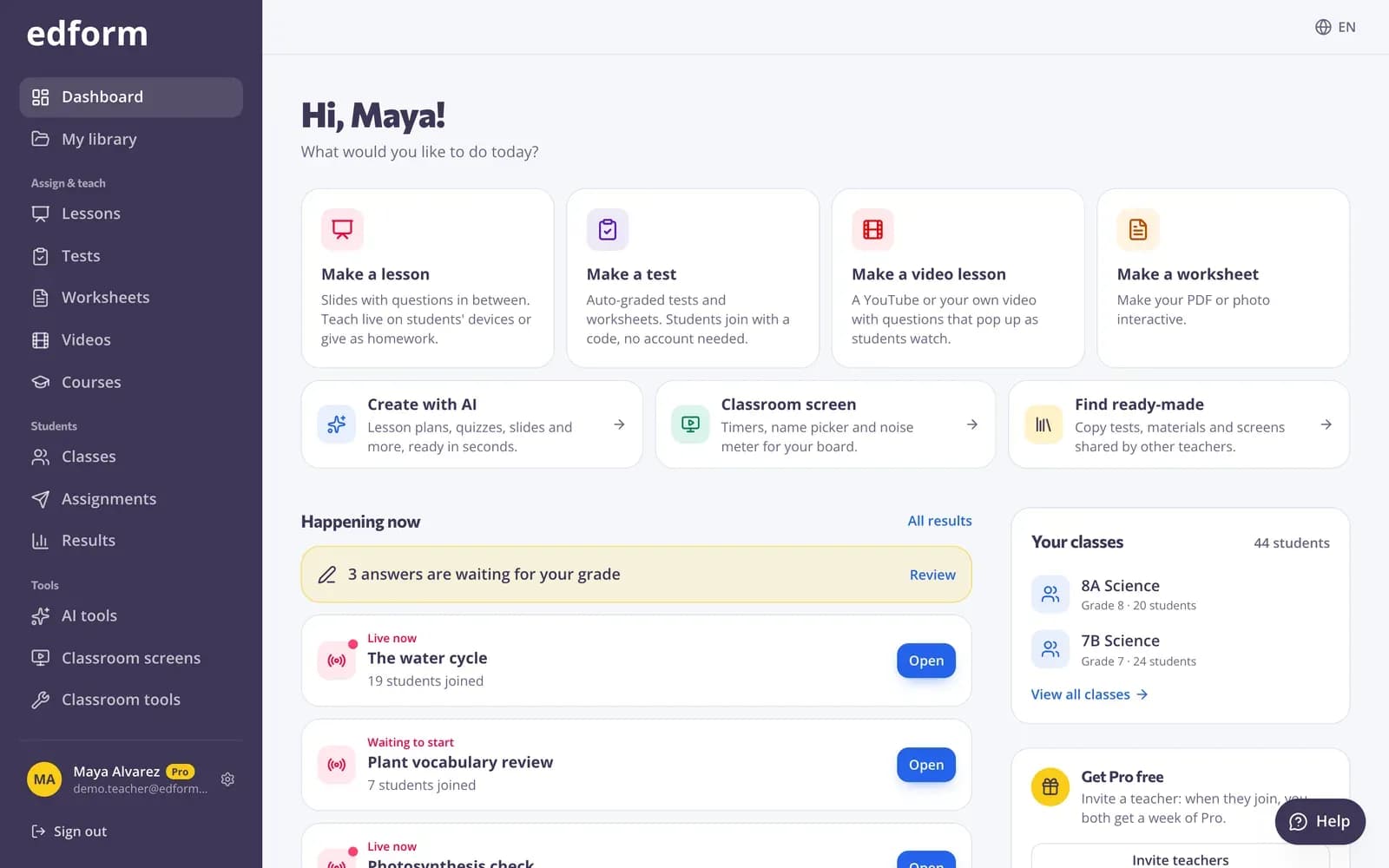
Yläreunan korteista aloitat tärkeimmät tekemäsi sisällöt: “Tee oppitunti”, “Tee koe”, “Tee video-oppitunti” ja “Tee tehtävämoniste”. Niiden alapuolella ovat “Luo tekoälyllä”, “Luokan näyttö” ja “Löydä valmista”, joista löydät muiden opettajien jakamaa materiaalia.
Vaihe 2: Seuraa “Aloita tästä” -tarkistuslistaa
Oikealla “Aloita tästä” listaa ensimmäiset asiat, joita kannattaa kokeilla: “Lisää luokkasi”, “Tee ensimmäinen kokeesi”, “Kokeile tekoälytyökalua”, “Avaa luokan näyttö”, “Anna oppilaille koe” ja “Jaa jotain kirjastoon”. Jokainen kohta on linkki, ja se merkitään tehdyksi automaattisesti, kun olet suorittanut sen.
Vaihe 3: Käytä valikkoa
Vasemman reunan valikossa ovat ylhäällä “Hallintapaneeli” ja “Oma kirjasto”, sitten “Anna tehtäväksi ja opeta” (Lessons, Tests, Worksheets, Videos, Courses), “Oppilaat” (Classes, Assignments, Results), “Työkalut” (AI tools, Classroom screens, Classroom tools) ja “Koulu ja yhteisö” (Community library, Flyers, Invite teachers). Puhelimessa pääosiot ovat välilehtinä näytön alareunassa.
Ensimmäiset kymmenen minuuttiasi
Vaihe 1: Lisää luokkasi
Paina “Luokkasi” -kohdassa “Luo luokka”, niin luot luokan.
Vaihe 2: Tee ensimmäinen kokeesi
Paina “Tee koe” ja sitten “Uusi testi”, anna sille otsikko ja lisää muutama tehtävä.
Vaihe 3: Anna se oppilaillesi
Kokeessa paina “Käytä luokan kanssa” ja valitse “Kotitehtävä”. Oppilaat liittyvät koodilla, linkillä tai QR-koodilla — sähköpostia ei tarvita.
Kysymykset
Onko Edform opettajille ilmainen?
Kyllä. Tilin luominen ja kaikki tässä oppaassa kuvattu on opettajille ilmaista.
Tarvitsevatko oppilaani rekisteröitymisen?
Eivät tarvitse kotitehtäviin, jotka annat koodilla: oppilaat syöttävät koodin ja nimensä. Oppilaat voivat luoda oman tilin valitsemalla “Olen oppilas”, tai voit luoda heille käyttäjätunnukset luokkaan.
Unohdin salasanani. Mitä teen?
Paina kirjautumissivulla “Unohditko salasanan?”, kirjoita sähköpostiosoitteesi ja paina “Lähetä palautuslinkki”. Jos kirjaudut sisään Googlella, käytä sen sijaan sitä painiketta.
Voinko vaihtaa kieltäni tai koulujärjestelmää myöhemmin?
Kyllä. Avaa “Asetukset” ja vaihda ne kohdassa “Omat materiaalit”, ثم paina “Tallenna muutokset”.
Aiheeseen liittyvät
- Luo luokkaLuo luokka, jaa luokan koodi ja lisää oppilaita listasta.
- Luo visailuTee koe tai visailu millä tahansa kysymystyypillä, esikatsele se ja käytä sitä luokkasi kanssa.
- Anna kotitehtäväksiAnna koe kotitehtäväksi koodilla, linkillä tai QR-koodilla ja aseta määräaika.
- OpettajilleVisailut, pelit, oppitunnit, tekoäly ja luokan työkalut yhdessä paikassa
- Visailun tekijäAutomaattisesti arvioitavat visailut, kokeet ja kotitehtävät