

Gumawa ng free mong account bilang guro
Hakbang 1: Buksan ang sign-up page
Pumunta sa edform.com at pindutin ang “Magsimula nang libre” sa itaas ng page.
Hakbang 2: Piliin ang “Guro ako”
Tatanungin ka ng page ng “Sino ka?”. Piliin ang “Guro ako” para makuha ang teacher tools: lessons, tests, klase at mga resulta.
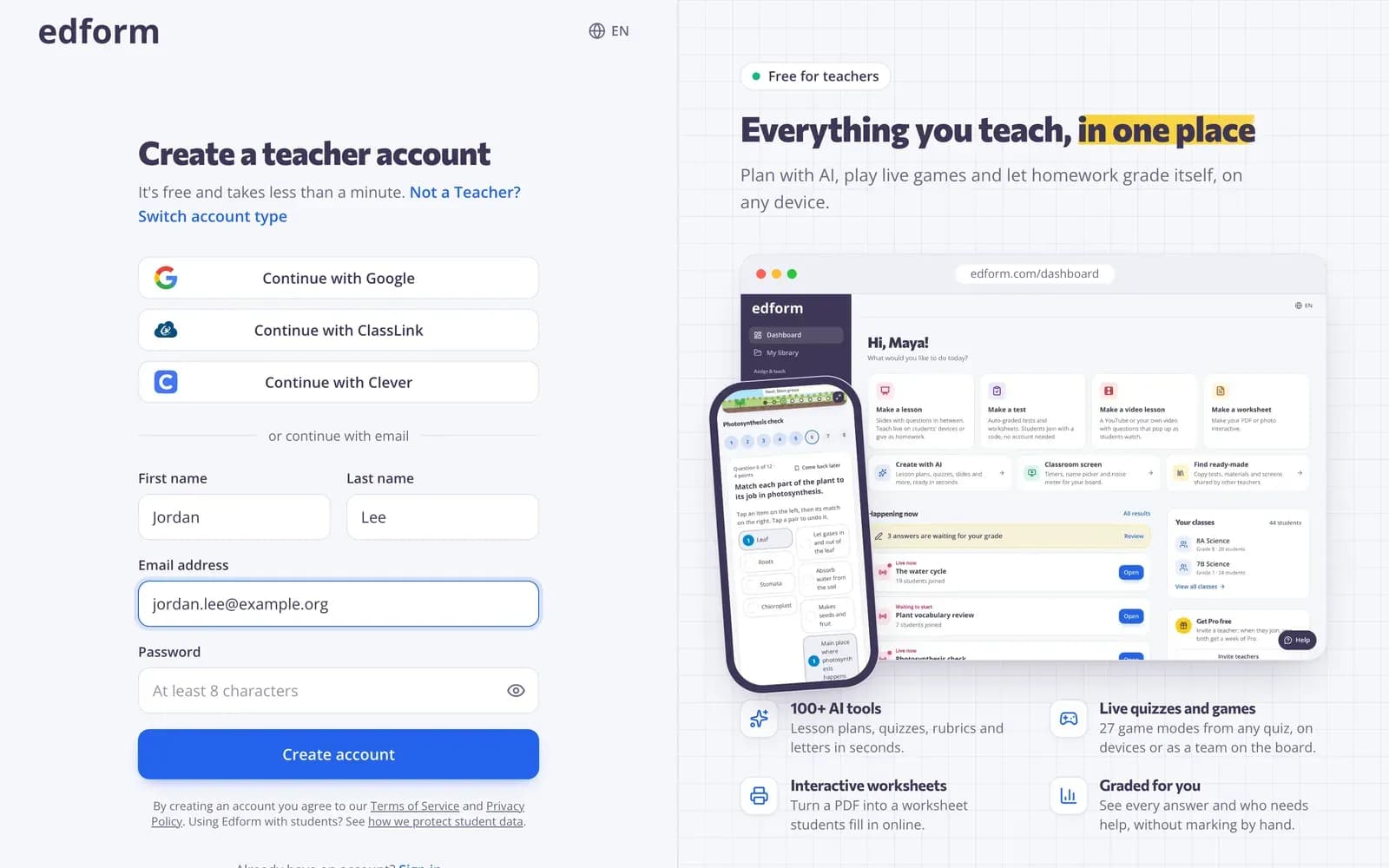
Hakbang 3: Mag-sign up gamit ang school account mo o email
Pindutin ang “Continue with Google” para gamitin ang school account mo. O ilagay ang “Pangalan”, “Apelyido”, “Email address” at “Password” na may hindi bababa sa 8 character, tapos pindutin ang “Gumawa ng account”.
Hakbang 4: Beripikahin ang email address mo
Kung nag-sign up ka gamit ang email address, may banner sa itaas na humihiling sa iyong beripikahin ito. Buksan ang link sa email na ipinadala namin sa iyo, o pindutin ang “Ipadala ulit ang link” kung hindi ito dumating.
Sagutin ang dalawang mabilis na tanong
Hakbang 1: Piliin ang wika ng mga materyales mo
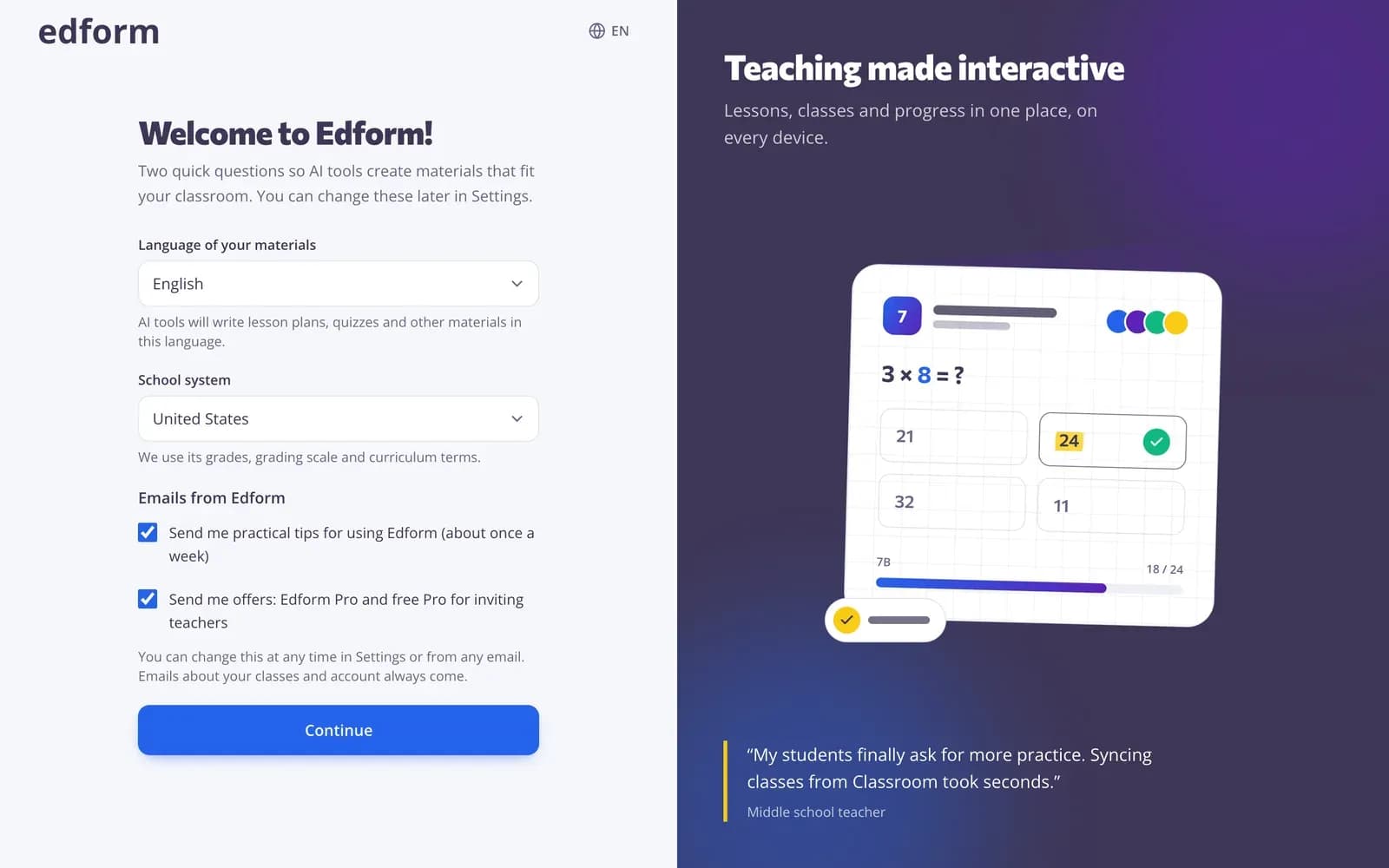
Sa “Welcome sa Edform!”, piliin ang “Wika ng mga materyales mo”. Gumagawa ang mga AI tool ng lesson plan, quiz at iba pang materyales sa wikang ito.
Hakbang 2: Piliin ang school system mo at pindutin ang “Magpatuloy”
Piliin ang “Sistema ng paaralan” mo para gamitin ng mga materyales ang tamang baitang, grading scale, at mga terminong pang-kurikulum. Sa ilalim ng “Mga email mula sa Edform”, i-check ang mga email na gusto mo: mga praktikal na tip nang humigit-kumulang isang beses kada linggo, at mga offer gaya ng libreng Pro para sa pag-imbita ng mga guro. Mababago mo ito anumang oras sa Settings → Emails. Pindutin ang “Magpatuloy” para buksan ang dashboard mo.
Alamin ang galaw sa dashboard
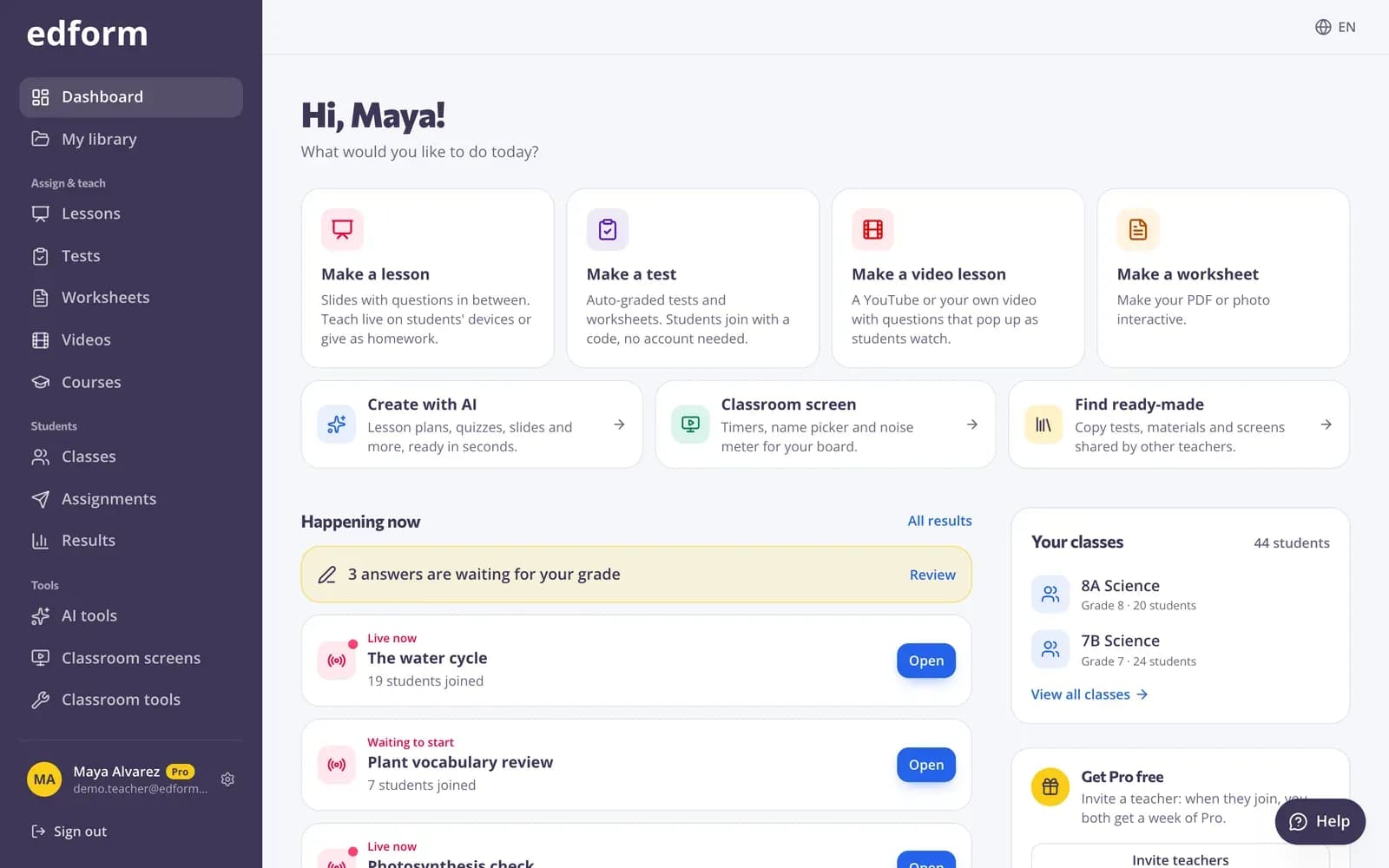
Hakbang 1: Magsimula ng bago
Ang mga card sa itaas ay para sa mga pangunahing ginagawa mo: “Gumawa ng lesson”, “Gumawa ng test”, “Gumawa ng video lesson” at “Gumawa ng worksheet”. Sa ibaba ng mga ito ay “Gumawa gamit ang AI”, “Classroom screen” at “Maghanap ng handa na” para sa mga materyales na ibinahagi ng ibang guro.
Hakbang 2: Sundin ang checklist na “Magsimula”
Sa kanan, inililista ng “Magsimula” ang mga unang subukan: “Idagdag ang klase mo”, “Gawin ang una mong test”, “Subukan ang isang AI tool”, “Magbukas ng classroom screen”, “Magbigay ng test sa mga estudyante” at “Magbahagi ng kahit ano sa library”. Bawat item ay link, at awtomatiko itong matitick kapag nagawa mo na.
Hakbang 3: Gamitin ang menu
Nasa itaas ng menu sa kaliwa ang “Dashboard” at “Library ko”, tapos “I-assign at magturo” (Lessons, Tests, Worksheets, Videos, Courses), “Mga estudyante” (Classes, Assignments, Results), “Mga tool” (AI tools, Classroom screens, Classroom tools) at “Paaralan at community” (Community library, Flyers, Invite teachers). Sa phone, nasa ibaba ng screen ang pangunahing seksyon bilang mga tab.
Ang unang sampung minuto mo
Hakbang 1: Idagdag ang klase mo
Sa ilalim ng “Mga klase mo”, pindutin ang “Gumawa ng klase” para gumawa ng klase.
Hakbang 2: Gumawa ng una mong test
Pindutin ang “Gumawa ng test”, tapos “Bagong Test”, bigyan ito ng pamagat at magdagdag ng ilang tanong.
Hakbang 3: Ibigay ito sa mga estudyante mo
Sa test, pindutin ang “Gamitin sa klase” at piliin ang “Takdang-aralin”. Sasali ang mga estudyante gamit ang code, link, o QR code — hindi na kailangan ng email.
Mga tanong
Libre ba ang Edform para sa mga guro?
Oo. Libre para sa mga guro ang paggawa ng account at ang lahat ng nakasaad sa gabay na ito.
Kailangan bang mag-sign up ng mga estudyante ko?
Hindi para sa homework na ibibigay mo gamit ang code: ita-type ng mga estudyante ang code at ang pangalan nila. Puwede silang gumawa ng sarili nilang account gamit ang “Estudyante ako”, o puwede kang gumawa ng username login para sa kanila sa isang klase.
Nakalimutan ko ang password ko. Ano ang gagawin ko?
Sa sign-in page, pindutin ang “Nakalimutan ang password?”, ilagay ang email address mo at pindutin ang “Ipadala ang reset link”. Kung nag-sign in ka gamit ang Google, gamitin na lang ang button na iyon.
Puwede ko bang baguhin ang language o school system ko sa ibang pagkakataon?
Oo. Buksan ang “Settings” at baguhin ang mga ito sa ilalim ng “Mga materyales mo”, tapos pindutin ang “I-save ang mga pagbabago”.
Kaugnay
- Gumawa ng klaseGumawa ng klase, ibahagi ang class code, at magdagdag ng mga estudyante mula sa listahan.
- Gumawa ng quizGumawa ng test gamit ang kahit anong halo ng mga uri ng tanong, i-preview ito, at gamitin sa klase mo.
- Mag-assign ng takdang-aralinMagbigay ng test bilang takdang-aralin gamit ang code, link o QR code at itakda ang deadline.
- Para sa mga guroMga quiz, game, lesson, AI at mga tool sa klase sa iisang lugar
- Quiz makerMga quiz, test at homework na awtomatikong minamarkahan