

Opret din gratis lærerkonto
Trin 1: Åbn tilmeldingssiden
Gå til edform.com, og tryk på “Kom i gang gratis” øverst på siden.
Trin 2: Vælg “Jeg er lærer”
Siden spørger “Hvem er du?”. Vælg “Jeg er lærer” for at få lærerværktøjerne: lektioner, test, klasser og resultater.
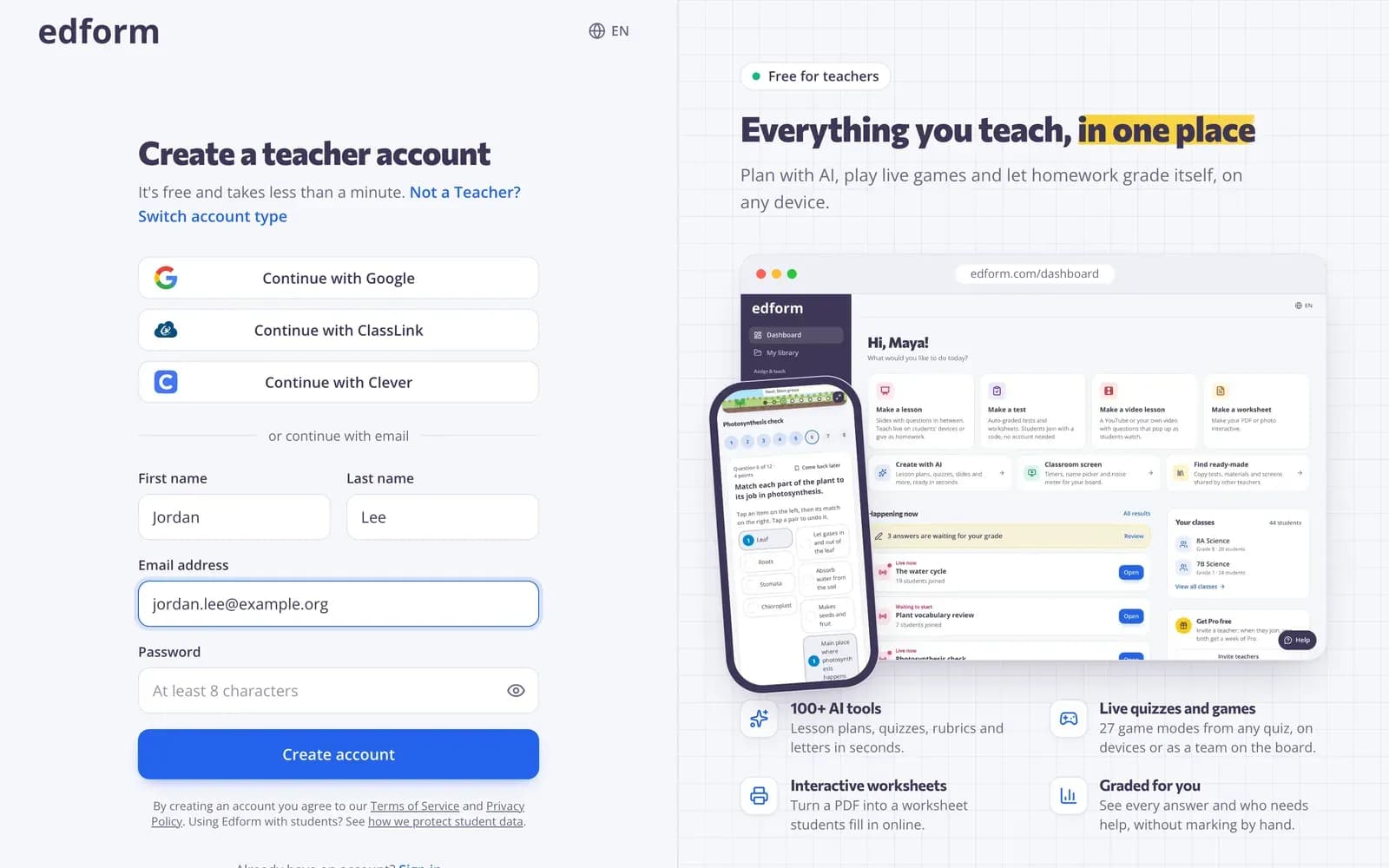
Trin 3: Tilmeld dig med din skolekonto eller e-mail
Tryk på “Fortsæt med Google” for at bruge din skolekonto. Eller skriv dit “Fornavn”, “Efternavn”, “E-mailadresse” og en “Adgangskode” på mindst 8 tegn, og tryk derefter på “Opret konto”.
Trin 4: Bekræft din e-mailadresse
Hvis du tilmeldte dig med en e-mailadresse, beder et banner øverst dig om at bekræfte den. Åbn linket i den e-mail, vi har sendt dig, eller tryk på “Send link igen”, hvis den ikke er kommet frem.
Svar på to hurtige spørgsmål
Trin 1: Vælg sproget for dit materiale
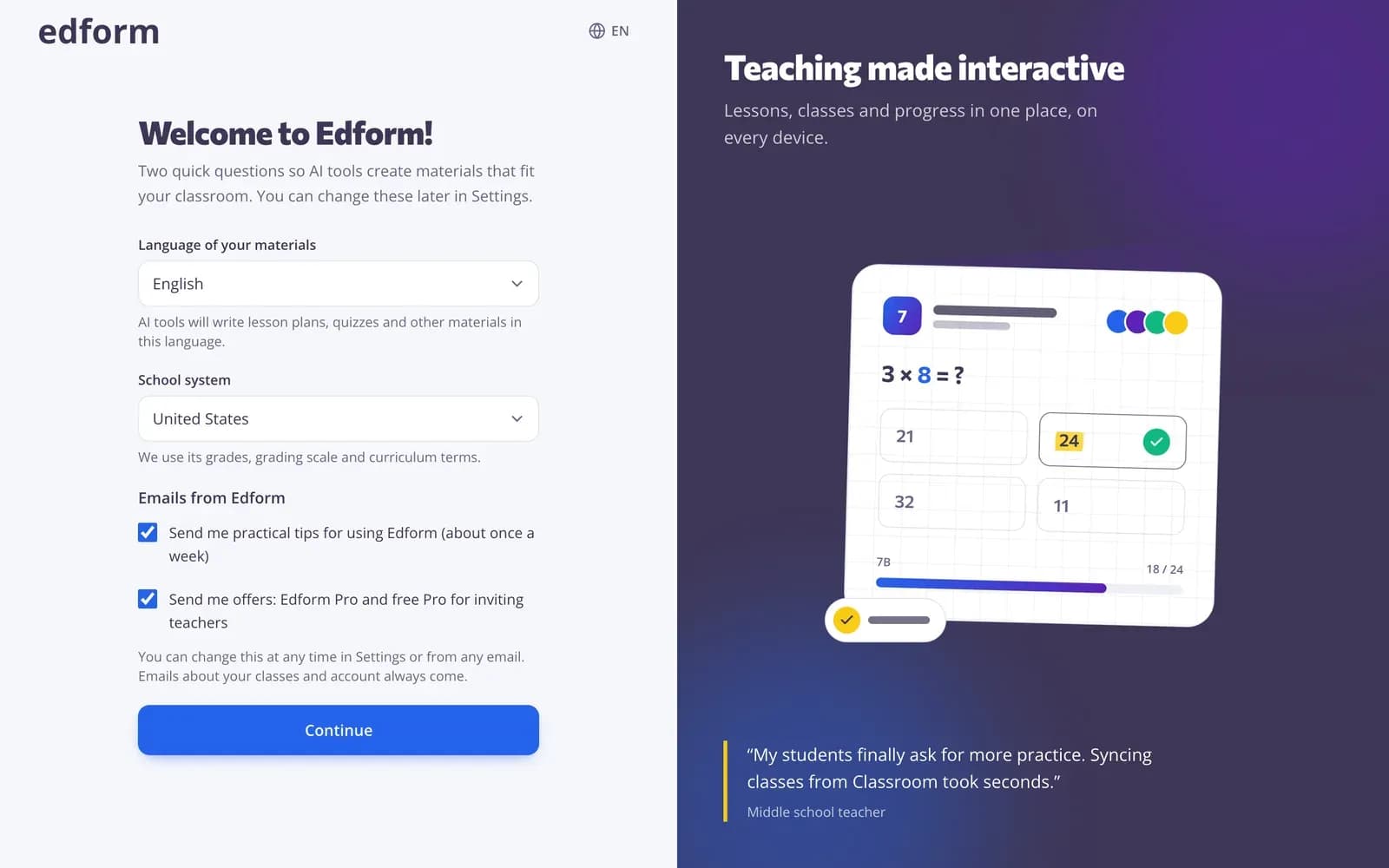
På “Velkommen til Edform!” vælger du “Sproget på dit materiale”. AI-værktøjer skriver lektionsplaner, quizzer og andet materiale på dette sprog.
Trin 2: Vælg dit skolesystem, og tryk på “Fortsæt”
Vælg dit “Skolesystem”, så materialer bruger de rigtige klassetrin, karakterskala og lærepplanstermer. Under “E-mails fra Edform” kan du sætte kryds ved de e-mails, du vil have: praktiske tips cirka én gang om ugen og tilbud som gratis Pro for at invitere lærere. Det kan du ændre når som helst i Indstillinger → E-mails. Tryk på “Fortsæt” for at åbne din oversigt.
Find rundt på oversigten
Trin 1: Start noget nyt
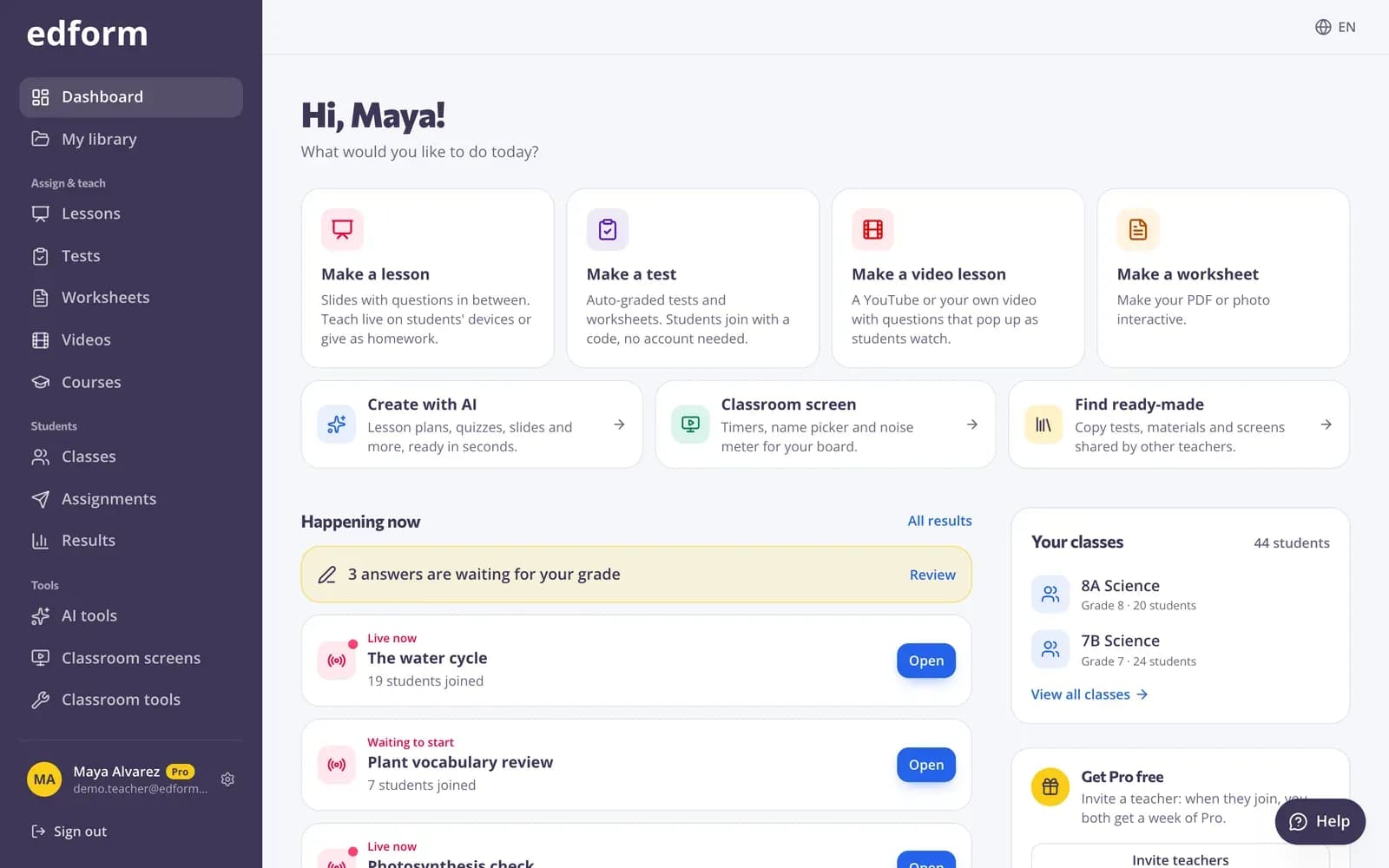
Kortene øverst starter de vigtigste ting, du laver: “Lav en lektion”, “Lav en test”, “Lav en videolektion” og “Lav et arbejdsark”. Nedenunder finder du “Opret med AI”, “Klasseskærm” og “Find færdige materialer” med materialer delt af andre lærere.
Trin 2: Følg tjeklisten “Kom i gang”
Til højre viser “Kom i gang” de første ting, du kan prøve: “Tilføj din klasse”, “Lav din første test”, “Prøv et AI-værktøj”, “Åbn en klasseskærm”, “Giv en test til elever” og “Del noget i biblioteket”. Hvert punkt er et link, og det bliver automatisk markeret, når du har gjort det.
Trin 3: Brug menuen
Menuen til venstre har “Oversigt” og “Mit bibliotek” øverst, derefter “Tildel & undervis” (Lektioner, Test, Arbejdsark, Videoer, Kurser), “Elever” (Klasser, Opgaver, Resultater), “Værktøjer” (AI-værktøjer, Klasseskærme, Klasseværktøjer) og “Skole & fællesskab” (Fællesbibliotek, Skoleflyers, Inviter lærere). På en telefon ligger hovedsektionerne som faner nederst på skærmen.
Dine første ti minutter
Trin 1: Tilføj din klasse
Under “Dine klasser” skal du trykke på “Opret klasse” for at oprette en klasse.
Trin 2: Lav din første test
Tryk på “Lav en test”, derefter “Ny test”, giv den en titel og tilføj et par spørgsmål.
Trin 3: Giv den til dine elever
I testen trykker du på “Brug med klasse” og vælger “Lektier”. Eleverne deltager med en kode, et link eller en QR-kode — ingen e-mail er nødvendig.
Spørgsmål
Er Edform gratis for lærere?
Ja. Det er gratis for lærere at oprette en konto og bruge alt, der er beskrevet i denne guide.
Skal mine elever tilmelde sig?
Ikke til lektier, du giver med en kode: eleverne indtaster koden og deres navn. Elever kan oprette deres egen konto med “Jeg er elev”, eller du kan oprette brugernavne til dem i en klasse.
Jeg har glemt mit kodeord. Hvad gør jeg?
På login-siden skal du trykke på “Glemt adgangskode?”, indtaste din e-mailadresse og trykke på “Send nulstillingslink”. Hvis du logger ind med Google, skal du bruge den knap i stedet.
Kan jeg ændre mit sprog eller skolesystem senere?
Ja. Åbn “Indstillinger”, og ændr dem under “Dine materialer”, og tryk derefter på “Gem ændringer”.
Relateret
- Opret en klasseOpret en klasse, del klassens kode og tilføj elever fra en liste.
- Opret en testLav en test med en valgfri blanding af spørgsmålstyper, få en forhåndsvisning, og brug den med din klasse.
- Tildel lektierGiv en test som lektier med en kode, et link eller en QR-kode, og angiv fristen.
- For lærereQuizzer, spil, lektioner, AI og klasseværktøjer samlet ét sted
- QuizværktøjAutomatisk rettede quizzer, test og lektier