

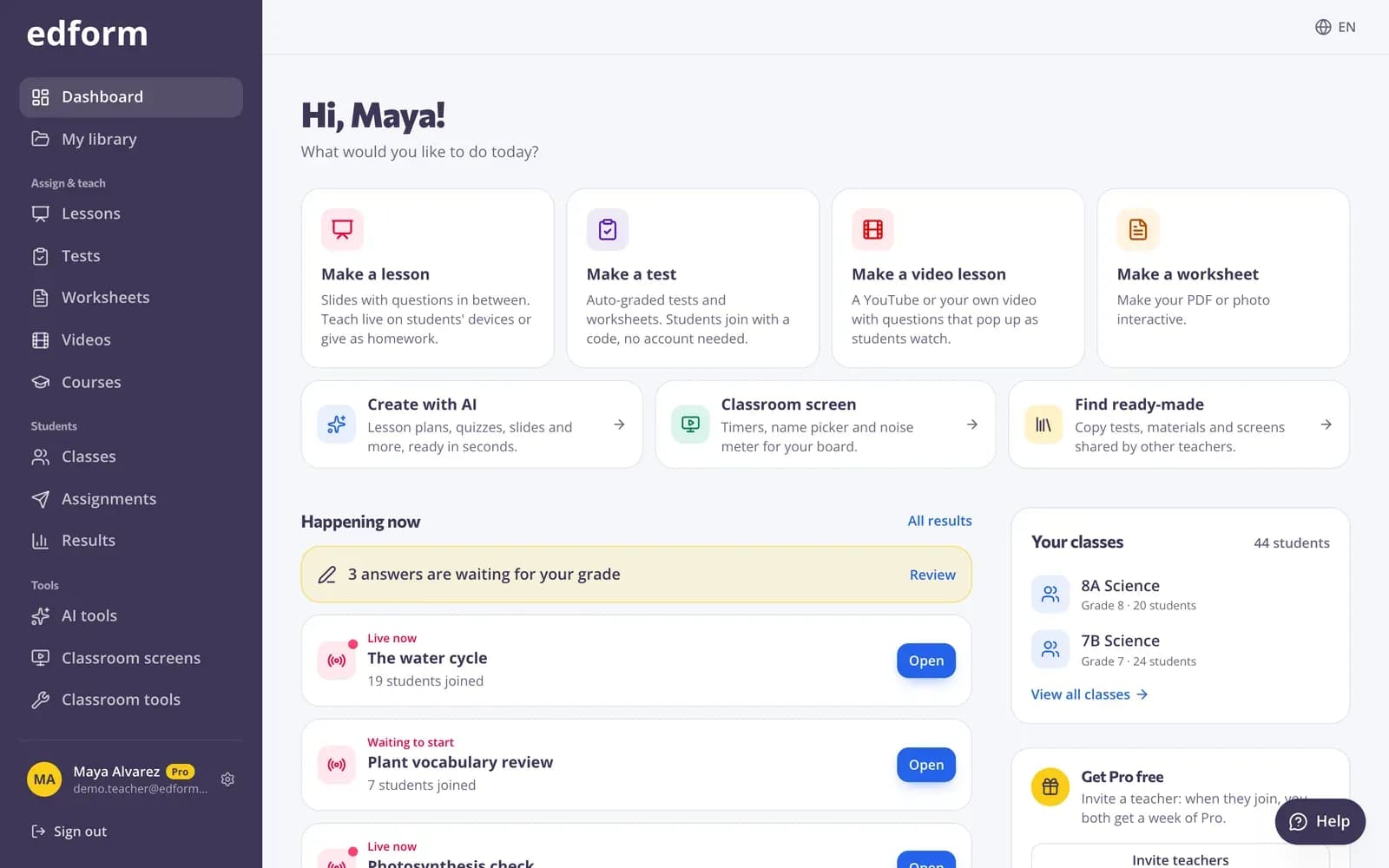
Tạo tài khoản giáo viên miễn phí
Bước 1: Mở trang đăng ký
Truy cập edform.com và nhấn “Bắt đầu miễn phí” ở đầu trang.
Bước 2: Chọn “Tôi là giáo viên”
Trang sẽ hỏi “Bạn là ai?”. Chọn “Tôi là giáo viên” để dùng các công cụ dành cho giáo viên: bài giảng, bài kiểm tra, lớp học và kết quả.
Bước 3: Đăng ký bằng tài khoản trường hoặc email
Nhấn “Tiếp tục với Google” để dùng tài khoản trường của bạn. Hoặc nhập “Tên”, “Họ”, “Địa chỉ email” và “Mật khẩu” có ít nhất 8 ký tự, rồi nhấn “Tạo tài khoản”.
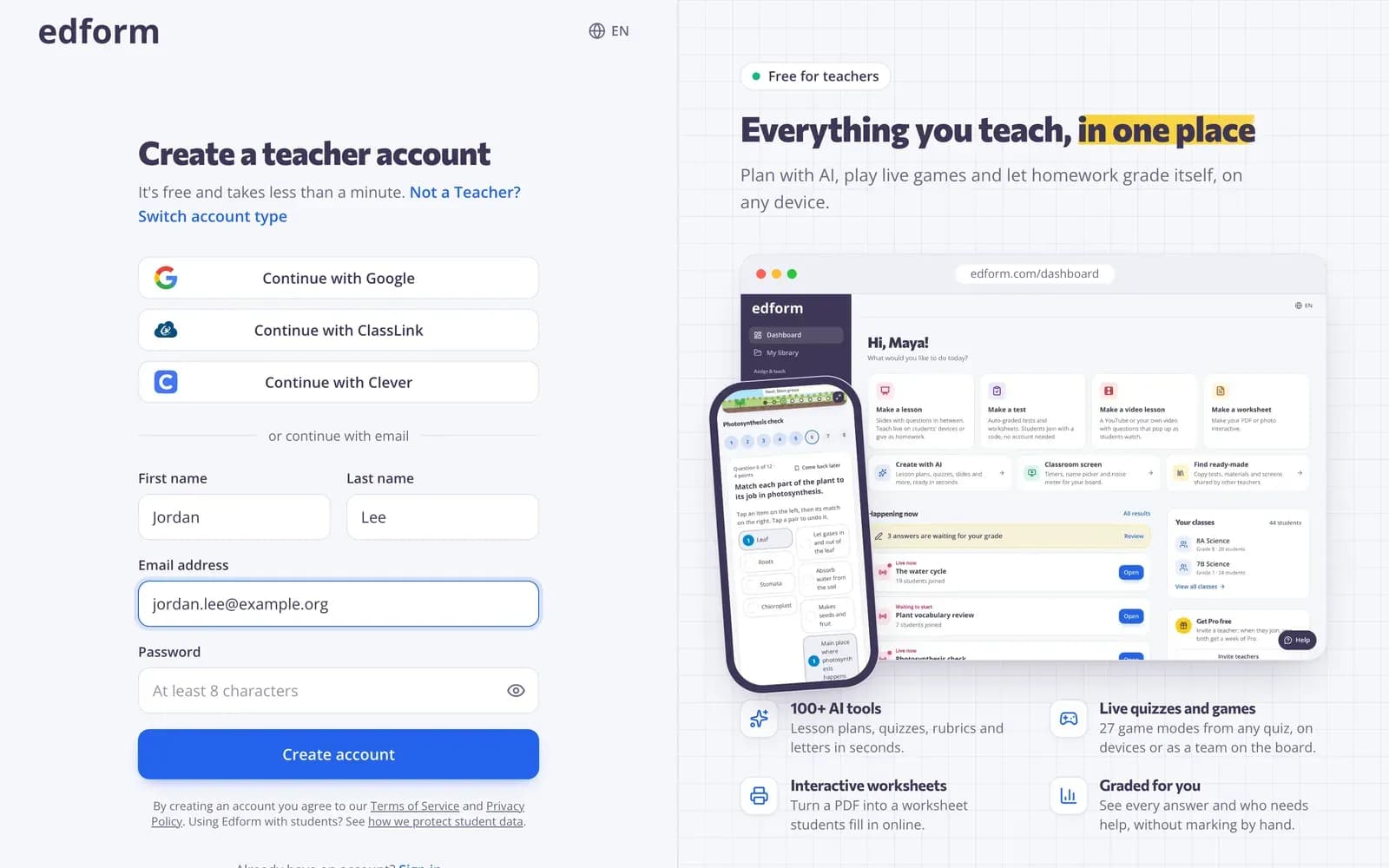
Bước 4: Xác minh địa chỉ email
Nếu bạn đăng ký bằng địa chỉ email, một thông báo ở đầu trang sẽ yêu cầu bạn xác minh. Mở đường dẫn trong email chúng tôi đã gửi, hoặc nhấn “Gửi lại đường dẫn” nếu chưa nhận được.
Trả lời hai câu hỏi nhanh
Bước 1: Chọn ngôn ngữ cho học liệu của bạn
Trên trang “Chào mừng bạn đến với Edform!”, chọn “Ngôn ngữ học liệu của bạn”. Công cụ AI sẽ viết giáo án, quiz và các học liệu khác bằng ngôn ngữ này.
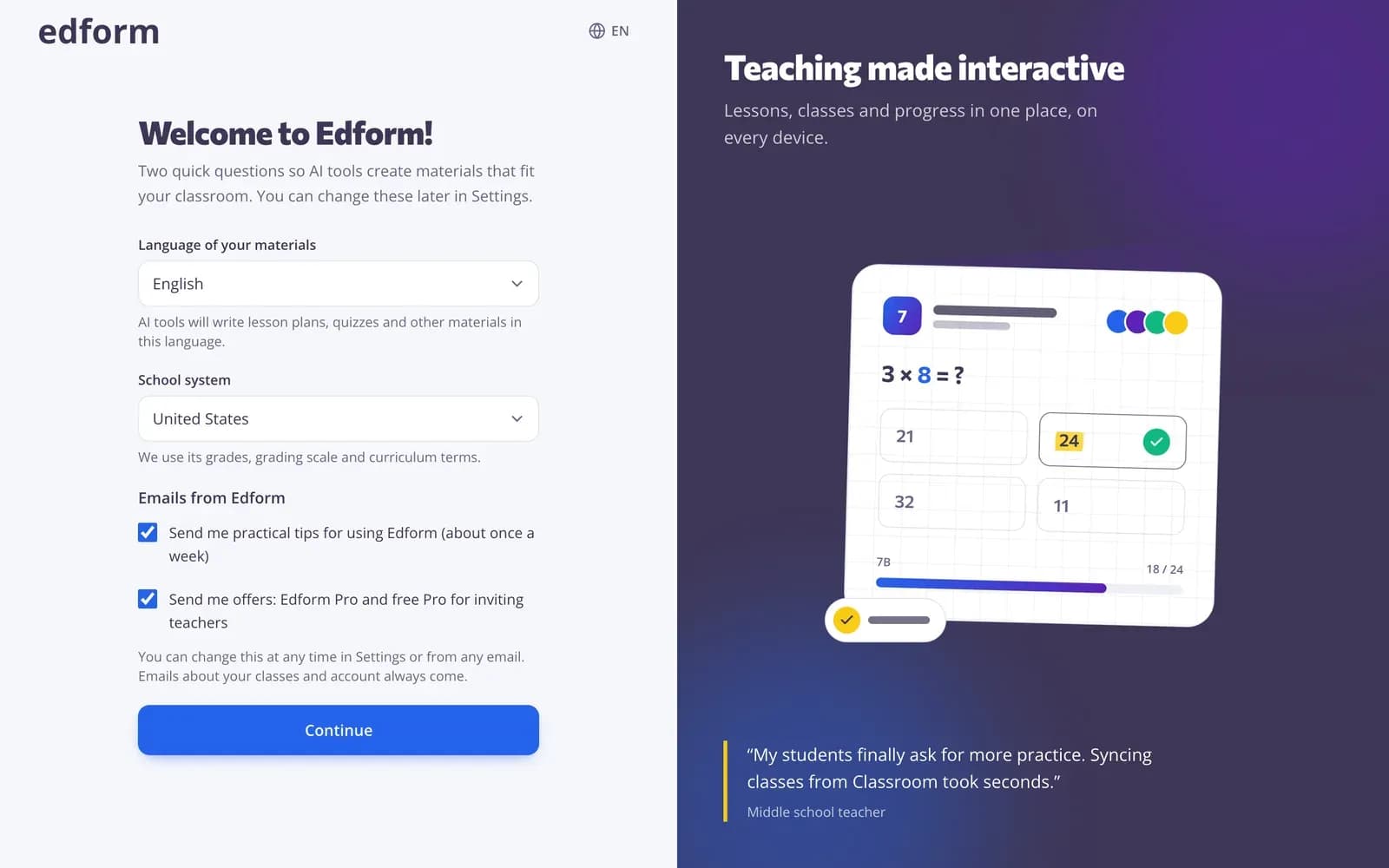
Bước 2: Chọn hệ thống giáo dục và nhấn “Tiếp tục”
Chọn “Hệ thống giáo dục” để học liệu dùng đúng khối lớp, thang điểm và thuật ngữ chương trình học. Trong mục “Email từ Edform”, đánh dấu những email bạn muốn nhận: mẹo thiết thực khoảng mỗi tuần một lần, và ưu đãi như Pro miễn phí khi mời giáo viên. Bạn có thể thay đổi bất cứ lúc nào trong Cài đặt → Email. Nhấn “Tiếp tục” để mở bảng điều khiển.
Làm quen với bảng điều khiển
Bước 1: Bắt đầu tạo mới
Các thẻ ở phía trên giúp bạn bắt đầu những thứ chính: “Tạo bài giảng”, “Tạo bài kiểm tra”, “Tạo bài giảng video” và “Tạo phiếu bài tập”. Bên dưới là “Tạo bằng AI”, “Màn hình lớp học” và “Tìm học liệu có sẵn” do giáo viên khác chia sẻ.
Bước 2: Làm theo danh sách “Bắt đầu”
Ở bên phải, “Bắt đầu” liệt kê những việc đầu tiên nên thử: “Thêm lớp học”, “Tạo bài kiểm tra đầu tiên”, “Thử một công cụ AI”, “Mở màn hình lớp học”, “Giao bài kiểm tra cho học sinh” và “Chia sẻ học liệu trong thư viện”. Mỗi mục là một đường dẫn và tự đánh dấu hoàn thành khi bạn làm xong.
Bước 3: Dùng menu
Menu bên trái có “Bảng điều khiển” và “Thư viện của tôi” ở trên cùng, tiếp theo là “Giao bài và giảng dạy” (Bài giảng, Bài kiểm tra, Phiếu bài tập, Video, Khóa học), “Học sinh” (Lớp học, Bài giao, Kết quả), “Công cụ” (Công cụ AI, Màn hình lớp học, Công cụ lớp học) và “Trường học và cộng đồng” (Thư viện cộng đồng, Tờ rơi, Mời giáo viên). Trên điện thoại, các mục chính là các thẻ ở cuối màn hình.
Mười phút đầu tiên
Bước 1: Thêm lớp học của bạn
Trong mục “Lớp học của bạn”, nhấn “Tạo lớp học” để tạo một lớp.
Bước 2: Tạo bài kiểm tra đầu tiên
Nhấn “Tạo bài kiểm tra”, rồi “Bài kiểm tra mới”, đặt tiêu đề và thêm vài câu hỏi.
Bước 3: Giao cho học sinh
Trong bài kiểm tra, nhấn “Dùng với lớp học” và chọn “Bài tập về nhà”. Học sinh tham gia bằng mã, đường dẫn hoặc mã QR — không cần email.
Câu hỏi
Edform có miễn phí cho giáo viên không?
Có. Việc tạo tài khoản và mọi thứ được mô tả trong hướng dẫn này đều miễn phí cho giáo viên.
Học sinh của tôi có cần đăng ký không?
Không cần với bài tập về nhà bạn giao bằng mã: học sinh nhập mã và tên của mình. Học sinh có thể tự tạo tài khoản bằng “Tôi là học sinh”, hoặc bạn có thể tạo tài khoản đăng nhập bằng tên người dùng cho các em trong một lớp.
Tôi quên mật khẩu. Tôi phải làm gì?
Trên trang đăng nhập, nhấn “Quên mật khẩu?”, nhập địa chỉ email và nhấn “Gửi đường dẫn đặt lại”. Nếu bạn đăng nhập bằng Google, hãy dùng nút đó.
Tôi có thể đổi ngôn ngữ hoặc hệ thống giáo dục sau không?
Có. Mở “Cài đặt” và thay đổi trong mục “Học liệu của bạn”, rồi nhấn “Lưu thay đổi”.
Liên quan
- Tạo lớp họcTạo lớp học, chia sẻ mã lớp và thêm học sinh từ danh sách.
- Tạo quizTạo bài kiểm tra với nhiều loại câu hỏi tùy ý, xem trước và dùng với lớp học.
- Giao bài tập về nhàGiao bài kiểm tra làm bài tập về nhà bằng mã, đường dẫn hoặc mã QR và đặt hạn nộp.
- Dành cho giáo viênQuiz, trò chơi, bài giảng, AI và công cụ lớp học ở cùng một nơi
- Công cụ tạo quizQuiz, bài kiểm tra và bài tập về nhà chấm điểm tự động