

Crie a sua conta de professor gratuita
Passo 1: Abra a página de cadastro
Acesse edform.com e clique em “Comece grátis” no topo da página.
Passo 2: Escolha “Sou professor”
A página pergunta “Quem é você?”. Escolha “Sou professor” para obter as ferramentas do professor: aulas, testes, turmas e resultados.
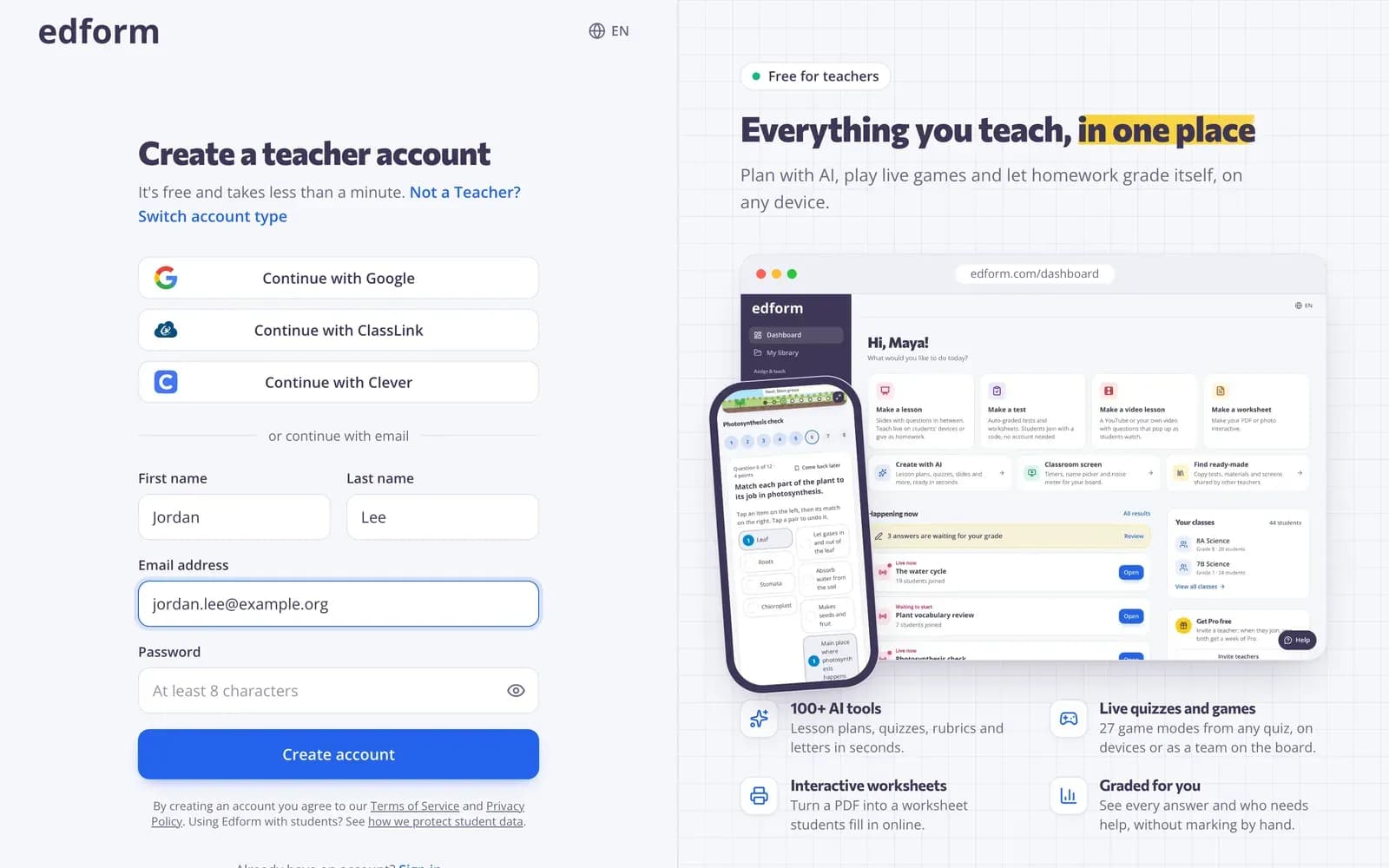
Passo 3: Cadastre-se com a sua conta da escola ou email
Clique em “Continuar com o Google” para usar a sua conta da escola. Ou escreva o “Nome”, o “Sobrenome”, o “Endereço de email” e uma “Senha” com pelo menos 8 caracteres e clique em “Criar conta”.
Passo 4: Confirme o seu endereço de email
Se você se cadastrou com um endereço de email, um aviso no topo pede que o confirme. Abra o link do email que enviamos, ou clique em “Reenviar link” se ele não tiver chegado.
Responda a duas perguntas rápidas
Passo 1: Escolha o idioma dos seus materiais
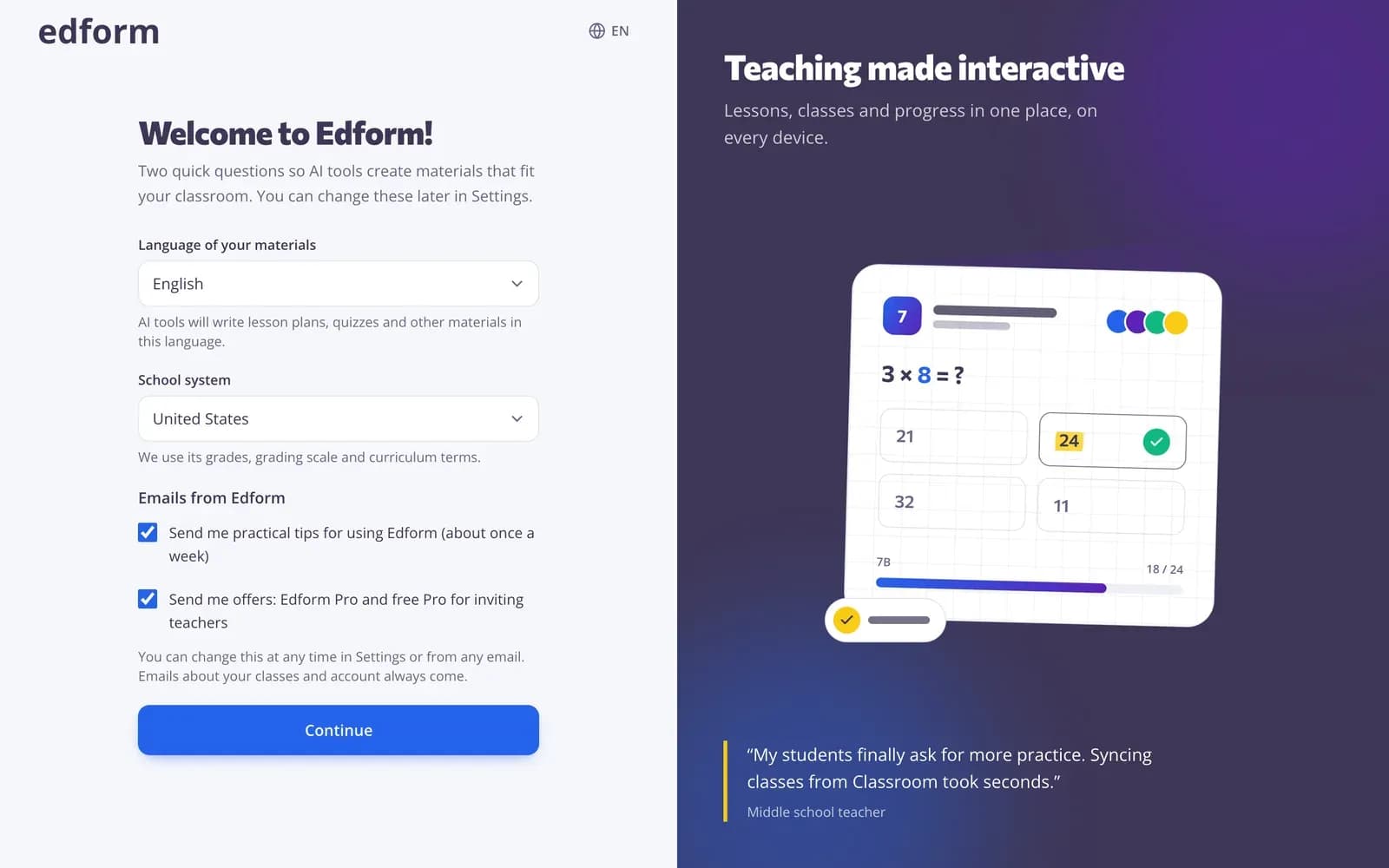
Em “Bem-vindo ao Edform!”, escolha o “Idioma dos seus materiais”. As ferramentas de IA escrevem planos de aula, quizzes e outros materiais neste idioma.
Passo 2: Escolha o seu sistema de ensino e clique em “Continuar”
Escolha o seu “Sistema de ensino” para que os materiais usem os anos escolares, a escala de notas e os termos curriculares certos. Em “Emails do Edform”, marque os emails que quer receber: dicas práticas cerca de uma vez por semana e ofertas como Pro grátis por convidar professores. Você pode alterar isto a qualquer momento em Configurações → Emails. Clique em “Continuar” para abrir o seu painel.
Oriente-se no painel
Passo 1: Comece algo novo
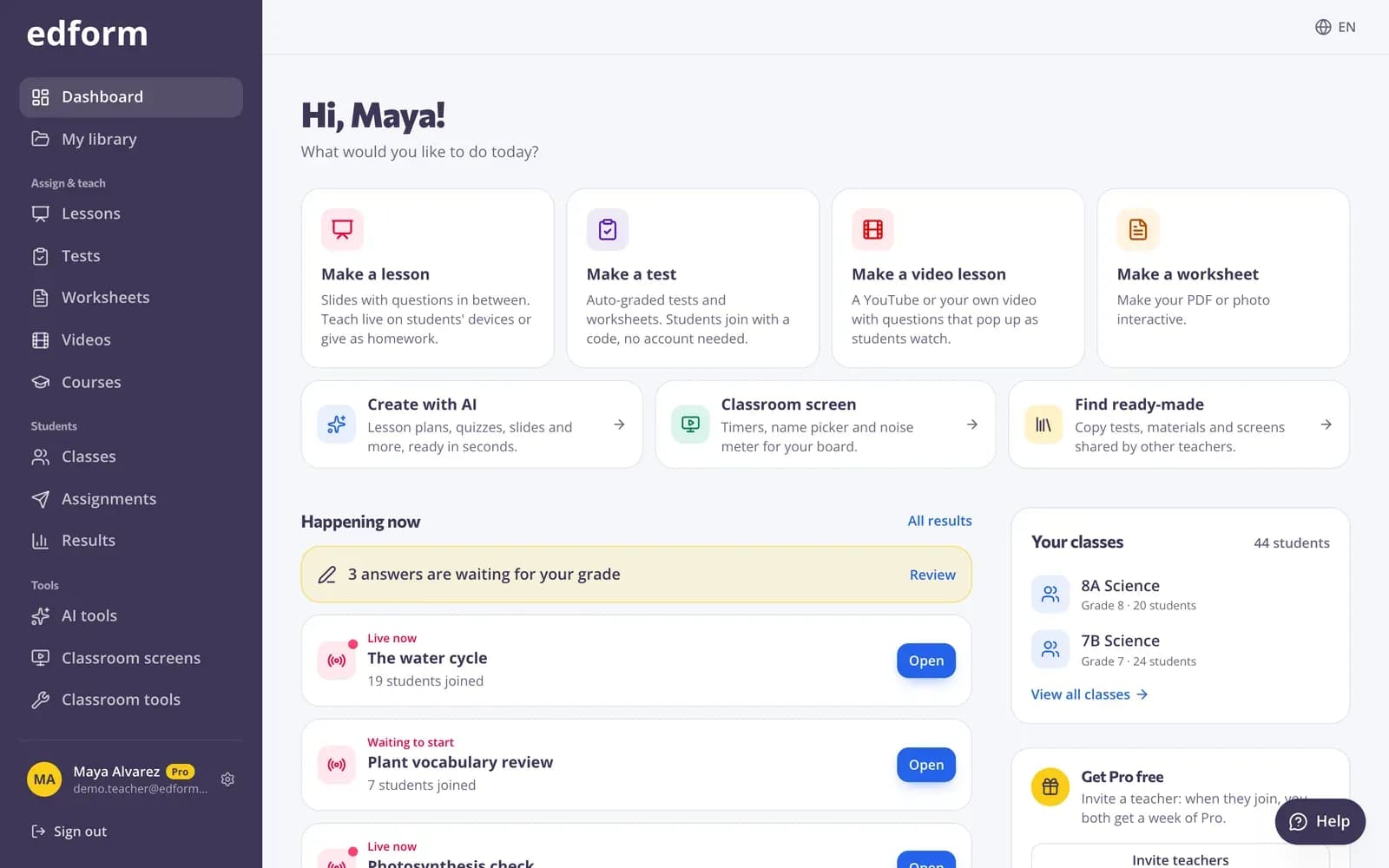
Os cartões no topo dão início às principais coisas que você cria: “Criar uma aula”, “Criar um teste”, “Criar uma aula em vídeo” e “Criar uma folha de atividades”. Abaixo estão “Criar com IA”, “Tela da sala de aula” e “Encontrar materiais prontos”, compartilhados por outros professores.
Passo 2: Siga a lista “Primeiros passos”
À direita, “Primeiros passos” mostra as primeiras coisas a experimentar: “Adicione a sua turma”, “Crie o seu primeiro teste”, “Experimente uma ferramenta de IA”, “Abra uma tela da sala de aula”, “Atribua um teste aos alunos” e “Compartilhe algo na biblioteca”. Cada item é um link e fica marcado quando você o conclui.
Passo 3: Use o menu
O menu à esquerda tem “Painel” e “Minha biblioteca” no topo, depois “Atribuir e ensinar” (Aulas, Testes, Folhas de atividades, Vídeos, Cursos), “Alunos” (Turmas, Tarefas, Resultados), “Ferramentas” (Ferramentas de IA, Telas da sala de aula, Ferramentas de aula) e “Escola e comunidade” (Biblioteca da comunidade, Folhetos, Convidar professores). Em um celular, as seções principais são abas na parte inferior da tela.
Os seus primeiros dez minutos
Passo 1: Adicione a sua turma
Em “Suas turmas”, clique em “Criar turma” para criar uma turma.
Passo 2: Crie o seu primeiro teste
Clique em “Criar um teste”, depois em “Novo teste”, dê um título a ele e adicione algumas perguntas.
Passo 3: Atribua-o aos seus alunos
No teste, clique em “Usar com a turma” e escolha “Tarefa de casa”. Os alunos entram com um código, um link ou um código QR — não é preciso email.
Perguntas
O Edform é gratuito para professores?
Sim. Criar uma conta e tudo o que é descrito neste guia é gratuito para professores.
Meus alunos precisam se cadastrar?
Não para as tarefas de casa que você atribui com um código: os alunos escrevem o código e o nome deles. Os alunos podem criar a sua própria conta com “Sou aluno”, ou você pode criar acessos com nome de usuário para eles em uma turma.
Esqueci a senha. O que eu faço?
Na página de login, clique em “Esqueceu a senha?”, digite o seu endereço de email e clique em “Enviar link de redefinição”. Se você entra com o Google, use esse botão.
Posso alterar o idioma ou o sistema de ensino mais tarde?
Sim. Abra “Configurações”, altere-os em “Os seus materiais” e clique em “Salvar alterações”.
Relacionados
- Criar uma turmaCrie uma turma, compartilhe o código da turma e adicione alunos a partir de uma lista.
- Criar um quizCrie um teste com qualquer combinação de tipos de pergunta, pré-visualize-o e use-o com a sua turma.
- Atribuir tarefa de casaAtribua um teste como tarefa de casa com um código, link ou código QR e defina o prazo.
- Para professoresQuizzes, jogos, aulas, IA e ferramentas de aula em um só lugar
- Criador de quizzesQuizzes, testes e tarefas de casa com correção automática