

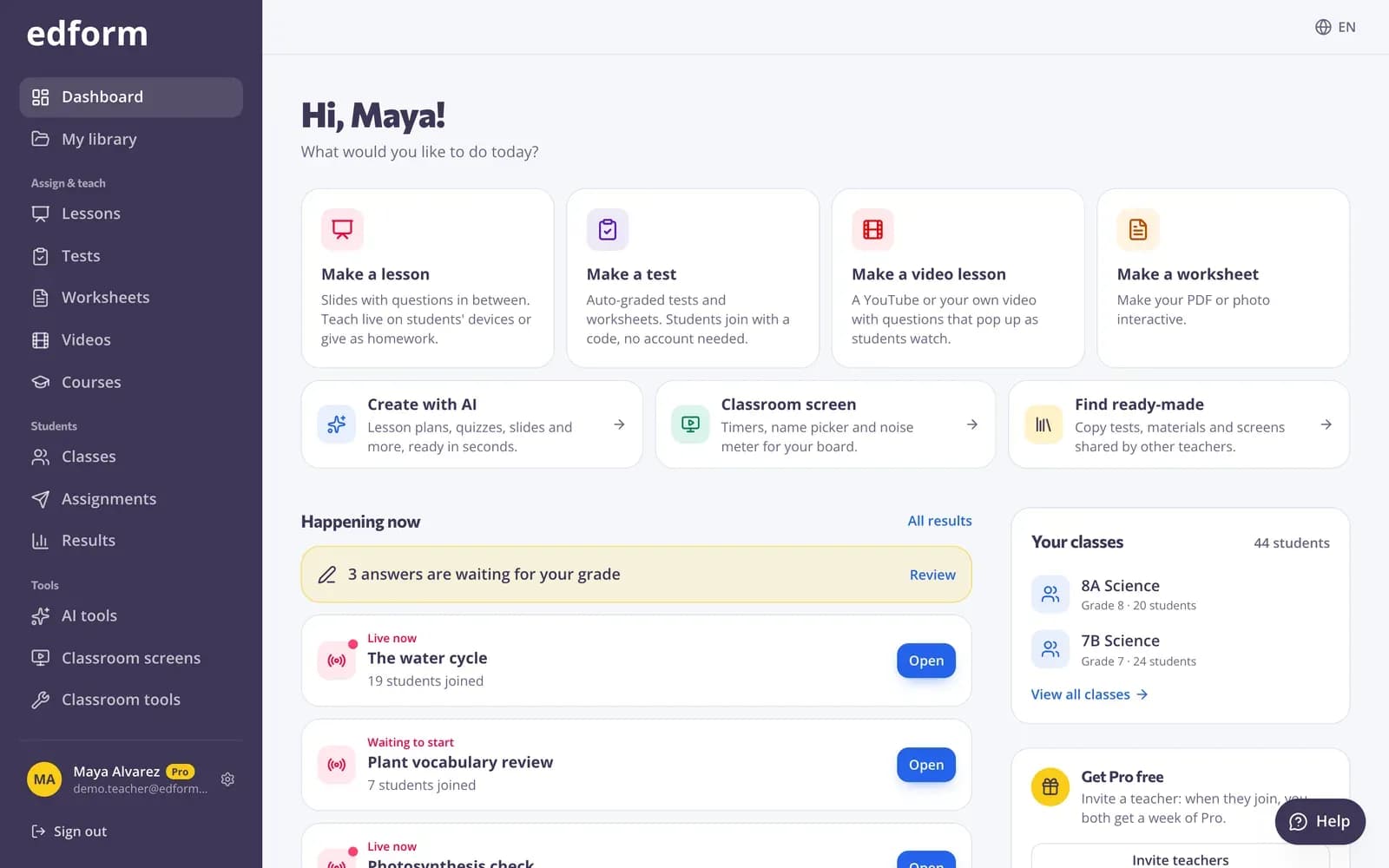
შექმენით თქვენი უფასო მასწავლებლის ანგარიში
ნაბიჯი 1: გახსენით რეგისტრაციის გვერდი
გადადით edform.com-ზე და გვერდის ზედა ნაწილში დააჭირეთ „დაიწყეთ უფასოდ“.
ნაბიჯი 2: აირჩიეთ „მე მასწავლებელი ვარ“
გვერდი გკითხავთ: „ვინ ხართ თქვენ?”. აირჩიეთ „მე ვარ მასწავლებელი“, რომ მიიღოთ მასწავლებლის ხელსაწყოები: გაკვეთილები, ტესტები, კლასები და შედეგები.
ნაბიჯი 3: დარეგისტრირდით თქვენი სასკოლო ანგარიშით ან ელფოსტით
დააჭირეთ „Continue with Google“-ს, რომ გამოიყენოთ თქვენი სასკოლო ანგარიში. ან ჩაწერეთ თქვენი „სახელი“, „გვარი“, „ელფოსტის მისამართი“ და მინიმუმ 8 სიმბოლოსგან შემდგარი „პაროლი“, შემდეგ დააჭირეთ „ანგარიშის შექმნა“-ს.
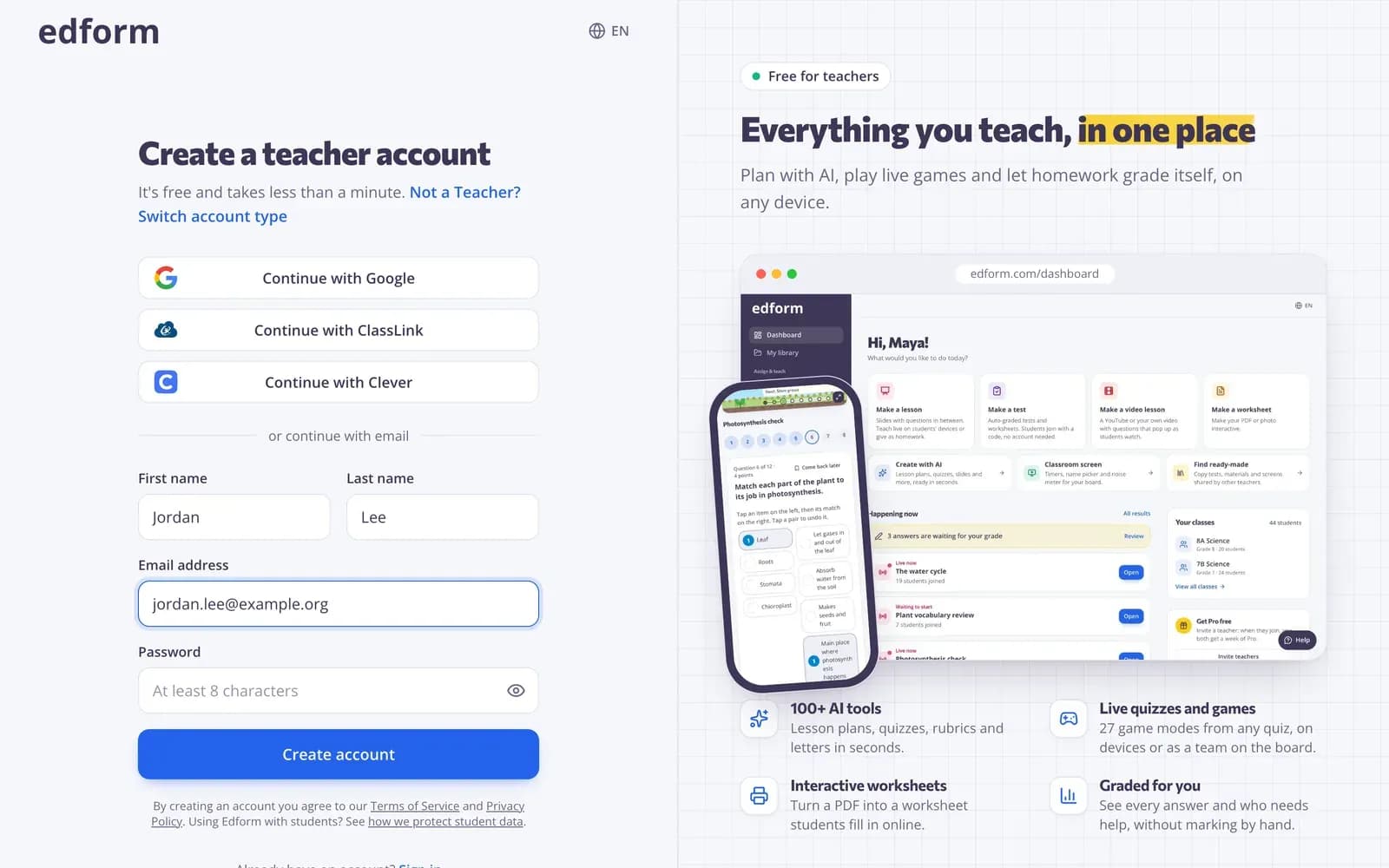
ნაბიჯი 4: დაადასტურეთ თქვენი ელფოსტის მისამართი
თუ ელფოსტით დარეგისტრირდით, ზედა ნაწილში ბანერი გთხოვთ მის დადასტურებას. გახსენით ბმული ჩვენს მიერ გამოგზავნილ წერილში ან დააჭირეთ „ხელახლა გაგზავნა“-ს, თუ ის არ მოგსვლიათ.
უპასუხეთ ორ მოკლე კითხვას
ნაბიჯი 1: აირჩიეთ თქვენი მასალების ენა
„კეთილი იყოს თქვენი მობრძანება Edform-ში!“-ზე აირჩიეთ „თქვენი მასალების ენა“. AI ხელსაწყოები გაკვეთილის გეგმებს, ვიქტორინებს და სხვა მასალებს ამ ენაზე ქმნის.
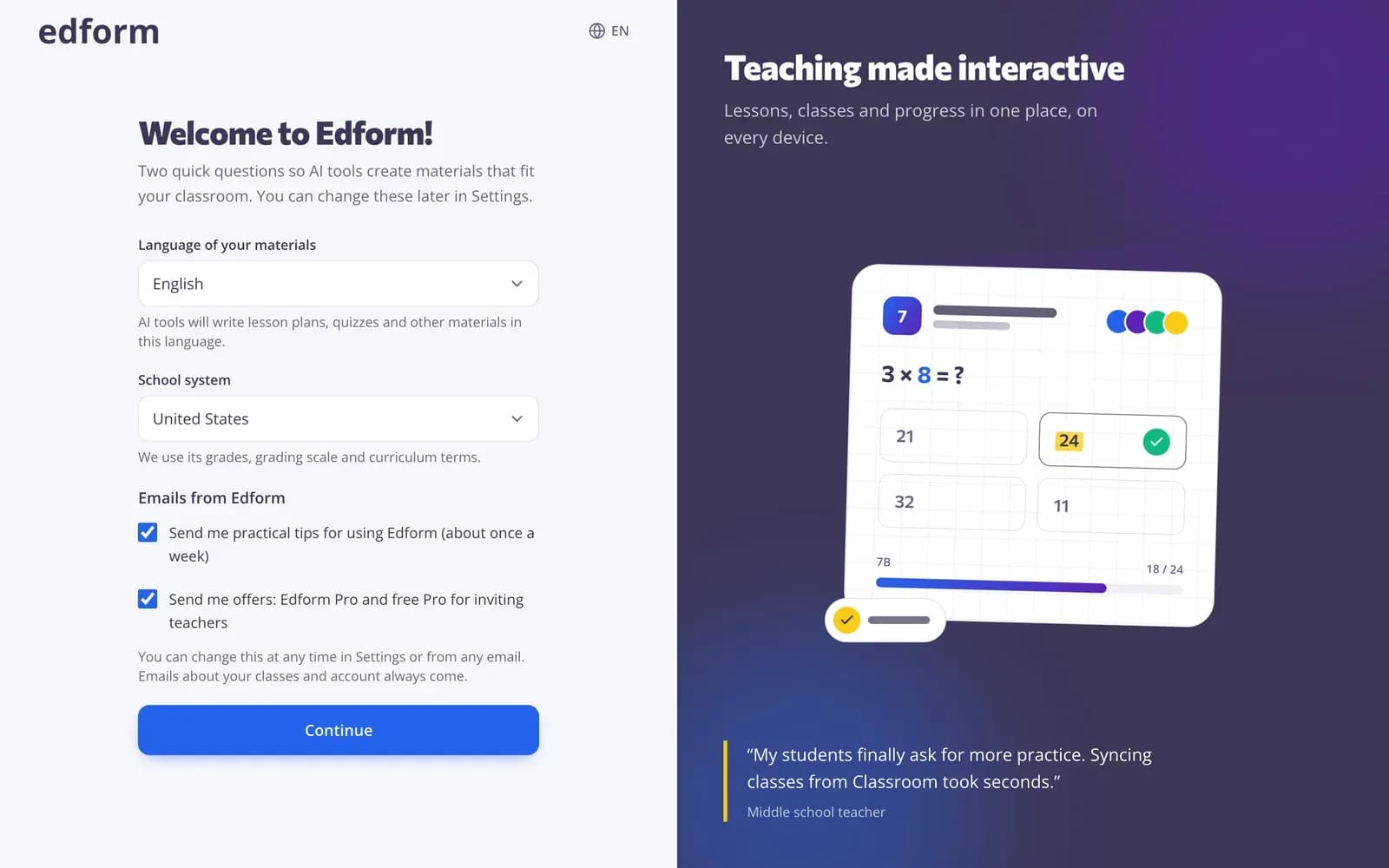
ნაბიჯი 2: აირჩიეთ თქვენი სასკოლო სისტემა და დააჭირეთ „გაგრძელება“-ს
აირჩიეთ „სასკოლო სისტემა“, რათა მასალებში სწორად იყოს გამოყენებული კლასები, შეფასების სკალა და სასწავლო პროგრამის ტერმინები. „რას ასწავლით?“ ველში შეგიძლიათ დაამატოთ თქვენი „კლასი“ და „საგანი“ (არასავალდებულო): AI ხელსაწყოები მათით იწყებს და ნებისმიერ ხელსაწყოზე შეგიძლიათ შეცვალოთ. „ელფოსტები Edform-დან“ ნაწილში მონიშნეთ თქვენთვის სასურველი წერილები: პრაქტიკული რჩევები დაახლოებით კვირაში ერთხელ და შეთავაზებები, მაგალითად, უფასო Pro მასწავლებლების მოწვევისთვის. ამის შეცვლა ნებისმიერ დროს შეგიძლიათ პარამეტრები → ელფოსტები-ში. დააჭირეთ „გაგრძელება“-ს, რომ გახსნათ თქვენი მთავარი პანელი.
გაეცანით მთავარ პანელს
ნაბიჯი 1: დაიწყეთ რაღაც ახალი
პირველი ორი კვირის განმავლობაში, სანამ თქვენს კლასს არაფერი აქვს ნასპილები, მთავარი პანელი ერთ ბარათს აჩვენებს: „თქვენი პირველი გაკვეთილი Edform-ით“. ის ნაბიჯ-ნაბიჯ გაჩვენებთ, როგორ მიიღოთ ვიქტორინა (AI-ით შექმნილი, მზა ან თქვენი საკუთარი), „დავუკრათ ჩემს კლასთან“ და „ნახეთ, ვის სჭირდება დახმარება“. ამის შემდეგ ზემოთ არსებული ბარათები გამოჩნდება ძირითად აქტივობებზე: „გაკვეთილის შექმნა“, „ტესტის შექმნა“, „ვიდეოგაკვეთილის შექმნა“ და „სამუშაო ფურცლის შექმნა“. მათ ქვემოთ არის „AI-ით შექმნა“, „საკლასო ეკრანი“ და „მზა მასალების პოვნა“ სხვა მასწავლებლების მიერ გაზიარებული მასალებისთვის. ტელეფონზე ბარათი გკითხავთ „თქვენი მომავალი გაკვეთილის თემას“: დააჭირეთ „ჩემი კლასისთვის ვიქტორინის შექმნა“ და AI დაწერს 10 კითხვას და ჩააბარებს თქვენს კლასს საშინაო დავალებად, კოდით და QR კოდით. თუ თქვენს კლასში უკვე არიან მოსწავლეები, ბარათი მას სახელს დაარქმევს და, როგორც კი ვიქტორინა გექნებათ, შემოგთავაზებთ „მისცემთ ...“-ს.
ნაბიჯი 2: მიჰყევით „პირველი ნაბიჯები“ ჩეკლისტს
მარჯვნივ „პირველი ნაბიჯები“ ჩამოთვლის პირველივე ცდად ღირსეულ ნაბიჯებს: „დაამატეთ თქვენი კლასი“, „შექმენით პირველი ტესტი“, „სცადეთ AI ხელსაწყო“, „გახსენით საკლასო ეკრანი“, „მიეცით ტესტი მოსწავლეებს“ და „ბიბლიოთეკაში რაიმე გააზიარეთ“. თითოეული პუნქტი ბმულია და შესრულების შემდეგ ავტომატურად ინიშნება.
ნაბიჯი 3: გამოიყენეთ მენიუ
მარცხენა მენიუს ზედა ნაწილშია „მთავარი პანელი“ და „ჩემი ბიბლიოთეკა“, შემდეგ „მიცემა და სწავლება“ (Lessons, Tests, Worksheets, Videos, Courses), „მოსწავლეები“ (Classes, Assignments, Results), „ხელსაწყოები“ (AI tools, Classroom screens, Classroom tools) და „სკოლა და საზოგადოება“ (Community library, Flyers, Invite teachers). ტელეფონზე მთავარი სექციები ეკრანის ქვედა ნაწილში ჩანართებად ჩანს.
თქვენი პირველი ათი წუთი
ნაბიჯი 1: დაამატეთ თქვენი კლასი
„თქვენი კლასების“ ქვეშ დააჭირეთ „კლასის შექმნა“-ს, რომ შექმნათ კლასი.
ნაბიჯი 2: შექმენით თქვენი პირველი ტესტი
დააწექით „ტესტის შექმნა“-ს, შემდეგ „ახალი ტესტი“-ს, მიუთითეთ სათაური და დაამატეთ რამდენიმე კითხვა.
ნაბიჯი 3: მიეცით მოსწავლეებს
ტესტში დააწექით „გამოიყენეთ კლასში“ და აირჩიეთ „საშინაო დავალება“. მოსწავლეები ერთდებიან კოდით, ბმულით ან QR კოდით — ელფოსტა არ არის საჭირო.
კითხვები
Edform მასწავლებლებისთვის უფასოა?
კი. ანგარიშის შექმნაც და ამ სახელმძღვანელოში აღწერილი ყველაფერიც მასწავლებლებისთვის უფასოა.
ჩემს მოსწავლეებს რეგისტრაცია სჭირდებათ?
არა, თუ საშინაო დავალებას კოდით მისცემთ: მოსწავლეები შეიყვანენ კოდს და თავიანთ სახელს. მოსწავლეებს შეუძლიათ შექმნან საკუთარი ანგარიში „მე ვარ მოსწავლე“-თი, ან თქვენ შეგიძლიათ კლასთან ერთად შეუქმნათ მათ მომხმარებლის სახელი და შესვლის მონაცემები.
პაროლი დამავიწყდა. რა გავაკეთო?
შესვლის გვერდზე დააწექით „დაგავიწყდათ პაროლი?“, შეიყვანეთ თქვენი ელფოსტის მისამართი და დააჭირეთ „ბმულის გაგზავნა“-ს. თუ Google-ით შედიხართ, ამის ნაცვლად გამოიყენეთ ეს ღილაკი.
შემიძლია ენას ან სასკოლო სისტემას მოგვიანებით შევცვალო?
დიახ. გახსენით „პარამეტრები“ და შეცვალეთ ისინი „თქვენი მასალები“-ის ქვეშ, შემდეგ დააწექით „ცვლილებების შენახვა“-ს.
დაკავშირებული
- კლასის შექმნაშექმენით კლასი, გაუზიარეთ კლასის კოდი და დაამატეთ მოსწავლეები სიიდან.
- ტესტის შექმნაშექმენით ტესტი კითხვის ნებისმიერი ტიპის კომბინაციით, გადაავლეთ თვალი და გამოიყენეთ თქვენს კლასში.
- საშინაო დავალების მიცემამიეცით ტესტი საშინაო დავალებად კოდით, ბმულით ან QR კოდით და მიუთითეთ ვადა.
- მასწავლებლებისთვისვიქტორინები, თამაშები, გაკვეთილები, AI და საკლასო ხელსაწყოები ერთ სივრცეში
- ვიქტორინების შექმნაავტომატურად შეფასებადი ვიქტორინები, ტესტები და საშინაო დავალება