

Załóż darmowe konto nauczyciela
Krok 1: Otwórz stronę rejestracji
Wejdź na edform.com i kliknij „Zacznij za darmo” u góry strony.
Krok 2: Wybierz „Jestem nauczycielem”
Strona zapyta „Kim jesteś?”. Wybierz „Jestem nauczycielem”, aby otrzymać narzędzia nauczyciela: lekcje, testy, klasy i wyniki.
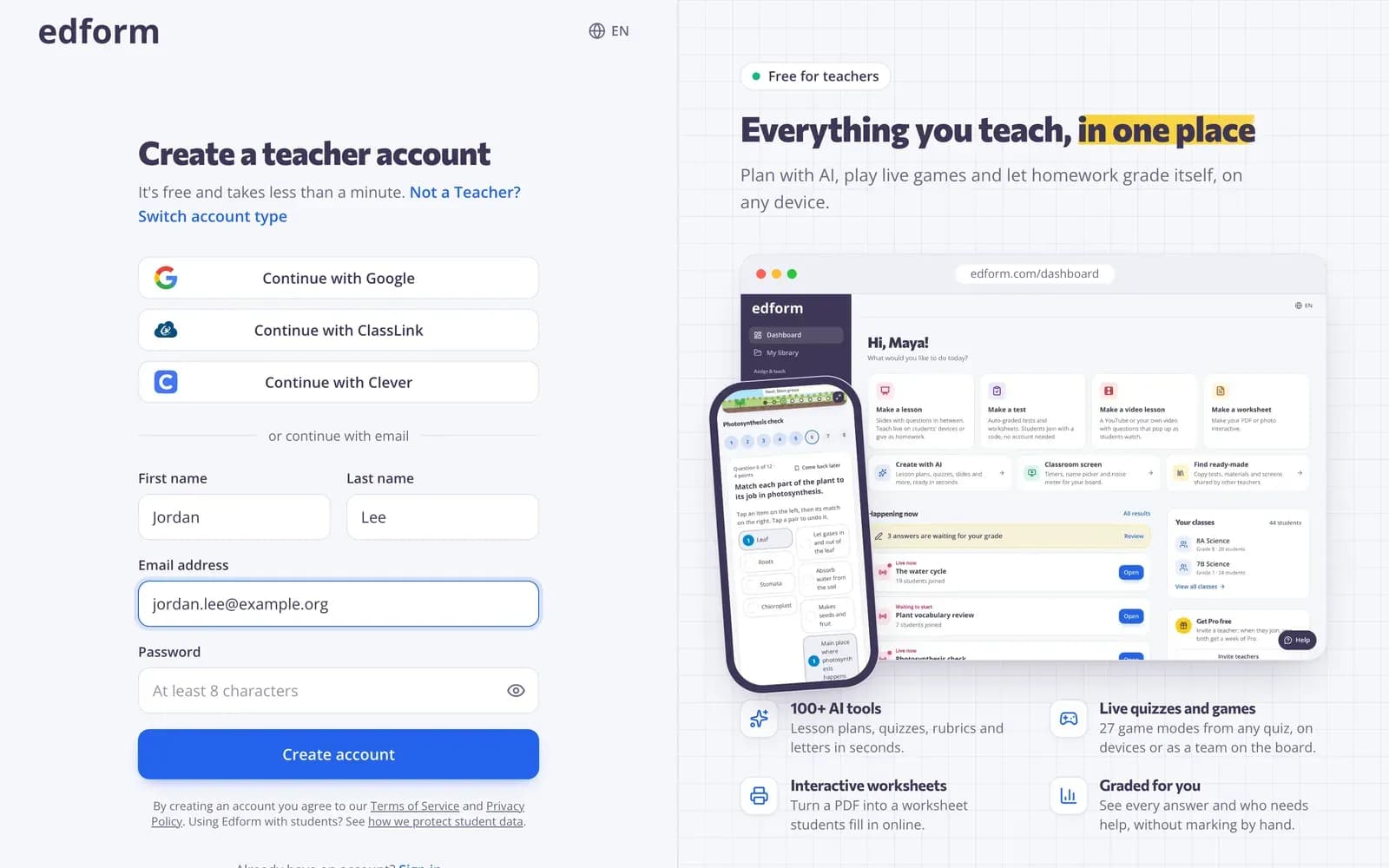
Krok 3: Zarejestruj się kontem szkolnym lub e-mailem
Kliknij „Kontynuuj z Google”, aby użyć konta szkolnego. Albo wpisz „Imię”, „Nazwisko”, „Adres e-mail” i „Hasło” o długości co najmniej 8 znaków, a potem kliknij „Utwórz konto”.
Krok 4: Potwierdź adres e-mail
Jeśli rejestrujesz się adresem e-mail, baner na górze poprosi o jego potwierdzenie. Otwórz link z wysłanego e-maila albo kliknij „Wyślij link ponownie”, jeśli wiadomość nie dotarła.
Odpowiedz na dwa krótkie pytania
Krok 1: Wybierz język swoich materiałów
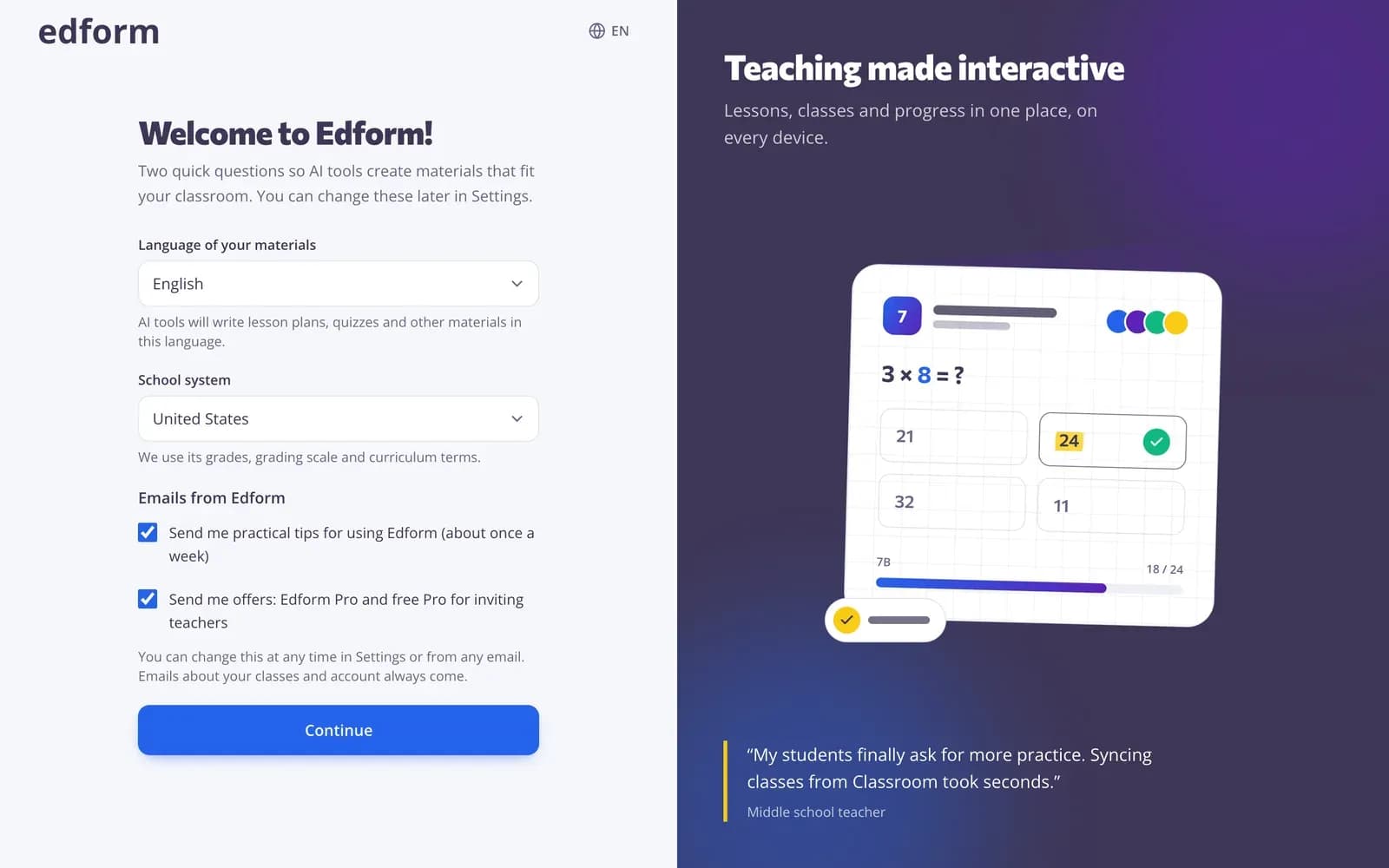
Na stronie „Witamy w Edform!” wybierz „Język Twoich materiałów”. Narzędzia AI piszą w tym języku plany lekcji, quizy i inne materiały.
Krok 2: Wybierz system szkolny i kliknij „Kontynuuj”
Wybierz „System szkolny”, aby materiały uwzględniały właściwe klasy, skalę ocen i terminologię programową. W sekcji „E-maile od Edform” zaznacz wiadomości, które chcesz dostawać: praktyczne wskazówki mniej więcej raz w tygodniu i oferty, np. darmowy Pro za zapraszanie nauczycieli. Możesz to zmienić w każdej chwili w Ustawienia → E-maile. Kliknij „Kontynuuj”, aby otworzyć pulpit.
Poznaj pulpit
Krok 1: Zacznij coś nowego
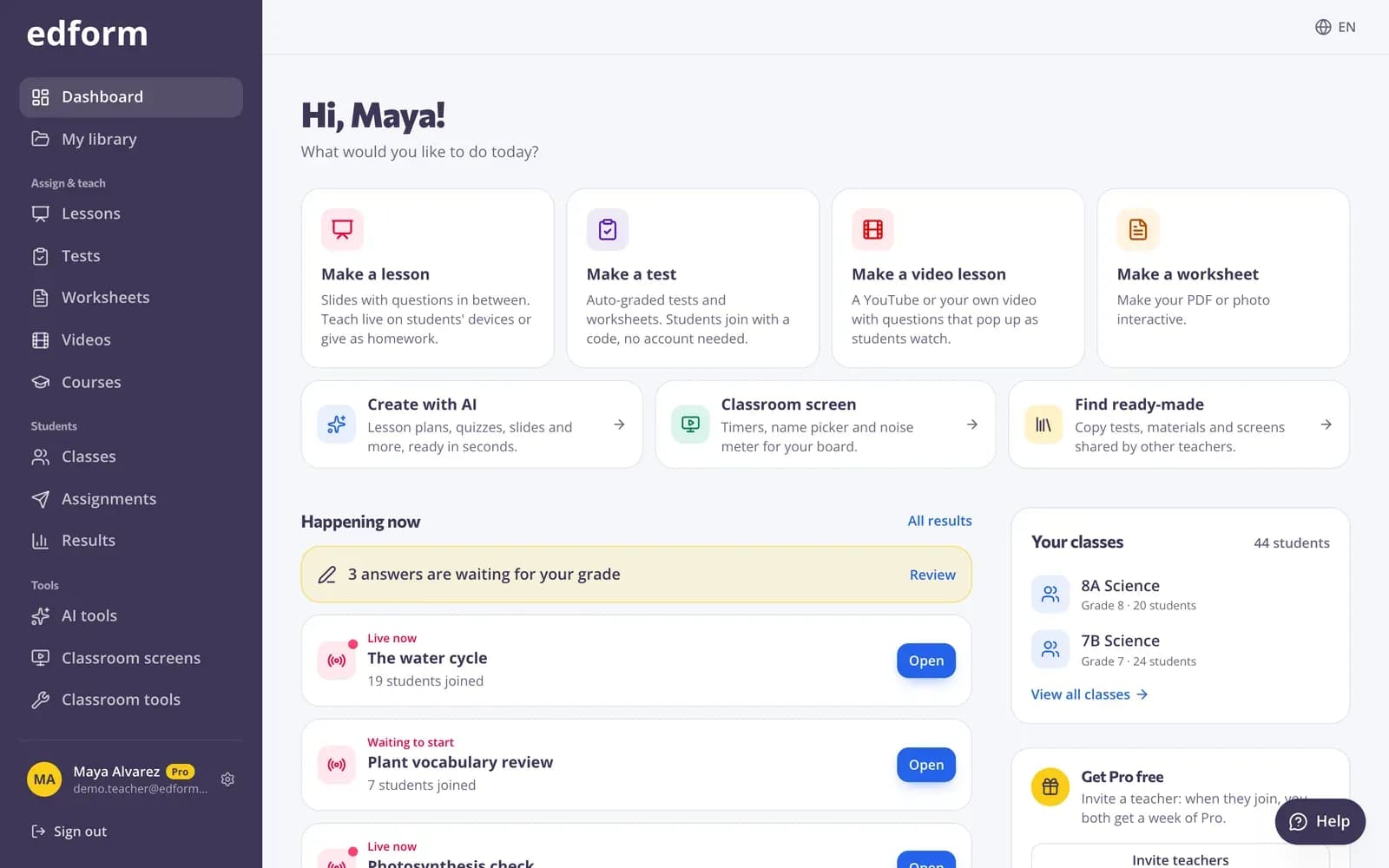
Karty na górze rozpoczynają tworzenie najważniejszych materiałów: „Utwórz lekcję”, „Utwórz test”, „Utwórz lekcję wideo” i „Utwórz kartę pracy”. Pod nimi są „Utwórz z AI”, „Ekran w klasie” i „Znajdź gotowe” – materiały udostępnione przez innych nauczycieli.
Krok 2: Skorzystaj z listy „Pierwsze kroki”
Po prawej stronie lista „Pierwsze kroki” pokazuje, co warto wypróbować na początek: „Dodaj klasę”, „Utwórz pierwszy test”, „Wypróbuj narzędzie AI”, „Otwórz ekran w klasie”, „Daj test uczniom” i „Udostępnij coś w bibliotece”. Każdy punkt jest linkiem i odhacza się sam, gdy go wykonasz.
Krok 3: Korzystaj z menu
Menu po lewej ma na górze „Pulpit” i „Moja biblioteka”, a dalej „Zadawaj i ucz” (Lekcje, Testy, Karty pracy, Filmy, Kursy), „Uczniowie” (Klasy, Zadania, Wyniki), „Narzędzia” (Narzędzia AI, Ekrany w klasie, Narzędzia klasowe) i „Szkoła i społeczność” (Biblioteka społeczności, Ulotki, Zaproś nauczycieli). Na telefonie główne sekcje są kartami na dole ekranu.
Pierwsze dziesięć minut
Krok 1: Dodaj klasę
W sekcji „Twoje klasy” kliknij „Utwórz klasę”, aby utworzyć klasę.
Krok 2: Utwórz pierwszy test
Kliknij „Utwórz test”, potem „Nowy test”, nadaj mu tytuł i dodaj kilka pytań.
Krok 3: Daj go uczniom
W teście kliknij „Użyj z klasą” i wybierz „Praca domowa”. Uczniowie dołączają za pomocą kodu, linku lub kodu QR – bez e-maila.
Pytania
Czy Edform jest darmowy dla nauczycieli?
Tak. Założenie konta i wszystko, co opisuje ten przewodnik, jest dla nauczycieli bezpłatne.
Czy moi uczniowie muszą się rejestrować?
Nie przy pracach domowych zadanych z kodem: uczniowie wpisują kod i swoje imię. Uczniowie mogą założyć własne konto, wybierając „Jestem uczniem”, albo możesz utworzyć im loginy w klasie.
Nie pamiętam hasła. Co zrobić?
Na stronie logowania kliknij „Nie pamiętasz hasła?”, wpisz adres e-mail i kliknij „Wyślij link do resetu”. Jeśli logujesz się przez Google, użyj tego przycisku.
Czy mogę później zmienić język lub system szkolny?
Tak. Otwórz „Ustawienia”, zmień je w sekcji „Twoje materiały” i kliknij „Zapisz zmiany”.
Powiązane
- Utwórz klasęUtwórz klasę, udostępnij kod klasy i dodaj uczniów z listy.
- Tworzenie quizuUtwórz test z dowolnym zestawem typów pytań, obejrzyj podgląd i użyj go z klasą.
- Zadawanie pracy domowejZadaj test jako pracę domową z kodem, linkiem lub kodem QR i ustaw termin.
- Dla nauczycieliQuizy, gry, lekcje, AI i narzędzia klasowe w jednym miejscu
- Kreator quizówAutomatycznie oceniane quizy, testy i prace domowe