

Ajouter une formule
Étape 1: Cliquez à l’endroit où la formule doit apparaître
Placez le curseur dans la zone de texte où vous voulez insérer la formule, par exemple dans la question ou dans une de ses réponses.
Étape 2: Appuyez sur « Formule »
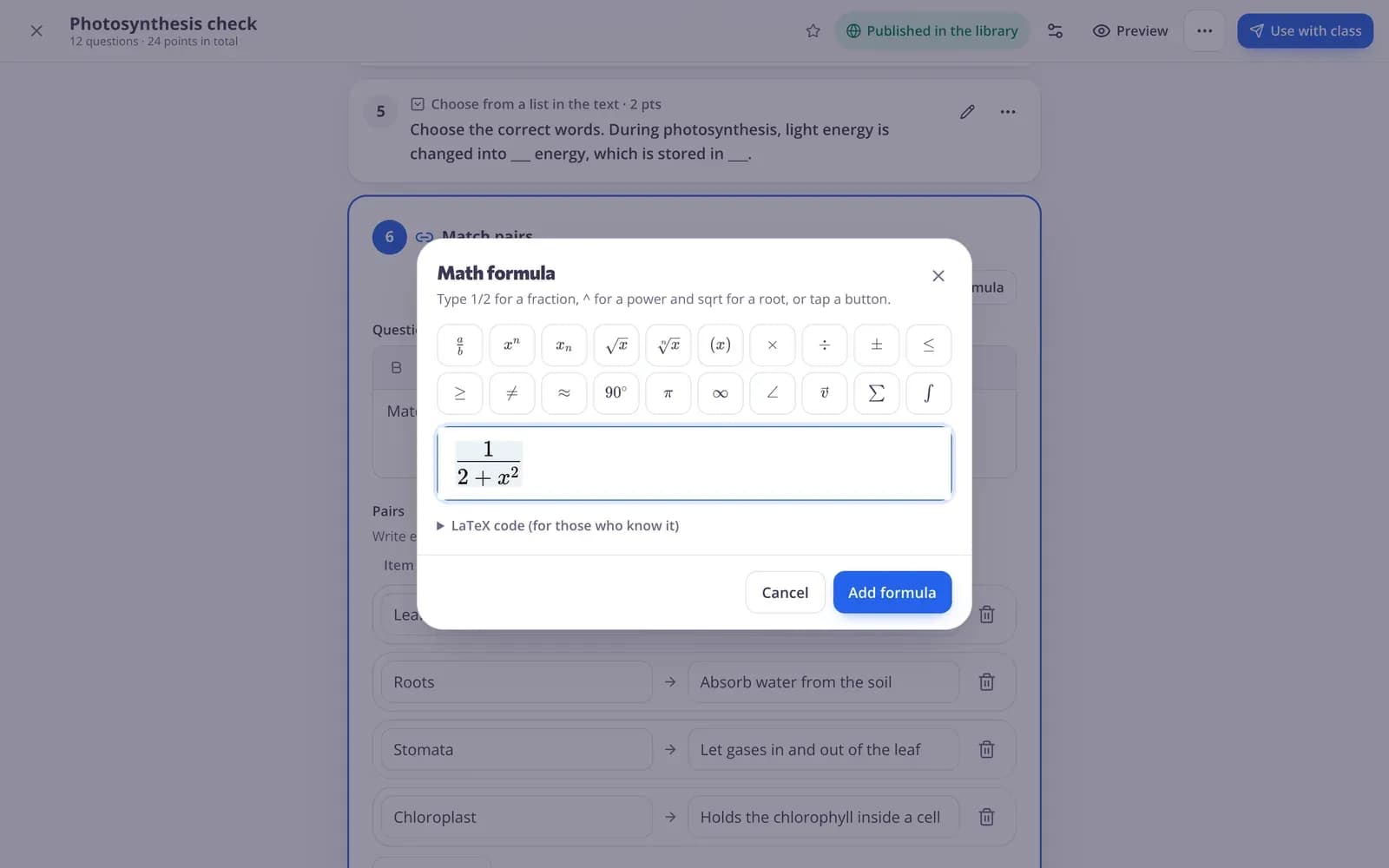
Appuyez sur « Formule » dans les boutons de mise en forme du texte (dans une question de test, il y en a aussi un au-dessus de la question). La fenêtre « Formule mathématique » s’ouvre.
Étape 3: Saisissez la formule
Tapez 1/2 pour une fraction, ^ pour une puissance et sqrt pour une racine, ou appuyez sur un bouton sous « Symboles mathématiques » : fraction, puissance, indice, racine carrée, parenthèses, ×, ÷, ±, ≤, ≥, ≠, ≈, degrés, π, infini, angle, vecteur, somme et intégrale.
Étape 4: Appuyez sur « Ajouter une formule »
La formule apparaît dans votre texte telle que les élèves la verront.
Modifier ou supprimer une formule
Étape 1: Cliquez sur la formule
Cliquez sur la formule dans votre texte et appuyez à nouveau sur « Formule ». Modifiez-la puis appuyez sur « Mettre à jour la formule », ou cliquez sur « Supprimer la formule ».
Réponses mathématiques des élèves
Étape 1: Utilisez « Réponse numérique » pour les résultats
Les élèves saisissent les nombres avec leur clavier habituel : nombres entiers, décimaux, fractions comme 1/3, et puissances de dix avec « e » (3e5 signifie 3 × 10⁵). Ajoutez une « Différence autorisée (±) » pour accepter des réponses proches de la bonne réponse.
Étape 2: Utilisez les choix pour les expressions
Pour demander une expression ou une équation, placez des formules dans les réponses d’une question à choix multiple. Les élèves n’ont pas besoin de saisir le calcul.
Questions
Existe-t-il un clavier mathématique pour les élèves ?
Pas pour les réponses. Les élèves saisissent les nombres avec leur clavier habituel, ou choisissent une réponse qui contient une formule.
À voir aussi
- Éditeur d’équations mathématiquesFractions, puissances et racines dans les questions et les fiches d’exercices
- Enseignants de mathématiquesRéponses numériques, exercices de calcul et problèmes
- Types de questionsChaque type de question dans Edform, quand l’utiliser et comment il est noté.
- Créer un quizCréez un test avec n’importe quel mélange de types de questions, prévisualisez-le et utilisez-le avec votre classe.