

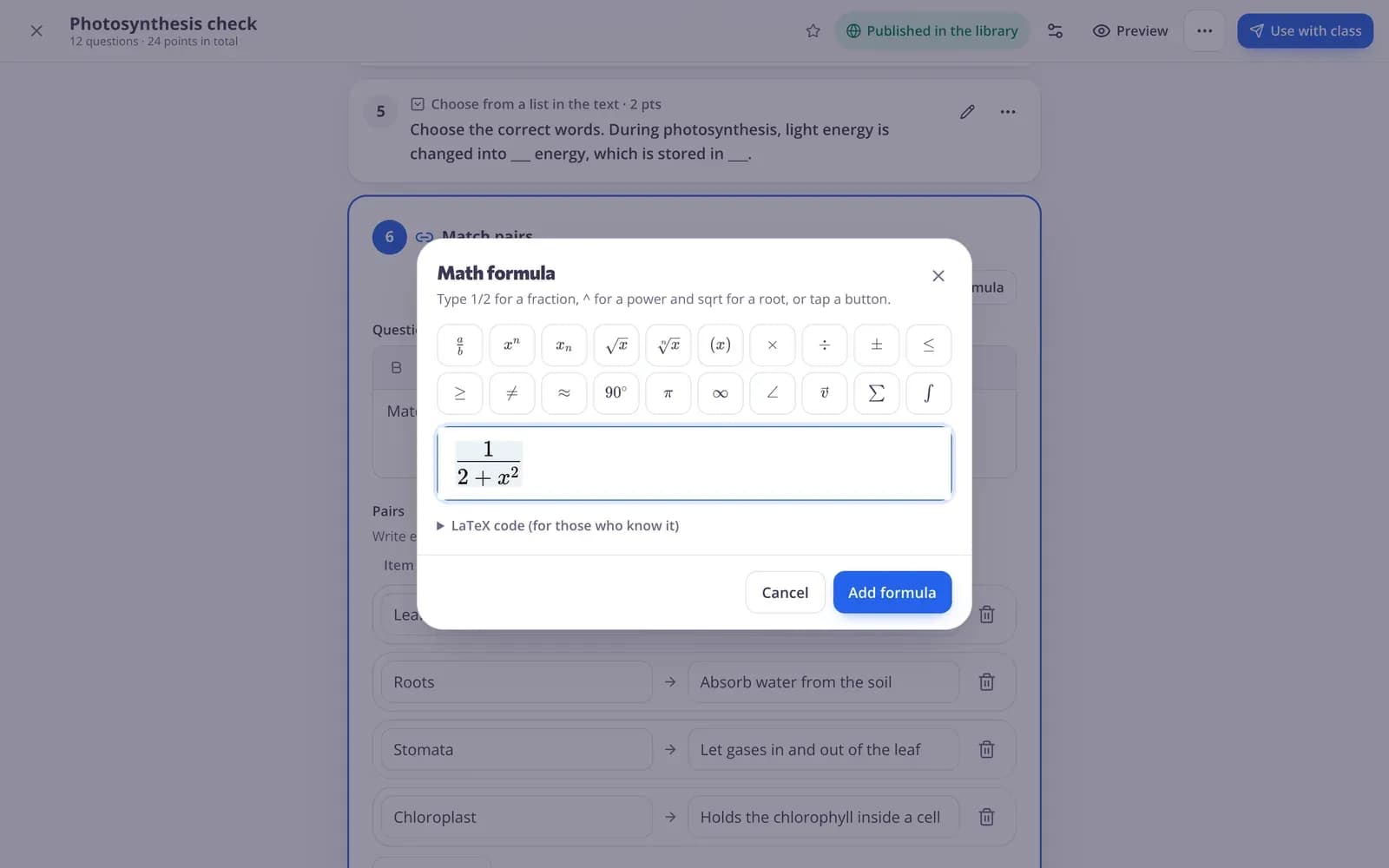
Dodaj wzór
Krok 1: Kliknij miejsce, w którym ma się pojawić wzór
Ustaw kursor w polu tekstowym tam, gdzie chcesz wstawić wzór, na przykład w pytaniu albo w jednej z odpowiedzi.
Krok 2: Kliknij „Wzór”
Kliknij „Wzór” w przyciskach formatowania tekstu (w pytaniu testowym znajduje się też jeden nad pytaniem). Otworzy się okno „Wzór matematyczny”.
Krok 3: Wpisz wzór
Wpisz 1/2 dla ułamka, ^ dla potęgi i sqrt dla pierwiastka albo stuknij przycisk pod „Symbole matematyczne”: ułamek, potęga, indeks dolny, pierwiastek kwadratowy, nawiasy, ×, ÷, ±, ≤, ≥, ≠, ≈, stopnie, π, nieskończoność, kąt, wektor, suma i całka.
Krok 4: Kliknij „Dodaj wzór”
Wzór pojawi się w Twoim tekście tak, jak zobaczą go uczniowie.
Zmień lub usuń wzór
Krok 1: Kliknij wzór
Kliknij wzór w tekście i ponownie naciśnij „Wzór”. Zmień go i naciśnij „Zaktualizuj wzór” albo naciśnij „Usuń wzór”.
Odpowiedzi matematyczne od uczniów
Krok 1: Użyj „Odpowiedź liczbowa” dla wyników
Uczniowie wpisują liczby zwykłą klawiaturą: liczby całkowite, ułamki dziesiętne, ułamki zwykłe jak 1/3 oraz potęgi dziesięciu z „e” (3e5 oznacza 3 × 10⁵). Dodaj „Dopuszczalna różnica (±)”, aby zaakceptować odpowiedzi bliskie poprawnej.
Krok 2: Użyj odpowiedzi wyboru dla wyrażeń
Jeśli chcesz poprosić o wyrażenie lub równanie, umieść wzory w odpowiedziach pytania z wyboru. Uczniowie nie muszą wpisywać matematyki.
Pytania
Czy jest klawiatura matematyczna dla uczniów?
Nie dla odpowiedzi. Uczniowie wpisują liczby zwykłą klawiaturą albo wybierają odpowiedź zawierającą wzór.
Powiązane
- Edytor równań matematycznychUłamki, potęgi i pierwiastki w pytaniach i kartach pracy
- Nauczyciele matematykiOdpowiedzi liczbowe, karty z działaniami i zadania tekstowe
- Typy pytańWszystkie typy pytań w Edform, kiedy ich używać i jak są oceniane.
- Tworzenie quizuUtwórz test z dowolnym zestawem typów pytań, obejrzyj podgląd i użyj go z klasą.