

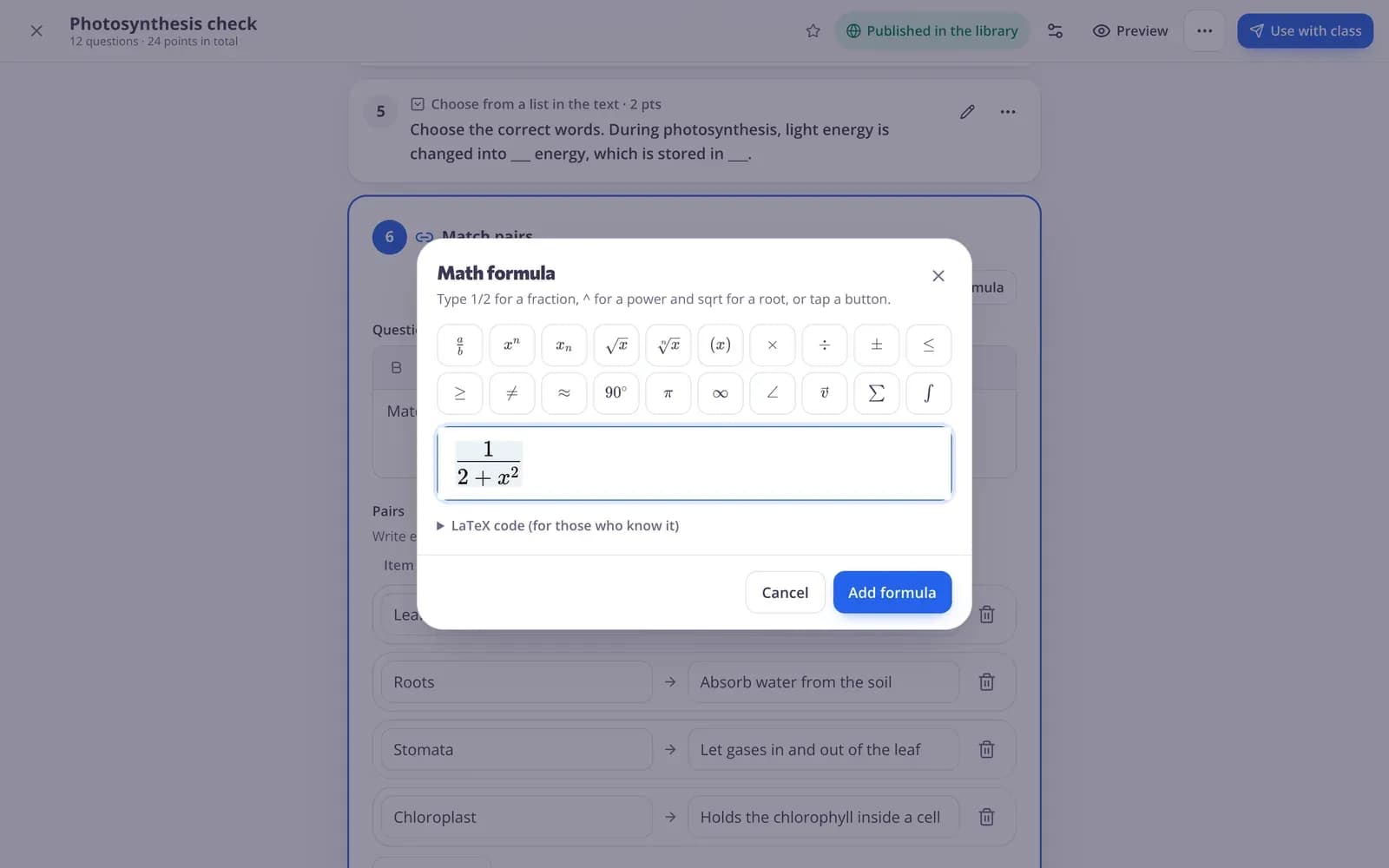
Adaugă o formulă
Pasul 1: Click unde trebuie să apară formula
Pune cursorul în caseta de text unde vrei formula, de exemplu în întrebare sau într-unul dintre răspunsuri.
Pasul 2: Apasă „Formulă”
Apasă „Formulă” în butoanele de formatare a textului (la o întrebare de test există și unul deasupra întrebării). Se deschide fereastra „Formulă matematică”.
Pasul 3: Scrie formula
Scrie 1/2 pentru o fracție, ^ pentru o putere și sqrt pentru un radical sau atinge un buton din „Simboluri matematice”: fracție, putere, indice, rădăcină pătrată, paranteze, ×, ÷, ±, ≤, ≥, ≠, ≈, grade, π, infinit, unghi, vector, sumă și integrală.
Pasul 4: Apasă „Adaugă formula”
Formula apare în textul tău exact așa cum o vor vedea elevii.
Schimbă sau elimină o formulă
Pasul 1: Apasă pe formulă
Apasă pe formulă din text și apasă din nou „Formulă”. Modific-o și apasă „Actualizează formula” sau apasă „Elimină formula”.
Răspunsuri matematice de la elevi
Pasul 1: Folosește „Răspuns numeric” pentru rezultate
Elevii tastează numere cu tastatura obișnuită: numere întregi, zecimale, fracții ca 1/3 și puteri ale lui zece cu „e” (3e5 înseamnă 3 × 10⁵). Adaugă o „Diferență admisă (±)” ca să accepți răspunsuri apropiate de cel corect.
Pasul 2: Folosește variante de răspuns pentru expresii
Ca să ceri o expresie sau o ecuație, pune formulele în răspunsurile unei întrebări cu variante. Elevii nu trebuie să tasteze matematica.
Întrebări
Există o tastatură de matematică pentru elevi?
Nu pentru răspunsuri. Elevii tastează numerele cu tastatura obișnuită sau aleg un răspuns care conține o formulă.
Similare
- Editor de ecuații matematiceFracții, puteri și rădăcini în întrebări și fișe de lucru
- Profesori de matematicăRăspunsuri numerice, exerciții de matematică și probleme cu text
- Tipuri de întrebăriToate tipurile de întrebări din Edform, când să le folosești și cum sunt corectate.
- Creează un quizCreează un test cu orice combinație de tipuri de întrebări, previzualizează-l și folosește-l cu clasa.