

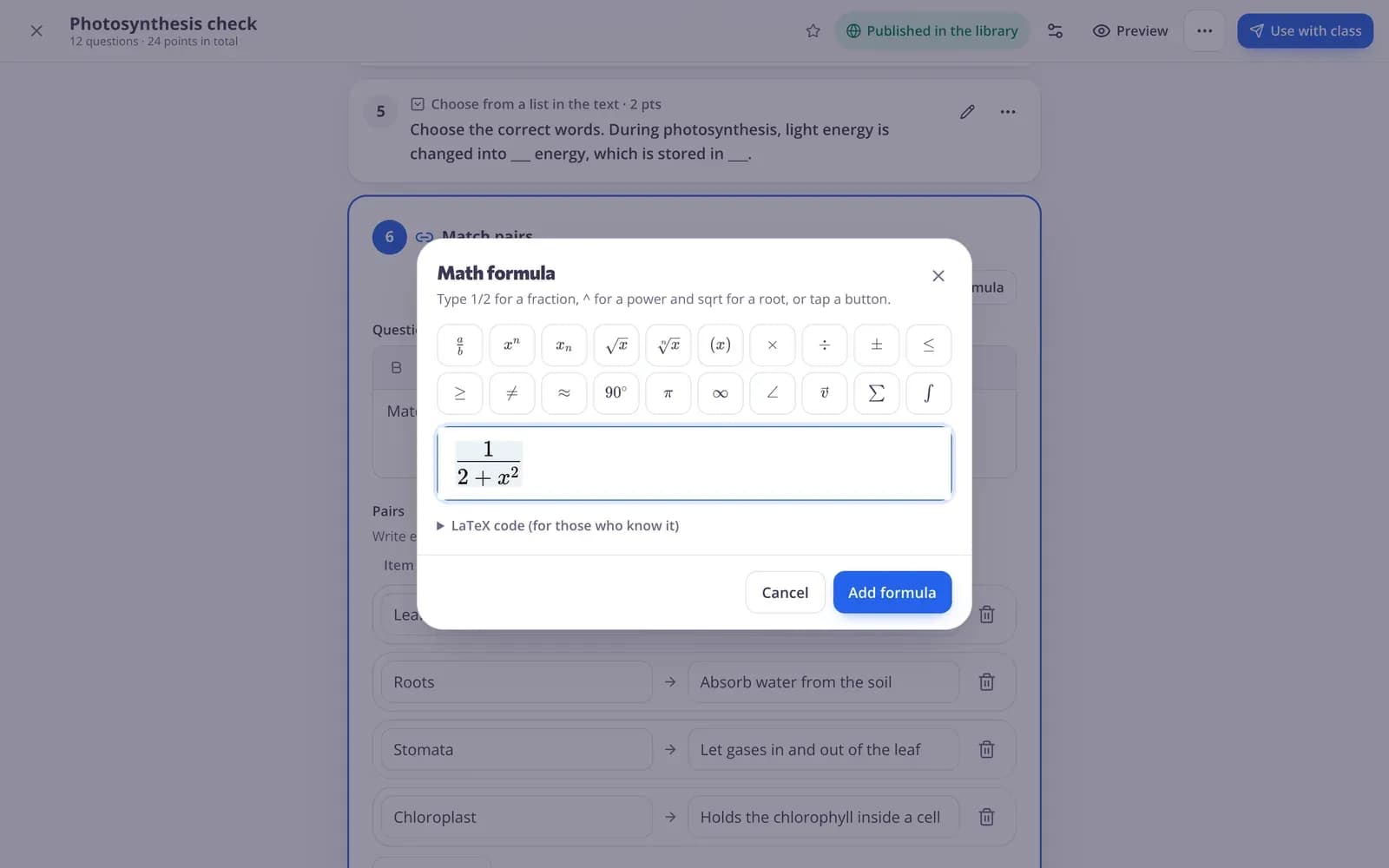
Добавете формула
Стъпка 1: Щракнете там, където трябва да е формулата
Поставете курсора в текстовото поле, където искате да вмъкнете формулата, например във въпроса или в един от отговорите.
Стъпка 2: Натиснете „Формула“
Натиснете „Формула“ в бутоните за форматиране на текста (във въпрос на тест има и такъв над въпроса). Ще се отвори прозорецът „Математическа формула“.
Стъпка 3: Въведете формулата
Въведете 1/2 за дроб, ^ за степен и sqrt за корен, или докоснете бутон под „Математически символи“: дроб, степен, долен индекс, квадратен корен, скоби, ×, ÷, ±, ≤, ≥, ≠, ≈, градуси, π, безкрайност, ъгъл, вектор, сума и интеграл.
Стъпка 4: Натиснете „Добавяне на формула“
Формулата се показва в текста Ви така, както ще я виждат учениците.
Промяна или премахване на формула
Стъпка 1: Щракнете върху формулата
Щракнете върху формулата в текста си и натиснете отново „Формула“. Променете я и натиснете „Обновяване на формулата“, или натиснете „Премахване на формула“.
Математически отговори от ученици
Стъпка 1: Използвайте „Числов отговор“ за резултати
Учениците въвеждат числа с обичайната си клавиатура: цели числа, десетични дроби, дроби като 1/3 и степени на десет с „e“ (3e5 означава 3 × 10⁵). Добавете „Допустима разлика (±)“, за да приемате отговори, близки до верния.
Стъпка 2: Използвайте варианти за изрази
За да поискате израз или уравнение, поставете формули в отговорите на въпрос с избор. Учениците няма нужда да въвеждат математическия запис.
Въпроси
Има ли математическа клавиатура за учениците?
Не за отговори. Учениците въвеждат числа с обичайната си клавиатура или избират отговор, който съдържа формула.
Свързани
- Редактор на математически уравненияДроби, степени и корени във въпроси и работни листове
- Учители по математикаЧислови отговори, математически упражнения и текстови задачи
- Типове въпросиВсеки тип въпрос в Edform, кога да го използвате и как се оценява.
- Създаване на викторинаСъздайте тест с всякаква комбинация от типове въпроси, прегледайте го и го използвайте с Вашия клас.