

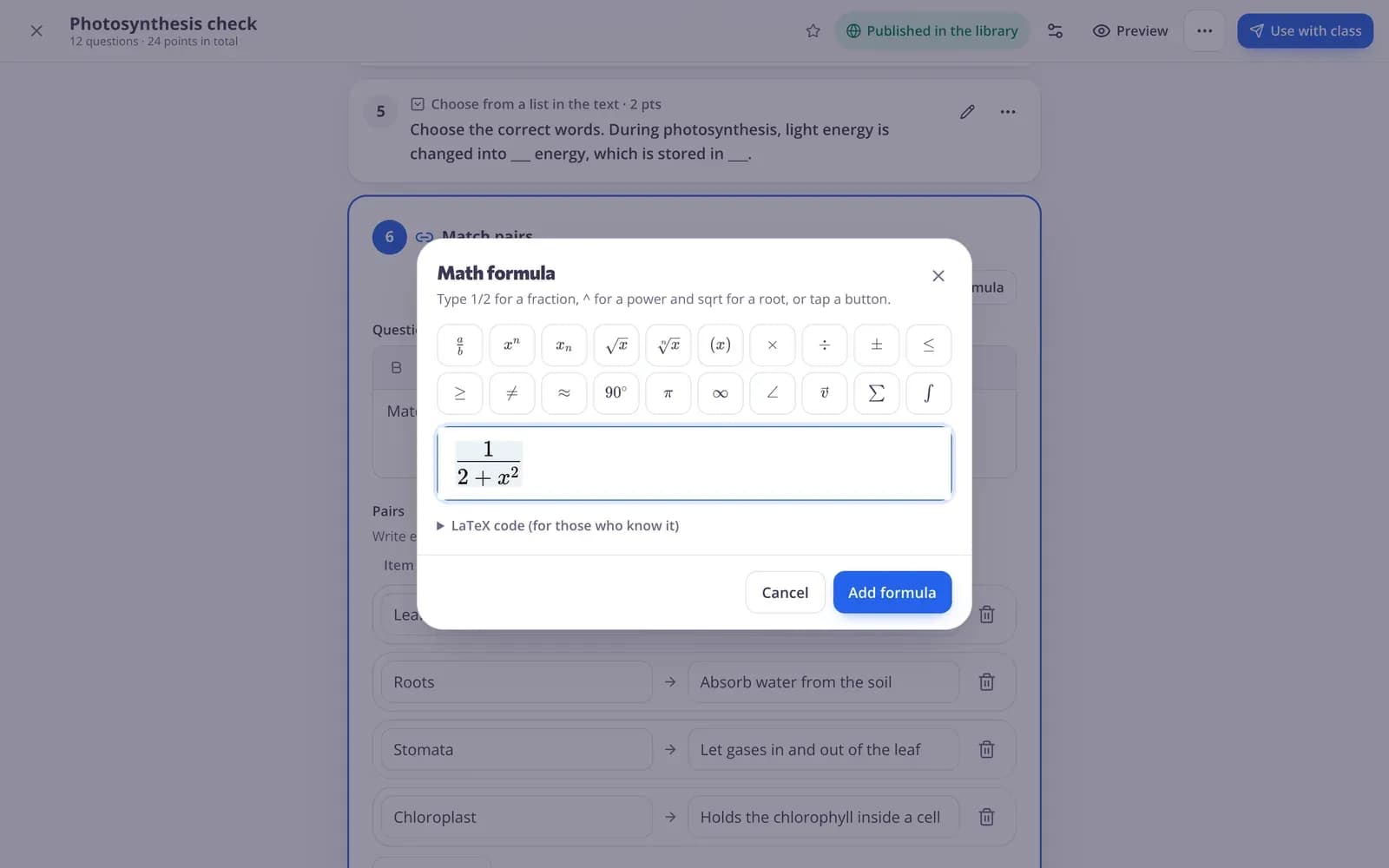
Formül ekleyin
1. adım: Formülün geleceği yere tıklayın
İmleci, formülü eklemek istediğiniz metin kutusuna yerleştirin; örneğin soruya ya da cevaplardan birine.
2. adım: “Formül”e basın
Metin biçimlendirme düğmelerinde “Formül”e basın (bir test sorusunda ayrıca sorunun üstünde de bulunur). “Matematik formülü” penceresi açılır.
3. adım: Formülü yazın
Bir kesir için 1/2, bir kuvvet için ^ ve bir kök için sqrt yazın veya “Matematik sembolleri” altındaki bir düğmeye dokunun: kesir, kuvvet, alt simge, karekök, parantezler, ×, ÷, ±, ≤, ≥, ≠, ≈, derece, π, sonsuzluk, açı, vektör, toplam ve integral.
4. adım: “Formül ekle”ye basın
Formül, öğrencilerin göreceği şekilde metninizde görünür.
Bir formülü değiştirin veya kaldırın
1. adım: Formüle tıklayın
Metninizdeki formüle tıklayın ve yeniden “Formül”ya basın. Değiştirip “Formülü güncelle”ya basın ya da “Formülü kaldır”ya basın.
Öğrencilerden matematik cevapları
1. adım: Sonuçlar için “Sayısal cevap” kullanın
Öğrenciler sayıları kendi normal klavyeleriyle yazar: tam sayılar, ondalık sayılar, 1/3 gibi kesirler ve “e” ile onluk kuvvetler (3e5, 3 × 10⁵ anlamına gelir). Doğru cevaba yakın cevapları kabul etmek için “İzin verilen fark (±)” ekleyin.
2. adım: İfadeler için seçenekleri kullanın
Bir ifade ya da denklem sormak için, bir çoktan seçmeli sorunun cevaplarına formüller yerleştirin. Öğrencilerin matematiği yazması gerekmez.
Sorular
Öğrenciler için bir matematik klavyesi var mı?
Cevaplar için yok. Öğrenciler sayıları kendi normal klavyeleriyle yazar veya formül içeren bir cevabı seçer.
İlgili
- Matematik denklem editörüSorularda ve çalışma kâğıtlarında kesirler, üsler ve kökler
- Matematik öğretmenleriSayısal cevaplar, matematik alıştırmaları ve problemler
- Soru türleriEdform'daki tüm soru türleri, ne zaman kullanılacakları ve nasıl değerlendirildikleri.
- Quiz oluşturunSoru türlerini dilediğiniz gibi karıştırarak bir test hazırlayın, önizleyin ve sınıfınızla kullanın.