

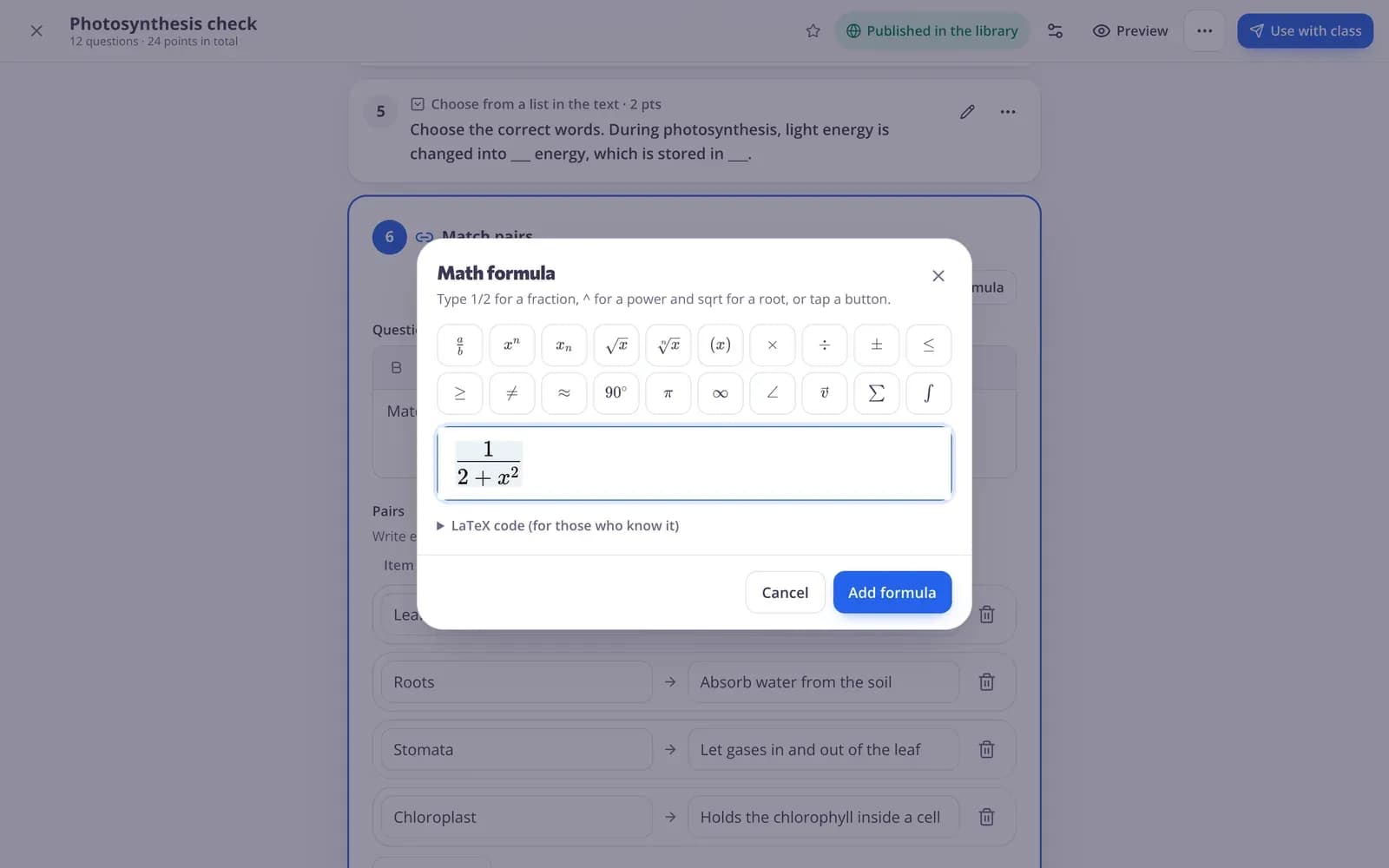
Додајте формулу
Корак 1: Кликните тамо где формула треба да стоји
Поставите курсор у текстуално поље где желите формулу, на пример у питање или један од одговора.
Корак 2: Кликните на „Формула“
Кликните на „Формула“ у дугмадима за форматирање текста (у питању теста постоји и једно изнад питања). Отвара се прозор „Математичка формула“.
Корак 3: Унесите формулу
Укуцајте 1/2 за разломак, ^ за степен и sqrt за корен, или додирните дугме испод „Математички симболи“: разломак, степен, индекс, квадратни корен, заграде, ×, ÷, ±, ≤, ≥, ≠, ≈, степени, π, бесконачност, угао, вектор, збир и интеграл.
Корак 4: Кликните на „Додај формулу“
Формула се у Вашем тексту приказује онако како ће је ученици видети.
Промените или уклоните формулу
Корак 1: Кликните на формулу
Кликните на формулу у тексту и поново притисните „Формула”. Измените је и притисните „Ажурирај формулу”, или притисните „Уклони формулу”.
Математички одговори ученика
Корак 1: Користите „Бројчани одговор” за резултате
Ученици уносе бројеве помоћу уобичајене тастатуре: целе бројеве, децимале, разломке као 1/3 и степене десетке помоћу „e” (3e5 значи 3 × 10⁵). Додајте „Дозвољено одступање (±)” да бисте прихватили одговоре који су близу тачног.
Корак 2: Користите понуде за изразе
Ако желите да тражите израз или једначину, ставите формуле у одговоре у питању са понудама. Ученици не морају да куцају математику.
Питања
Да ли постоји математичка тастатура за ученике?
Не за одговоре. Ученици уносе бројеве помоћу уобичајене тастатуре или бирају одговор који садржи формулу.
Повезано
- Уређивач математичких једначинаРазломци, степени и корени у питањима и радним листовима
- Наставници математикеБројчани одговори, математичке вежбе и текстуални задаци
- Типови питањаСви типови питања у Edform-у, када их користити и како се оцењују.
- Прављење квизаНаправите тест са било којом комбинацијом типова питања, прегледајте га и користите са одељењем.