

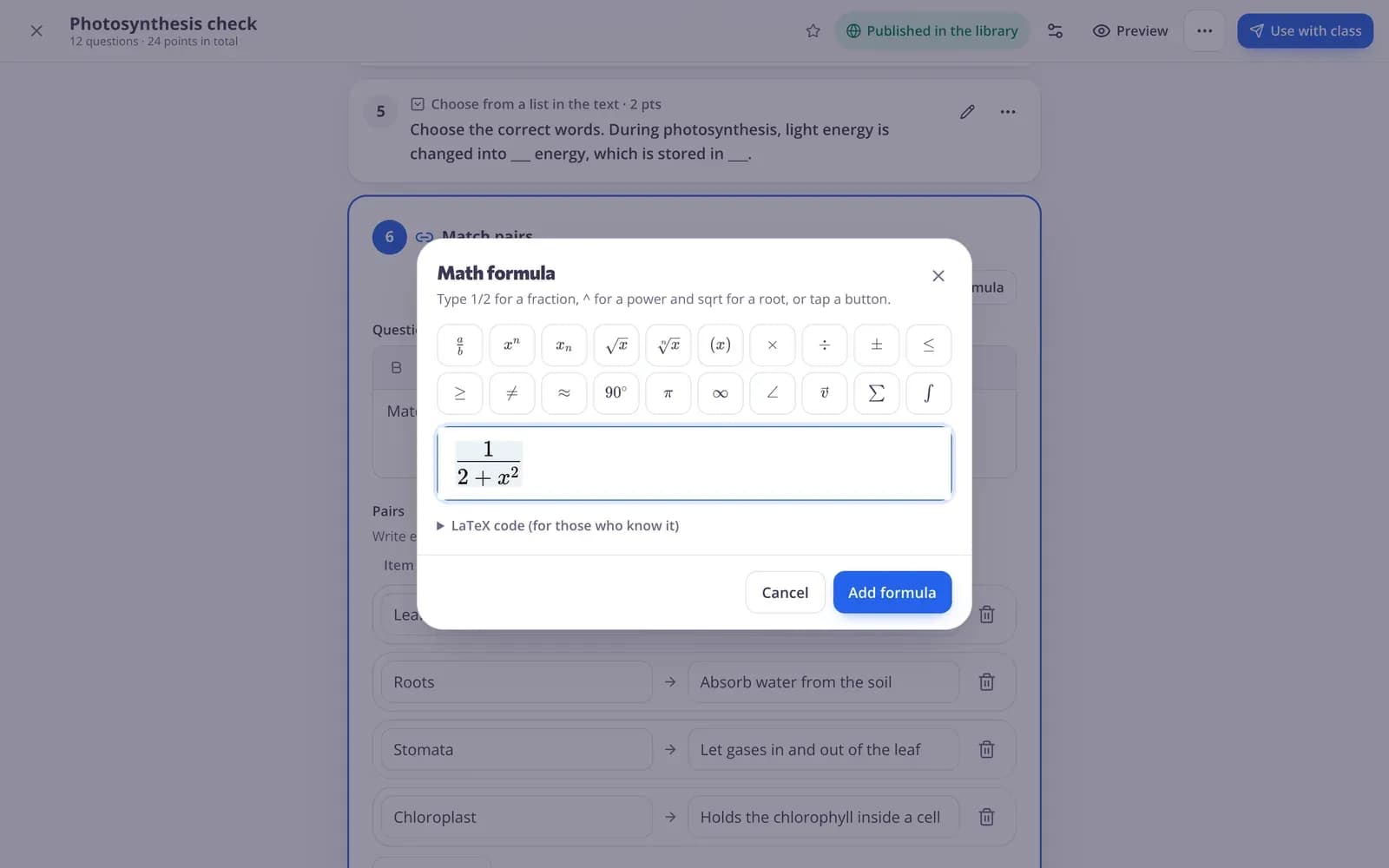
Tilføj en formel
Trin 1: Klik dér, hvor formlen skal indsættes
Placer markøren i tekstfeltet dér, hvor du vil have formlen, for eksempel i spørgsmålet eller et af svarene.
Trin 2: Tryk på “Formel”
Tryk på “Formel” i formateringsknapperne til tekst (i et testspørgsmål er der også en over spørgsmålet). Vinduet “Matematisk formel” åbnes.
Trin 3: Skriv formlen
Skriv 1/2 for en brøk, ^ for en potens og sqrt for en rod, eller tryk på en knap under “Matematiske symboler”: brøk, potens, indeks, kvadratrod, parenteser, ×, ÷, ±, ≤, ≥, ≠, ≈, grader, π, uendelighed, vinkel, vektor, sum og integral.
Trin 4: Tryk på “Tilføj formel”
Formlen vises i din tekst, som eleverne kommer til at se den.
Skift eller fjern en formel
Trin 1: Klik på formlen
Klik på formlen i din tekst, og tryk på “Formel” igen. Ret den, og tryk på “Opdater formel”, eller tryk på “Fjern formel”.
Matematiske svar fra elever
Trin 1: Brug “Tal-svar” til resultater
Eleverne skriver tal med deres sædvanlige tastatur: hele tal, decimaler, brøker som 1/3 og ti-potenser med “e” (3e5 betyder 3 × 10⁵). Tilføj en “Tilladt forskel (±)” for at acceptere svar, der ligger tæt på det rigtige.
Trin 2: Brug valgmuligheder til udtryk
Hvis du vil bede om et udtryk eller en ligning, kan du lægge formler ind som svarmuligheder i et flervalgsspørgsmål. Eleverne behøver ikke at skrive matematikken.
Spørgsmål
Findes der et matematiktastatur til elever?
Ikke til svar. Eleverne skriver tal med deres sædvanlige tastatur eller vælger et svar, der indeholder en formel.
Relateret
- MatematikligningseditorBrøker, potenser og rødder i spørgsmål og arbejdsark
- MatematiklærereTalbesvarelser, matematikøvelser og tekstopgaver
- SpørgsmålstyperAlle spørgsmålstyper i Edform, hvornår de bruges, og hvordan de bedømmes.
- Opret en testLav en test med en valgfri blanding af spørgsmålstyper, få en forhåndsvisning, og brug den med din klasse.