

Voeg een formule toe
Stap 1: Klik waar de formule moet komen
Zet de cursor in het tekstvak waar je de formule wilt, bijvoorbeeld in de vraag of een van de antwoorden.
Stap 2: Klik op 'Formule'
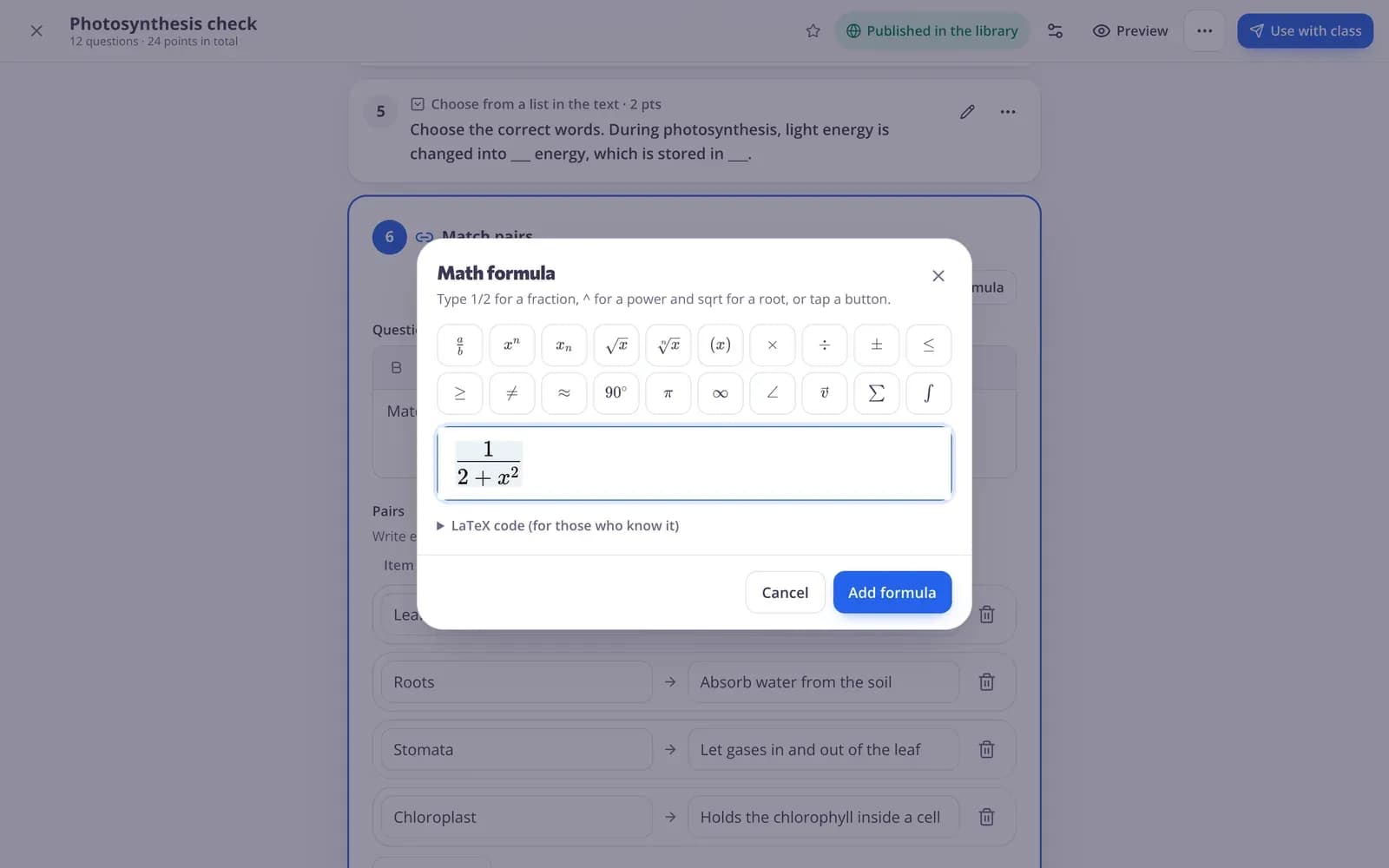
Klik op 'Formule' in de knoppen voor tekstopmaak (bij een toetsvraag staat er ook één boven de vraag). Het venster 'Wiskundeformule' opent.
Stap 3: Typ de formule
Typ 1/2 voor een breuk, ^ voor een macht en sqrt voor een wortel, of tik op een knop onder 'Wiskundige symbolen': breuk, macht, subscript, vierkantswortel, haakjes, ×, ÷, ±, ≤, ≥, ≠, ≈, graden, π, oneindig, hoek, vector, som en integraal.
Stap 4: Klik op 'Formule toevoegen'
De formule verschijnt in je tekst zoals leerlingen die te zien krijgen.
Een formule wijzigen of verwijderen
Stap 1: Klik op de formule
Klik op de formule in je tekst en druk opnieuw op “Formule”. Pas hem aan en druk op “Formule bijwerken”, of druk op “Formule verwijderen”.
Wiskunde-antwoorden van leerlingen
Stap 1: Gebruik “Numeriek antwoord” voor resultaten
Leerlingen typen getallen met hun gewone toetsenbord: hele getallen, decimalen, breuken zoals 1/3 en machten van tien met “e” (3e5 betekent 3 × 10⁵). Voeg een “Toegestane afwijking (±)” toe om antwoorden dicht bij het juiste antwoord goed te keuren.
Stap 2: Gebruik keuzes voor uitdrukkingen
Als je om een uitdrukking of vergelijking wilt vragen, zet dan formules in de antwoorden van een meerkeuzevraag. Leerlingen hoeven de wiskunde dan niet zelf te typen.
Vragen
Is er een wiskundetoetsenbord voor leerlingen?
Niet voor antwoorden. Leerlingen typen getallen met hun gewone toetsenbord, of kiezen een antwoord dat een formule bevat.
Gerelateerd
- Wiskundeformule-editorBreuken, machten en wortels in vragen en werkbladen
- WiskundedocentenGetalantwoorden, rekenbladen en redactiesommen
- VraagtypesElk vraagtype in Edform, wanneer je het gebruikt en hoe het wordt nagekeken.
- Een quiz makenMaak een toets met een mix van vraagtypes, bekijk een voorbeeld en gebruik hem met je klas.