

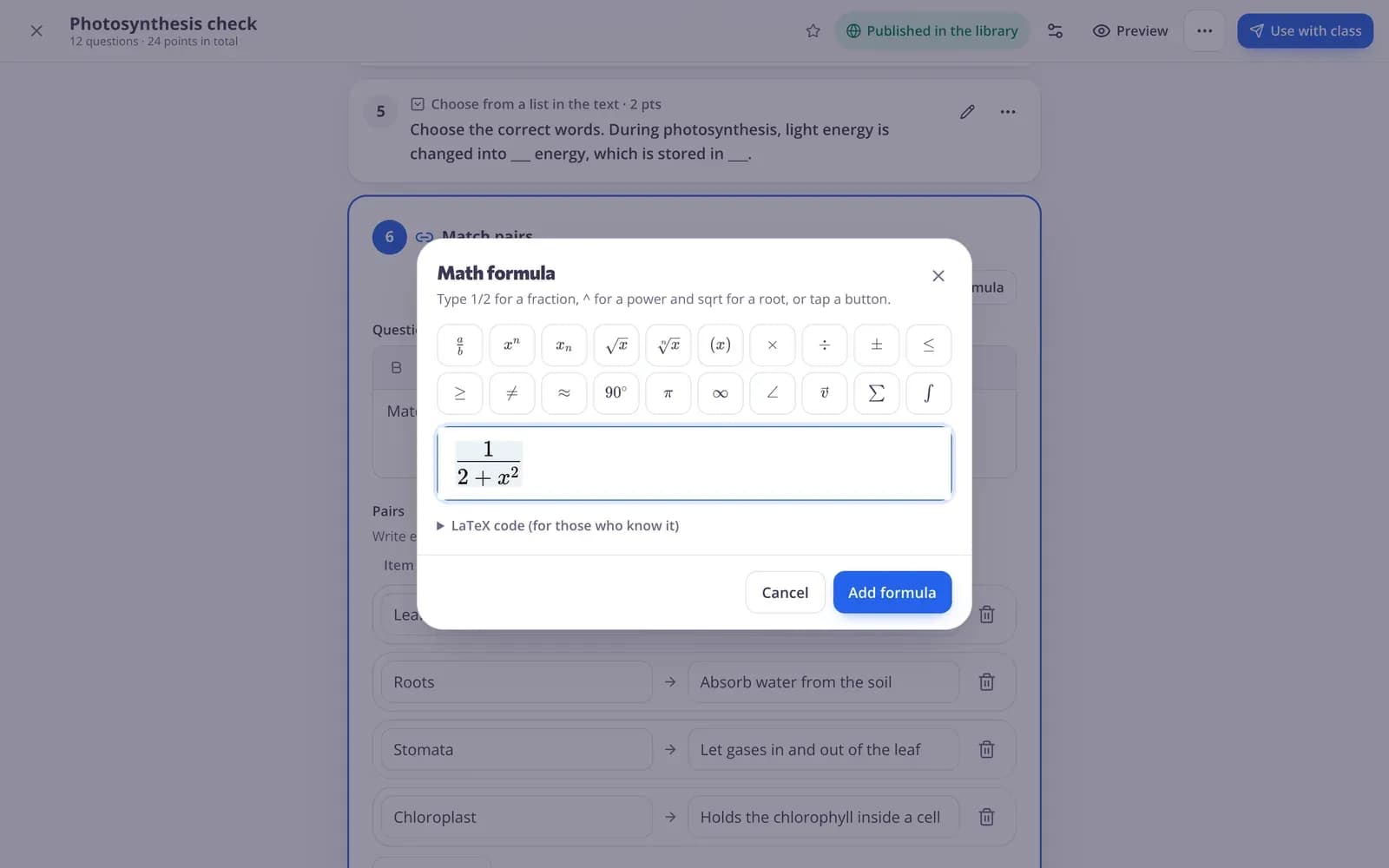
Eine Formel hinzufügen
Schritt 1: Klicke an die Stelle für die Formel
Setze den Cursor in das Textfeld an die Stelle, an der du die Formel einfügen möchtest, zum Beispiel in die Frage oder in eine Antwort.
Schritt 2: Klicke auf „Formel“
Klicke in den Schaltflächen zur Textformatierung auf „Formel“ (bei einer Testfrage gibt es außerdem eine oben über der Frage). Das Fenster „Mathematische Formel“ öffnet sich.
Schritt 3: Gib die Formel ein
Gib 1/2 für einen Bruch, ^ für eine Potenz und sqrt für eine Wurzel ein oder tippe auf eine Schaltfläche unter „Mathematische Symbole“: Bruch, Potenz, Tiefgestellt, Quadratwurzel, Klammern, ×, ÷, ±, ≤, ≥, ≠, ≈, Grad, π, Unendlich, Winkel, Vektor, Summe und Integral.
Schritt 4: Klicke auf „Formel hinzufügen“
Die Formel erscheint in deinem Text so, wie die Schüler sie sehen werden.
Eine Formel ändern oder entfernen
Schritt 1: Klicke auf die Formel
Klicke in deinem Text auf die Formel und drücke erneut „Formel“. Ändere sie und drücke „Formel aktualisieren“ oder drücke „Formel entfernen“.
Mathe-Antworten von Schülern
Schritt 1: Nutze „Zahlenantwort“ für Ergebnisse
Schüler geben Zahlen mit ihrer gewohnten Tastatur ein: ganze Zahlen, Dezimalzahlen, Brüche wie 1/3 und Zehnerpotenzen mit „e“ (3e5 bedeutet 3 × 10⁵). Füge einen „Zulässigen Unterschied (±)“ hinzu, um Antworten zu akzeptieren, die nahe an der richtigen Lösung liegen.
Schritt 2: Nutze Auswahlmöglichkeiten für Ausdrücke
Wenn du nach einem Ausdruck oder einer Gleichung fragen willst, füge Formeln in die Antworten einer Multiple-Choice-Frage ein. Schüler müssen die Mathematik dann nicht eintippen.
Fragen
Gibt es für Schüler eine Mathe-Tastatur?
Nicht für Antworten. Schüler geben Zahlen mit ihrer gewohnten Tastatur ein oder wählen eine Antwort aus, die eine Formel enthält.
Ähnlich
- Mathematik-FormeleditorBrüche, Potenzen und Wurzeln in Fragen und Arbeitsblättern
- MathelehrkräfteZahlenantworten, Mathe-Drills und Sachaufgaben
- FragetypenJeder Fragetyp in Edform, wann du ihn einsetzt und wie er bewertet wird.
- Ein Quiz erstellenErstelle einen Test mit beliebigen Fragetypen, schau ihn dir in der Vorschau an und nutze ihn mit deiner Klasse.