

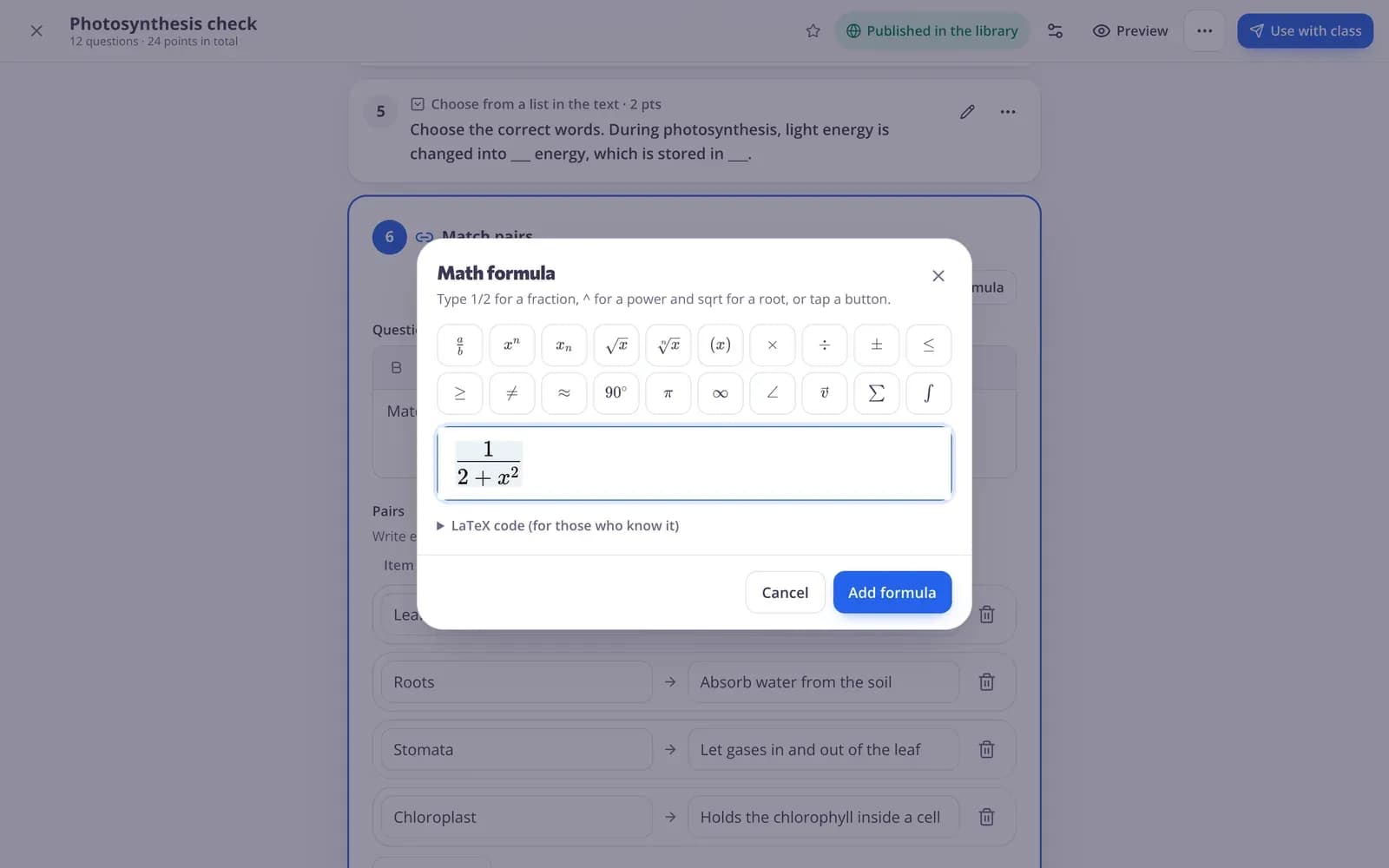
Tambah formula
Langkah 1: Klik tempat formula akan diletakkan
Letakkan kursor dalam kotak teks tempat anda mahu formula, contohnya dalam soalan atau salah satu jawapannya.
Langkah 2: Tekan “Formula”
Tekan “Formula” dalam butang pemformatan teks (dalam soalan ujian, terdapat juga satu di atas soalan). Tetingkap “Formula matematik” akan dibuka.
Langkah 3: Taip formula
Taip 1/2 untuk pecahan, ^ untuk kuasa dan sqrt untuk punca, atau ketik butang di bawah “Simbol matematik”: pecahan, kuasa, subskrip, punca kuasa dua, kurungan, ×, ÷, ±, ≤, ≥, ≠, ≈, darjah, π, infiniti, sudut, vektor, jumlah dan kamiran.
Langkah 4: Tekan “Tambah formula”
Formula itu muncul dalam teks anda seperti yang akan dilihat oleh murid.
Tukar atau buang formula
Langkah 1: Klik formula
Klik formula dalam teks anda dan tekan “Formula” sekali lagi. Ubahnya dan tekan “Kemas kini formula”, atau tekan “Buang formula”.
Jawapan matematik daripada murid
Langkah 1: Gunakan “Jawapan nombor” untuk hasil
Murid menaip nombor dengan papan kekunci biasa mereka: nombor bulat, perpuluhan, pecahan seperti 1/3, dan kuasa sepuluh dengan “e” (3e5 bermaksud 3 × 10⁵). Tambahkan “Perbezaan dibenarkan (±)” untuk menerima jawapan yang hampir tepat.
Langkah 2: Gunakan pilihan untuk ungkapan
Untuk meminta ungkapan atau persamaan, letakkan formula dalam jawapan bagi soalan pilihan. Murid tidak perlu menaip matematik itu.
Soalan
Adakah ada papan kekunci matematik untuk murid?
Tidak untuk jawapan. Murid menaip nombor dengan papan kekunci biasa mereka, atau memilih jawapan yang mengandungi formula.
Berkaitan
- Editor persamaan matematikPecahan, kuasa dan punca dalam soalan dan lembaran kerja
- Guru MatematikJawapan nombor, latih tubi matematik dan masalah berayat
- Jenis soalanSetiap jenis soalan dalam Edform, bila hendak digunakan dan bagaimana ia dinilai.
- Cipta kuizBuat ujian dengan apa-apa gabungan jenis soalan, pratonton dan gunakan bersama kelas anda.