

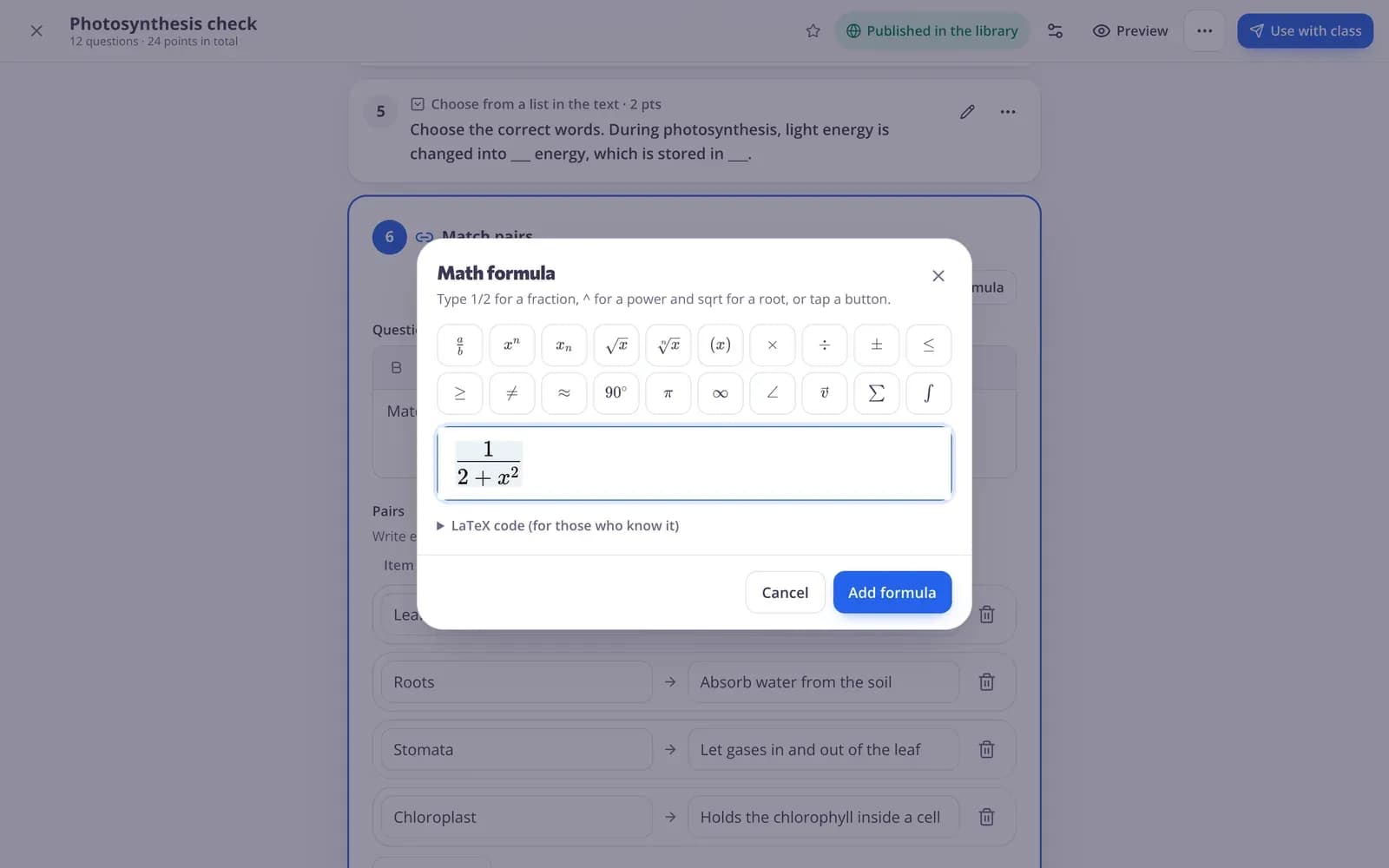
Додайте формулу
Крок 1: Натисніть там, де має бути формула
Поставте курсор у текстове поле там, де ви хочете вставити формулу, наприклад у запитанні або в одній із відповідей.
Крок 2: Натисніть «Формула»
Натисніть «Формула» в кнопках форматування тексту (у запитанні тесту вона також є над запитанням). Відкриється вікно «Математична формула».
Крок 3: Введіть формулу
Введіть 1/2 для дробу, ^ для степеня та sqrt для кореня або натисніть кнопку під «Математичні символи»: дріб, степінь, нижній індекс, квадратний корінь, дужки, ×, ÷, ±, ≤, ≥, ≠, ≈, градуси, π, нескінченність, кут, вектор, сума та інтеграл.
Крок 4: Натисніть «Додати формулу»
Формула з’являється у вашому тексті так, як її бачитимуть учні.
Змінити або видалити формулу
Крок 1: Натисніть на формулу
Натисніть на формулу у вашому тексті й знову натисніть «Формула». Змініть її та натисніть «Оновити формулу» або натисніть «Видалити формулу».
Математичні відповіді від учнів
Крок 1: Використовуйте «Числова відповідь» для результатів
Учні вводять числа звичною клавіатурою: цілі числа, десяткові дроби, дроби на кшталт 1/3 і степені десяти з «e» (3e5 означає 3 × 10⁵). Додайте «Допустима похибка (±)», щоб приймати відповіді, близькі до правильної.
Крок 2: Використовуйте варіанти для виразів
Щоб попросити вираз або рівняння, додайте формули у варіанти відповіді в запитанні з вибором. Учням не потрібно вводити математику вручну.
Запитання
Чи є математична клавіатура для учнів?
Для відповідей — ні. Учні вводять числа звичною клавіатурою або вибирають відповідь, яка містить формулу.
Пов’язані статті
- Редактор математичних формулДроби, степені та корені в запитаннях і робочих аркушах
- Учителі математикиВідповіді-числа, математичні тренажери й текстові задачі
- Типи запитаньУсі типи запитань в Edform: коли їх використовувати і як вони оцінюються.
- Створення вікториниСтворіть тест із будь-якими типами запитань, перегляньте його й використайте з класом.