

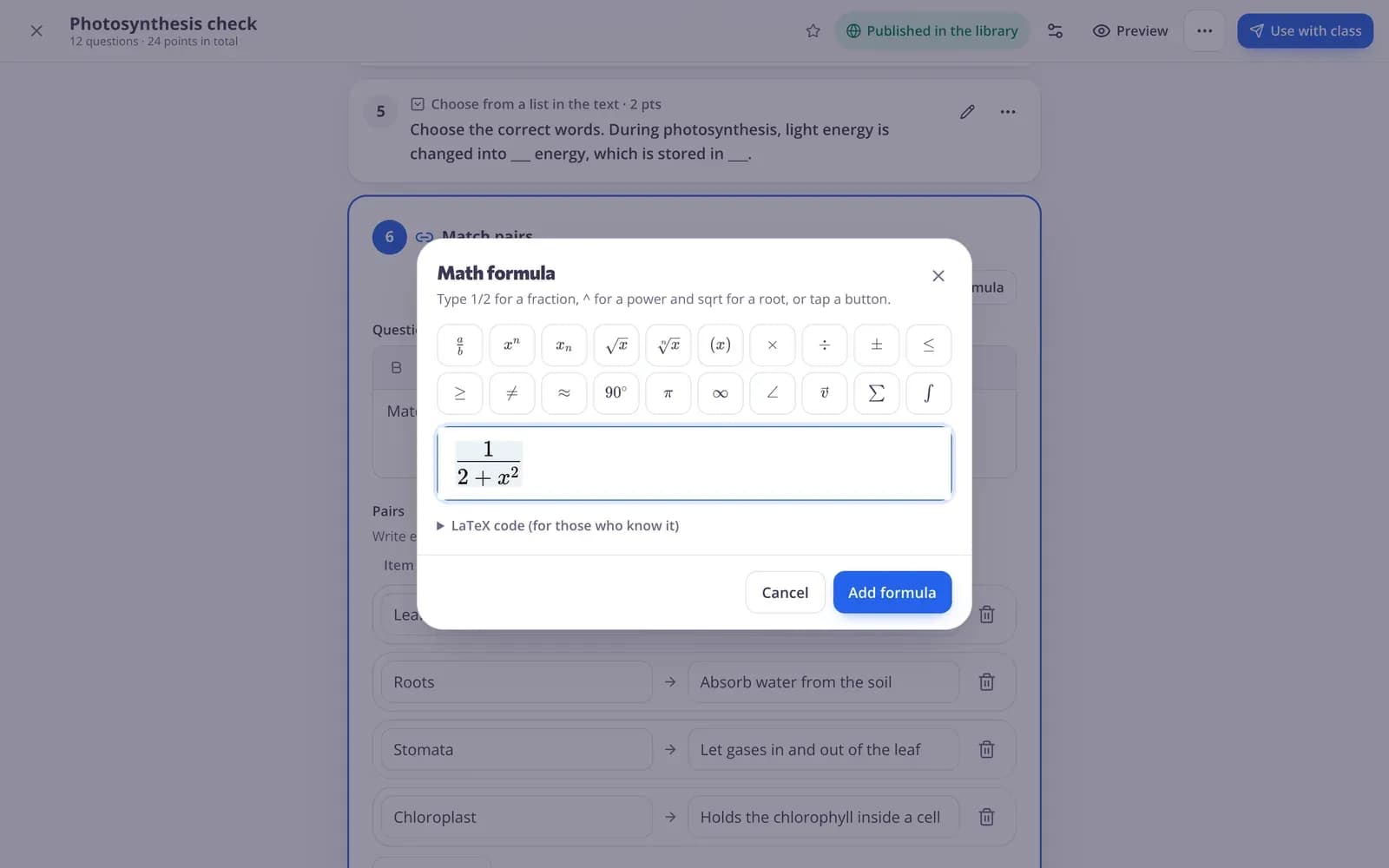
Thêm công thức
Bước 1: Nhấp vào vị trí cần chèn công thức
Đặt con trỏ vào ô văn bản ở nơi bạn muốn chèn công thức, ví dụ như trong câu hỏi hoặc một trong các câu trả lời.
Bước 2: Nhấn “Công thức”
Nhấn “Công thức” trong các nút định dạng văn bản (trong câu hỏi bài kiểm tra còn có một nút ở phía trên câu hỏi). Cửa sổ “Công thức toán” sẽ mở ra.
Bước 3: Nhập công thức
Nhập 1/2 cho phân số, ^ cho lũy thừa và sqrt cho căn bậc, hoặc chạm vào nút bên dưới “Ký hiệu toán”: phân số, lũy thừa, chỉ số dưới, căn bậc hai, ngoặc, ×, ÷, ±, ≤, ≥, ≠, ≈, độ, π, vô cực, góc, vectơ, tổng và tích phân.
Bước 4: Nhấn “Thêm công thức”
Công thức sẽ xuất hiện trong văn bản của bạn đúng như cách học sinh nhìn thấy.
Thay đổi hoặc xóa công thức
Bước 1: Nhấp vào công thức
Nhấp vào công thức trong văn bản rồi nhấn “Công thức” مرة nữa. Chỉnh sửa rồi nhấn “Cập nhật công thức”, hoặc nhấn “Xóa công thức”.
Câu trả lời toán học từ học sinh
Bước 1: Dùng “Câu trả lời số” cho kết quả
Học sinh nhập số bằng bàn phím quen dùng: số nguyên, số thập phân, phân số như 1/3, và lũy thừa của 10 với “e” (3e5 nghĩa là 3 × 10⁵). Thêm “Chênh lệch cho phép (±)” để chấp nhận các đáp án gần đúng.
Bước 2: Dùng lựa chọn cho biểu thức
Để yêu cầu một biểu thức hoặc phương trình, hãy đặt công thức trong phần đáp án của câu hỏi trắc nghiệm. Học sinh không cần tự nhập phép toán.
Câu hỏi
Có bàn phím toán cho học sinh không?
Không dùng cho phần trả lời. Học sinh nhập số bằng bàn phím quen dùng, hoặc chọn đáp án có chứa công thức.
Liên quan
- Trình soạn công thức toánPhân số, lũy thừa và căn bậc hai trong câu hỏi và phiếu bài tập
- Giáo viên dạy ToánĐáp án dạng số, bài luyện toán và bài toán có lời văn
- Loại câu hỏiMọi loại câu hỏi trên Edform, khi nào nên dùng và cách chấm điểm.
- Tạo quizTạo bài kiểm tra với nhiều loại câu hỏi tùy ý, xem trước và dùng với lớp học.