

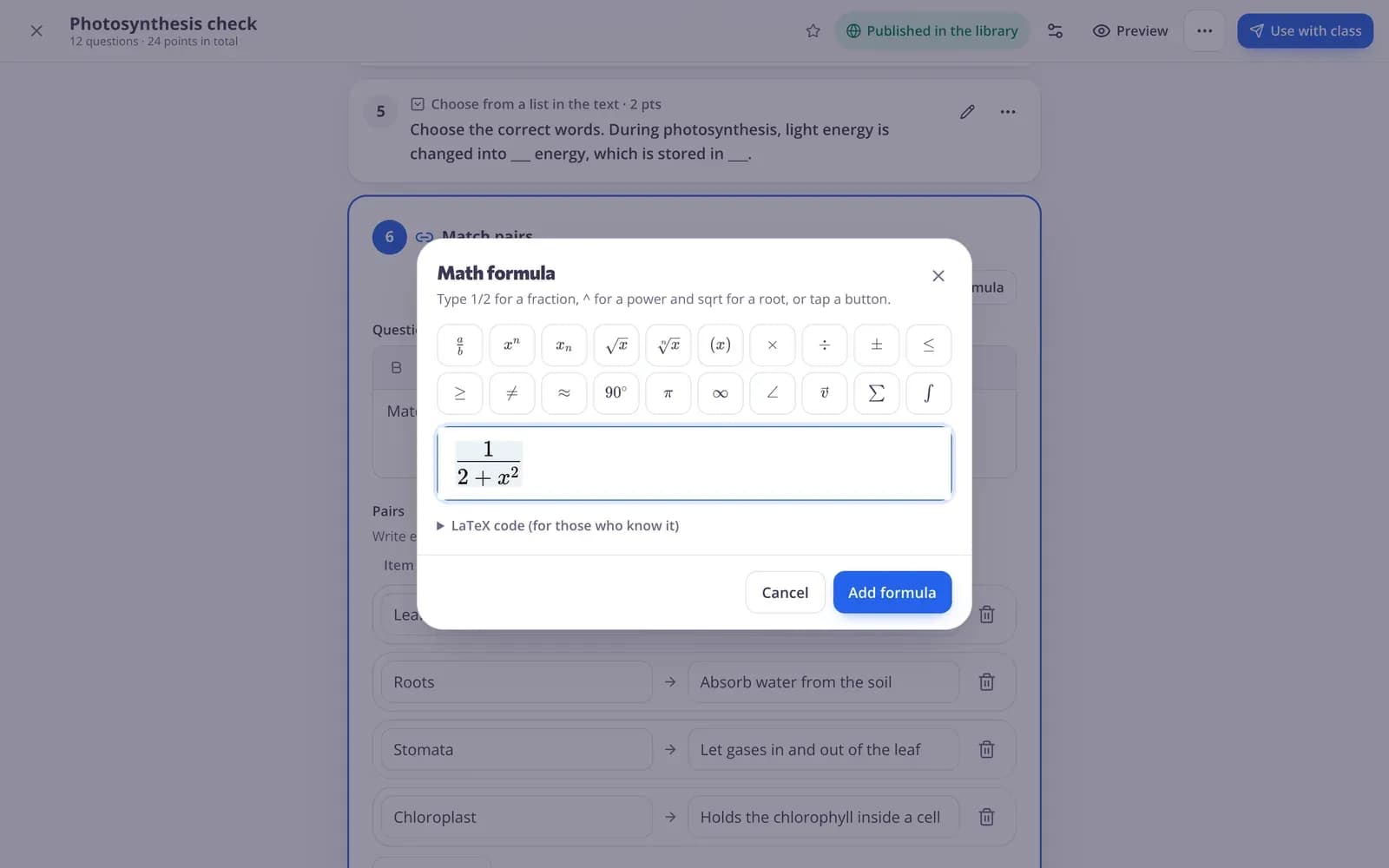
Adicione uma fórmula
Passo 1: Clique onde a fórmula vai ficar
Coloque o cursor na caixa de texto onde você quer a fórmula, por exemplo, na pergunta ou em uma das respostas.
Passo 2: Pressione “Fórmula”
Pressione “Fórmula” nos botões de formatação de texto (em uma pergunta de teste, também há um acima da pergunta). A janela “Fórmula matemática” se abre.
Passo 3: Digite a fórmula
Digite 1/2 para uma fração, ^ para uma potência e sqrt para uma raiz, ou toque em um botão em “Símbolos matemáticos”: fração, potência, subscrito, raiz quadrada, parênteses, ×, ÷, ±, ≤, ≥, ≠, ≈, graus, π, infinito, ângulo, vetor, soma e integral.
Passo 4: Pressione “Adicionar fórmula”
A fórmula aparece no seu texto exatamente como os alunos vão vê-la.
Alterar ou remover uma fórmula
Passo 1: Clique na fórmula
Clique na fórmula no seu texto e pressione “Fórmula” novamente. Altere-a e pressione “Atualizar fórmula” ou pressione “Remover fórmula”.
Respostas de matemática dos alunos
Passo 1: Use “Resposta numérica” para resultados
Os alunos digitam números com o teclado que já usam normalmente: números inteiros, decimais, frações como 1/3 e potências de dez com “e” (3e5 significa 3 × 10⁵). Adicione uma “Diferença permitida (±)” para aceitar respostas próximas da correta.
Passo 2: Use alternativas para expressões
Para pedir uma expressão ou equação, coloque fórmulas nas respostas de uma pergunta de múltipla escolha. Os alunos não precisam digitar a matemática.
Perguntas
Existe um teclado de matemática para os alunos?
Não para respostas. Os alunos digitam números com o teclado que já usam normalmente, ou escolhem uma resposta que contém uma fórmula.
Relacionados
- Editor de equações matemáticasFrações, potências e raízes em perguntas e atividades
- Professores de MatemáticaRespostas numéricas, atividades de cálculo e problemas
- Tipos de perguntaTodos os tipos de pergunta do Edform, quando os usar e como são avaliados.
- Criar um quizCrie um teste com qualquer combinação de tipos de pergunta, pré-visualize-o e use-o com a sua turma.