

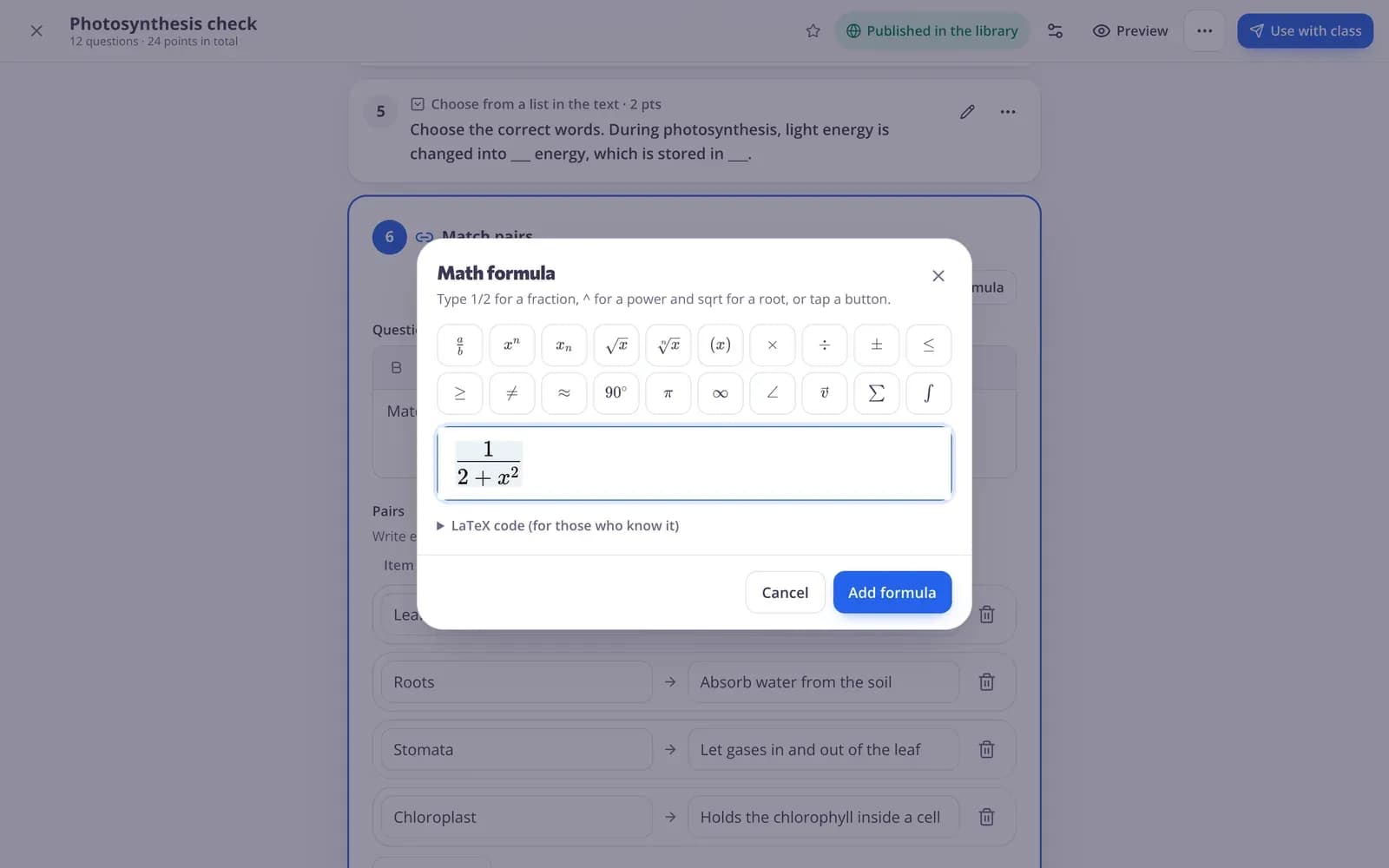
Aggiungi una formula
Passaggio 1: Fai clic dove va la formula
Posiziona il cursore nella casella di testo dove vuoi inserire la formula, per esempio nella domanda o in una delle risposte.
Passaggio 2: Premi “Formula”
Premi “Formula” nei pulsanti di formattazione del testo (in una domanda di test c’è anche sopra la domanda). Si apre la finestra “Formula matematica”.
Passaggio 3: Digita la formula
Digita 1/2 per una frazione, ^ per una potenza e sqrt per una radice, oppure tocca un pulsante sotto “Simboli matematici”: frazione, potenza, pedice, radice quadrata, parentesi, ×, ÷, ±, ≤, ≥, ≠, ≈, gradi, π, infinito, angolo, vettore, somma e integrale.
Passaggio 4: Premi “Aggiungi formula”
La formula appare nel tuo testo nel modo in cui la vedranno gli studenti.
Modifica o rimuovi una formula
Passaggio 1: Fai clic sulla formula
Fai clic sulla formula nel tuo testo e premi di nuovo “Formula”. Modificala e premi “Aggiorna formula”, oppure premi “Rimuovi formula”.
Risposte matematiche degli studenti
Passaggio 1: Usa “Risposta numerica” per i risultati
Gli studenti digitano i numeri con la loro tastiera abituale: numeri interi, decimali, frazioni come 1/3 e potenze di dieci con “e” (3e5 significa 3 × 10⁵). Aggiungi una “Differenza consentita (±)” per accettare risposte vicine a quella corretta.
Passaggio 2: Usa le opzioni per le espressioni
Per chiedere un’espressione o un’equazione, inserisci le formule nelle risposte di una domanda a scelta. Gli studenti non devono digitare la matematica.
Domande
C’è una tastiera matematica per gli studenti?
Non per le risposte. Gli studenti digitano i numeri con la loro tastiera abituale oppure scelgono una risposta che contiene una formula.
Correlati
- Editor di equazioni matematicheFrazioni, potenze e radici nelle domande e nelle schede
- Docenti di matematicaRisposte numeriche, esercizi di matematica e problemi testuali
- Tipi di domandaTutti i tipi di domanda di Edform, quando usarli e come vengono valutati.
- Crea un testCrea un test con qualsiasi combinazione di tipi di domanda, visualizzalo in anteprima e usalo con la tua classe.