

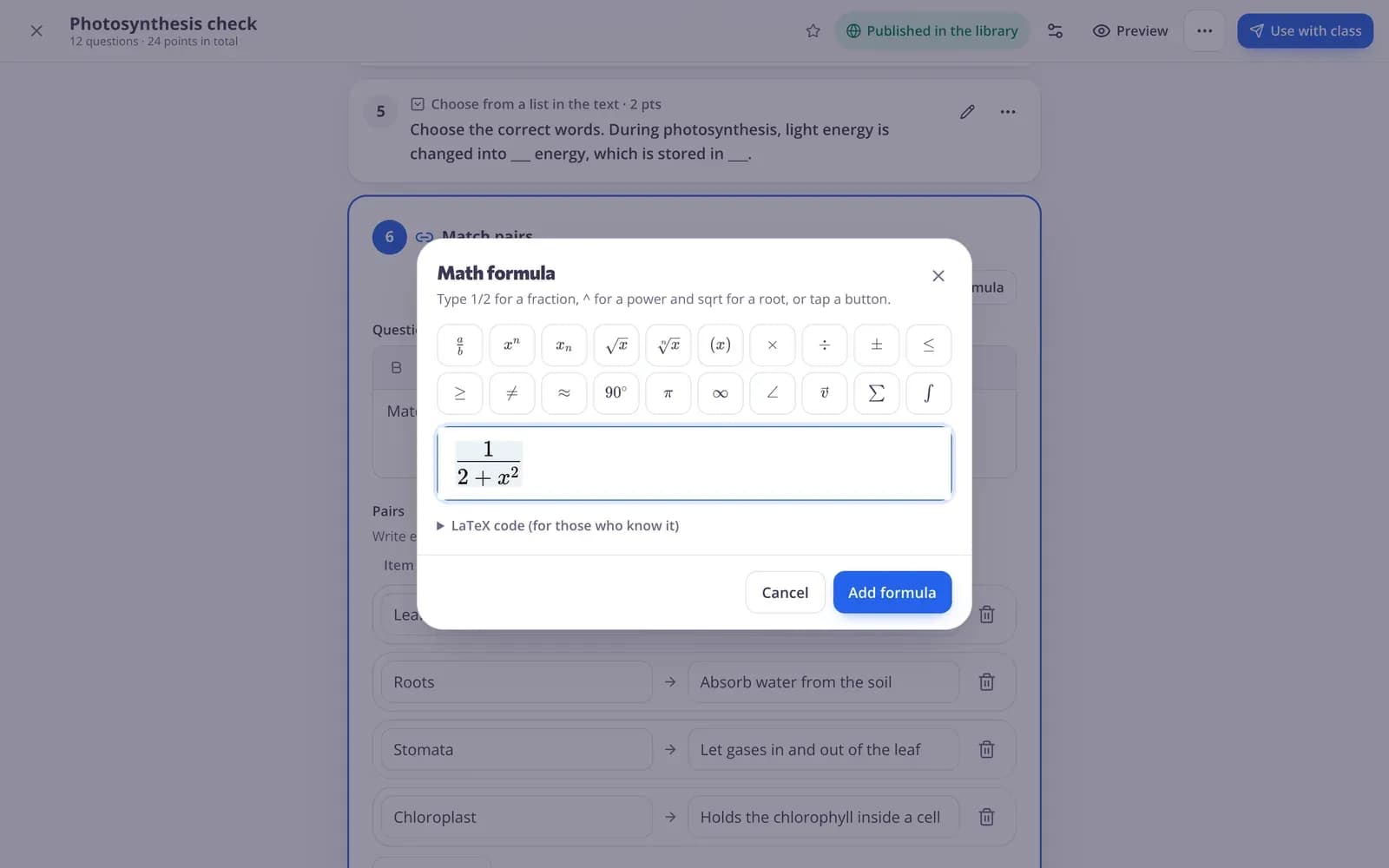
ფორმულის დამატება
ნაბიჯი 1: დააწკაპუნეთ იქ, სადაც ფორმულა უნდა ჩასვათ
კურსორი მოათავსეთ ტექსტურ ველში იმ ადგილას, სადაც ფორმულა გსურთ, მაგალითად კითხვაში ან მის ერთ-ერთ პასუხში.
ნაბიჯი 2: დააჭირეთ „ფორმულას“
დააჭირეთ „ფორმულას“ ტექსტის ფორმატირების ღილაკებში (ტესტის კითხვაში ასევე არის ერთი ღილაკი კითხვის ზემოთ). იხსნება „მათემატიკური ფორმულის“ ფანჯარა.
ნაბიჯი 3: ჩაწერეთ ფორმულა
წილადის დასაწერად აკრიფეთ 1/2, ხარისხისთვის — ^, ფესვისთვის — sqrt, ან შეეხეთ ღილაკს „მათემატიკური სიმბოლოები“-ს ქვეშ: წილადი, ხარისხი, ქვესკრიპტი, კვადრატული ფესვი, ფრჩხილები, ×, ÷, ±, ≤, ≥, ≠, ≈, გრადუსები, π, უსასრულობა, კუთხე, ვექტორი, ჯამი და ინტეგრალი.
ნაბიჯი 4: დააჭირეთ „ფორმულის დამატებას“
ფორმულა თქვენს ტექსტში ისე გამოჩნდება, როგორც მოსწავლეები დაინახავენ.
ფორმულის შეცვლა ან წაშლა
ნაბიჯი 1: დააწკაპუნეთ ფორმულაზე
დააწკაპუნეთ თქვენს ტექსტში ფორმულაზე და კვლავ დააჭირეთ „ფორმულა“-ს. შეცვალეთ და დააჭირეთ „ფორმულის განახლება“-ს, ან დააჭირეთ „ფორმულის წაშლა“-ს.
მოსწავლეების მათემატიკური პასუხები
ნაბიჯი 1: შედეგებისთვის გამოიყენეთ „რიცხვითი პასუხი“
მოსწავლეები რიცხვებს ჩვეულებრივი კლავიატურით აკრეფენ: მთელ რიცხვებს, ათწილადებს, წილადებს, მაგალითად 1/3, და ათის ხარისხებს „e“-ით (3e5 ნიშნავს 3 × 10⁵). დაამატეთ „დაშვებული სხვაობა (±)“, რომ სწორ პასუხთან ახლო პასუხებიც მიიღოთ.
ნაბიჯი 2: გამოსახულებებისთვის გამოიყენეთ არჩევანი
თუ გსურთ გამოსახულება ან განტოლება, ჩასვით ფორმულები არჩევანის კითხვის პასუხებში. მოსწავლეებს მათემატიკის აკრეფა არ მოუწევთ.
კითხვები
არსებობს თუ არა მოსწავლეებისთვის მათემატიკის კლავიატურა?
პასუხებისთვის — არა. მოსწავლეები რიცხვებს ჩვეულებრივი კლავიატურით აკრეფენ, ან ირჩევენ პასუხს, რომელიც ფორმულას შეიცავს.
დაკავშირებული
- მათემატიკური განტოლებების რედაქტორიწილადები, ხარისხები და ფესვები კითხვებსა და სამუშაო ფურცლებში
- მათემატიკის მასწავლებლებირიცხვითი პასუხები, მათემატიკური სავარჯიშოები და ტექსტური ამოცანები
- კითხვის ტიპებიEdform-ის თითოეული კითხვის ტიპი, როდის გამოიყენოთ და როგორ ფასდება.
- ტესტის შექმნაშექმენით ტესტი კითხვის ნებისმიერი ტიპის კომბინაციით, გადაავლეთ თვალი და გამოიყენეთ თქვენს კლასში.